
Управление контактами в файлах PST
Добавление и сохранение контактов
Добавить контакты в PST
Раздел Создание и управление PST‑файлами показывает, как создать файл PST и добавить в него подпапку. С помощью Aspose.Email вы можете добавить MapiContact в подпапку Contacts файла PST, который вы создали или загрузили. Ниже приведены шаги по добавлению MapiContact в PST:
- Создайте MapiContact объекта.
- Установите Свойства MapiContact с использованием различных конструкторов и методов.
- Создайте PST с помощью PersonalStorage.Create() метод.
- Создайте предопределённую папку (Contacts) в корне файла PST, получив доступ к корневой папке и затем вызвав AddMapiMessageItem() метод.
Следующий фрагмент кода показывает, как создать MapiContact и добавить его в папку контактов нового файла PST.
// Create three Contacts
var contact1 = new MapiContact("Sebastian Wright", "SebastianWright@dayrep.com");
var contact2 = new MapiContact("Wichert Kroos", "WichertKroos@teleworm.us", "Grade A Investment");
var contact3 = new MapiContact("Christoffer van de Meeberg", "ChristoffervandeMeeberg@teleworm.us", "Krauses Sofa Factory", "046-630-4614046-630-4614");

// Contact #4
var contact4 = new MapiContact{NameInfo = new MapiContactNamePropertySet("Margaret", "J.", "Tolle")};
contact4.PersonalInfo.Gender = MapiContactGender.Female;
contact4.ProfessionalInfo = new MapiContactProfessionalPropertySet("Adaptaz", "Recording engineer");
contact4.PhysicalAddresses.WorkAddress.Address = "4 Darwinia Loop EIGHTY MILE BEACH WA 6725";
contact4.ElectronicAddresses.Email1 = new MapiContactElectronicAddress("Hisen1988", "SMTP", "MargaretJTolle@dayrep.com");
contact4.Telephones.BusinessTelephoneNumber = "(08)9080-1183";
contact4.Telephones.MobileTelephoneNumber = "(925)599-3355(925)599-3355";

// Contact #5
var contact5 = new MapiContact{NameInfo = new MapiContactNamePropertySet("Matthew", "R.", "Wilcox")};
contact5.PersonalInfo.Gender = MapiContactGender.Male;
contact5.ProfessionalInfo = new MapiContactProfessionalPropertySet("Briazz", "Psychiatric aide");
contact5.PhysicalAddresses.WorkAddress.Address = "Horner Strasse 12 4421 SAASS";
contact5.Telephones.BusinessTelephoneNumber = "0650 675 73 300650 675 73 30";
contact5.Telephones.HomeTelephoneNumber = "(661)387-5382(661)387-5382";

// Contact #6
var contact6 = new MapiContact
{
    NameInfo = new MapiContactNamePropertySet("Bertha", "A.", "Buell"),
    ProfessionalInfo = new MapiContactProfessionalPropertySet("Awthentikz", "Social work assistant")
};
contact6.PersonalInfo.PersonalHomePage = "B2BTies.com";
contact6.PhysicalAddresses.WorkAddress.Address = "Im Astenfeld 59 8580 EDELSCHROTT";
contact6.ElectronicAddresses.Email1 = new MapiContactElectronicAddress("Experwas", "SMTP", "BerthaABuell@armyspy.com");
contact6.Telephones = new MapiContactTelephonePropertySet("06605045265");

using (PersonalStorage personalStorage = PersonalStorage.Create("SampleContacts_out.pst", FileFormatVersion.Unicode))
{
    var contactFolder = personalStorage.CreatePredefinedFolder("Contacts", StandardIpmFolder.Contacts);
    contactFolder.AddMapiMessageItem(contact1);
    contactFolder.AddMapiMessageItem(contact2);
    contactFolder.AddMapiMessageItem(contact3);
    contactFolder.AddMapiMessageItem(contact4);
    contactFolder.AddMapiMessageItem(contact5);
    contactFolder.AddMapiMessageItem(contact6);
}
Сохранить контакты в формате MSG
В этой статье объясняется, как получить доступ к информации о контакте из файла Outlook PST и сохранить контакт на диск в формате MSG. Шаги для получения информации о контакте:
- Загрузить PST‑файл в PersonalStorage объекта.
- Просмотреть папку Contacts.
- Получите содержимое папки Contacts, перебирая сообщения.
- Убедитесь, что MessageInfo.MessageClass значение свойства совпадает с "IPM.Contact".
- Вызвать PersonalStorage.ExtractMessage() метод, чтобы получить MapiMessage объекта.
- Вызовите метод MapiMessage.Save() для сохранения контакта на диск в формате MSG.
Следующий фрагмент кода показывает, как получить всю контактную информацию из PST‑файла и сохранить её на диск в формате MSG.
// Load the Outlook PST file
var pst = PersonalStorage.FromFile("SampleContacts.pst");

// Get the Contacts folder
var contactsFolder = pst.RootFolder.GetSubFolder("Contacts");

// Loop through all the contacts in this folder
foreach (MessageInfo messageInfo in contactsFolder.EnumerateMessages())
{
    if (messageInfo.MessageClass == "IPM.Contact")
    {
        // Get the contact information
        var msg = pst.ExtractMessage(messageInfo);

        // Save to disk in msg format
        string contactName = msg.Subject.Replace(":", " ").Replace("\\", " ").Replace("?", " ").Replace("/", " ");
        msg.Save($"{contactName}.msg", SaveOptions.DefaultMsgUnicode);
    }
}
Сохранить контакты в формате VCF
В этой статье показано, как получить доступ к информации о контакте из файла Microsoft Outlook PST и сохранить контакт на диск в формате vCard (VCF). Используйте PersonalStorage и MapiContact классы для получения информации о контакте из файла PST. Чтобы получить информацию о контакте:
- Загрузить PST‑файл в PersonalStorage класс.
- Просмотреть папку Contacts.
- Получите содержимое папки Contacts, перебирая сообщения.
- Убедитесь, что MessageInfo.MessageClass значение свойства совпадает с "IPM.Contact".
- Вызвать PersonalStorage.ExtractMessage() метод, чтобы получить MapiMessage объекта.
- Вызвать MapiMessage.ToMapiMessageItem() и привести к типу IMapiMessageItem в MapiContact тип.
- Вызвать MapiContact.Save() метод для сохранения контакта на диск в формате VCard.
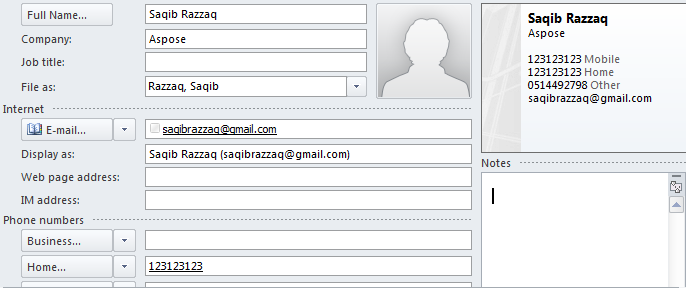
Приведённая ниже программа загружает PST‑файл с диска и сохраняет все контакты в формате vCard (VCF). Полученные файлы VCF затем можно использовать в любой другой программе, способной открыть стандартный файл vCard. Если открыть любой файл VCF в Microsoft Outlook, он будет выглядеть как на скриншоте ниже.
 |
|---|
В следующем фрагменте кода показано, как экспортировать контакты из Outlook PST в формат vCard (VCF).
// Load the Outlook PST file
var pst = PersonalStorage.FromFile("SampleContacts.pst");

// Get the Contacts folder
var contactsFolder = pst.RootFolder.GetSubFolder("Contacts");

// Loop through all the contacts in this folder
foreach (MessageInfo messageInfo in contactsFolder.EnumerateMessages())
{
    if (messageInfo.MessageClass == "IPM.Contact")
    {
        // Get the contact information
        var msg = pst.ExtractMessage(messageInfo);
        var contact = (MapiContact)msg.ToMapiMessageItem();

        // Display some contents on screen
        Console.WriteLine("Name: " + contact.NameInfo.DisplayName);

        // Save to disk in VCard format
        string contactName = contact.Subject.Replace(":", " ").Replace("\\", " ").Replace("?", " ").Replace("/", " ");
        contact.Save($"{contactName}.vcf", ContactSaveFormat.VCard);
    }
}
Смотрите также: Управление списками рассылки в PST‑файлах