
Skapa en enkel applikation
Hur man använder Aspose.Email för Android via Java
Detta ämne guidar dig genom de nödvändiga stegen för att konfigurera Aspose.Email för Android via Java i Android Studio IDE, förutsatt att du redan har den senaste versionen av Android Studio installerad på din maskin och även har skaffat den senaste versionen av Aspose.Email för Android via Java‑paketet.
Aspose.Email for Android via Java-paketet kan hämtas från här. Observera att varje utgåvepaket av Aspose.Email för Android via Java huvudsakligen består av 2 filer som beskrivs nedan.
- aspose-email-x.x.x.jar är huvudbiblioteket som innehåller alla namnrymder från Aspose.Email för Android via Java API.
- aspose-email-x.x.x-libs.apk är APK:n som innehåller den tredjeparts bcprov-jdk15-146.jar som används för krypterings- och dekrypteringsfunktioner som erbjuds av Aspose.Email för Android via Java API.
Kom igång med Aspose.Email för Android via Java i Android Studio
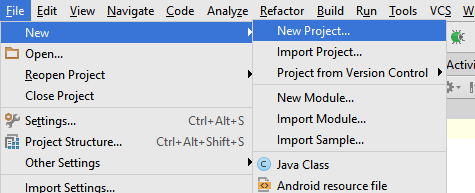
När Android Studio IDE har laddats, klicka på Arkiv > Ny > Nytt projekt enligt nedan.
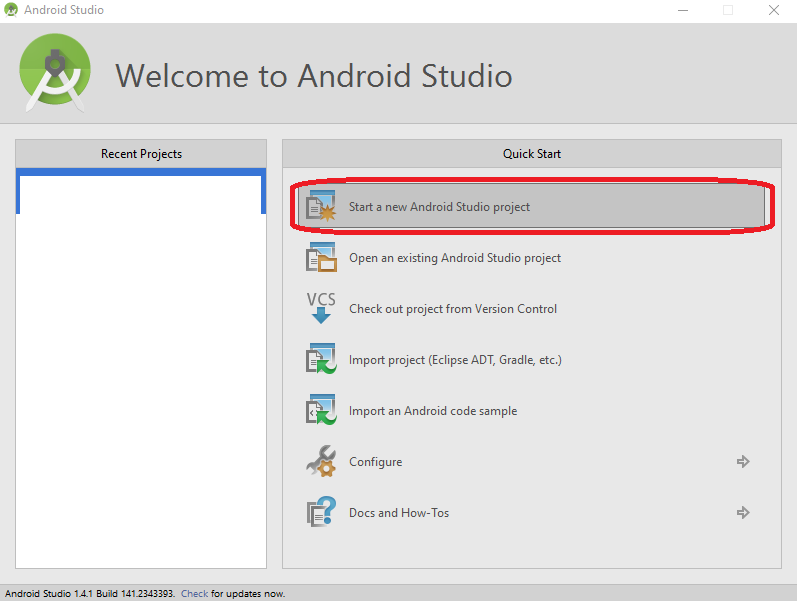
Du kan även skapa ett nytt projekt från Android Studios välkomstskärm som visas nedan.
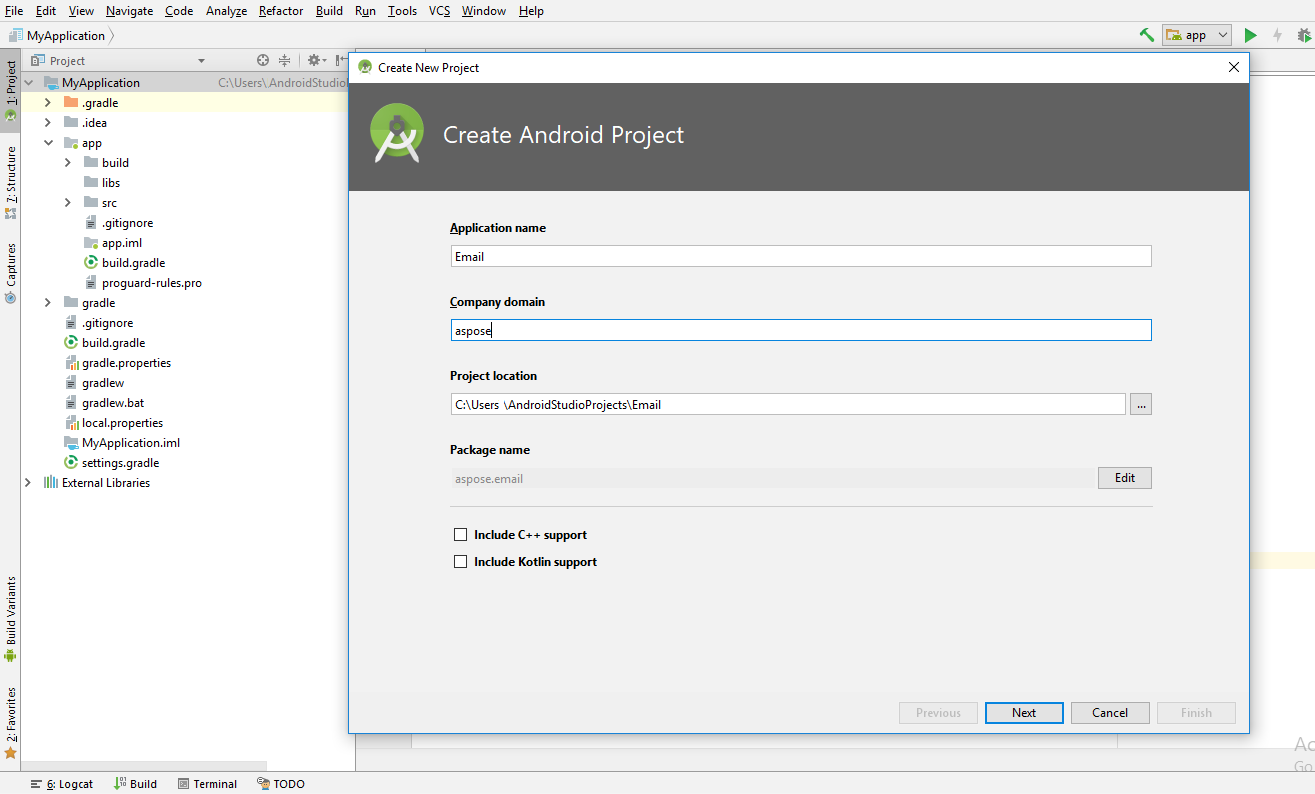
Nästa steg blir du ombedd att ange applikationsnamn, domän och plats för att lagra projektfilerna. Du kan ändra standardvärdena enligt eget önskemål eller låta dem vara som de är, och klicka på Nästa.
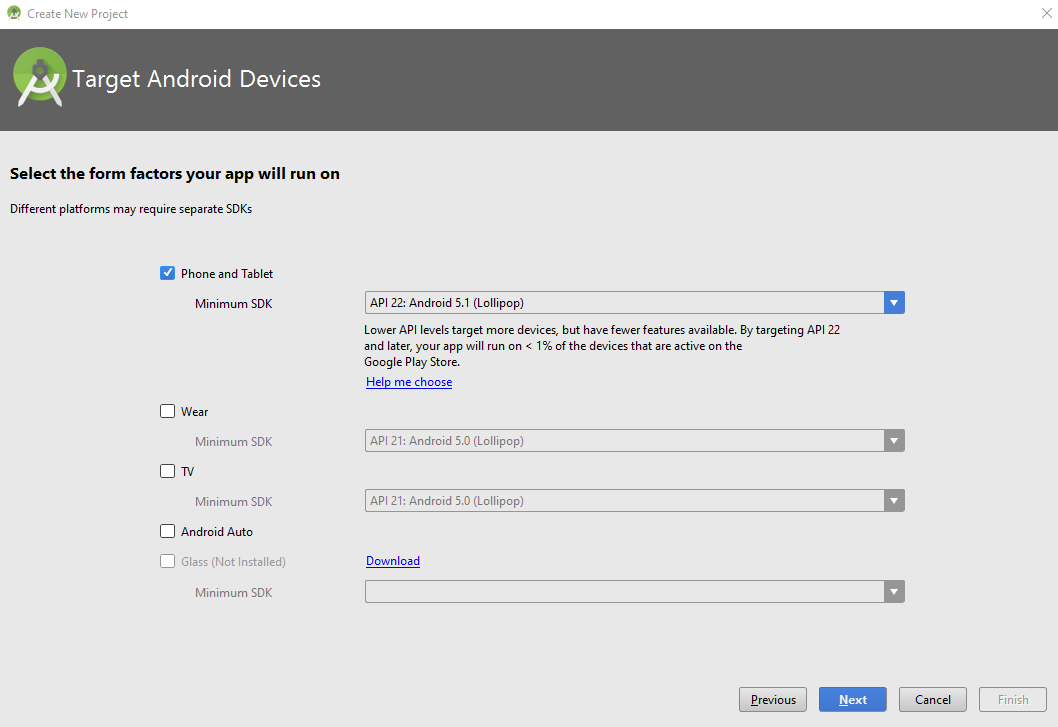
I nästa steg måste du ange vilken Android-enhet du vill köra/applikationen på. När du har valt, klicka på Nästa.
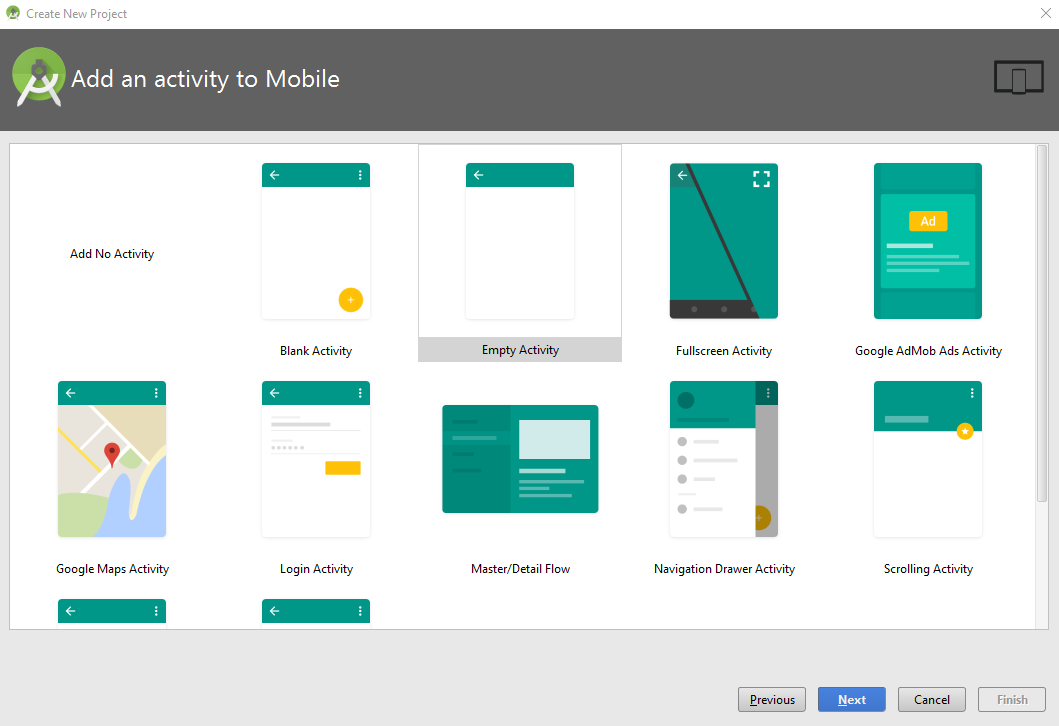
Nu måste du välja Aktiviteten från en fördefinierad lista med mallar. För att hålla demonstrationen enkel har vi valt mallen Tom aktivitet som visas nedan.
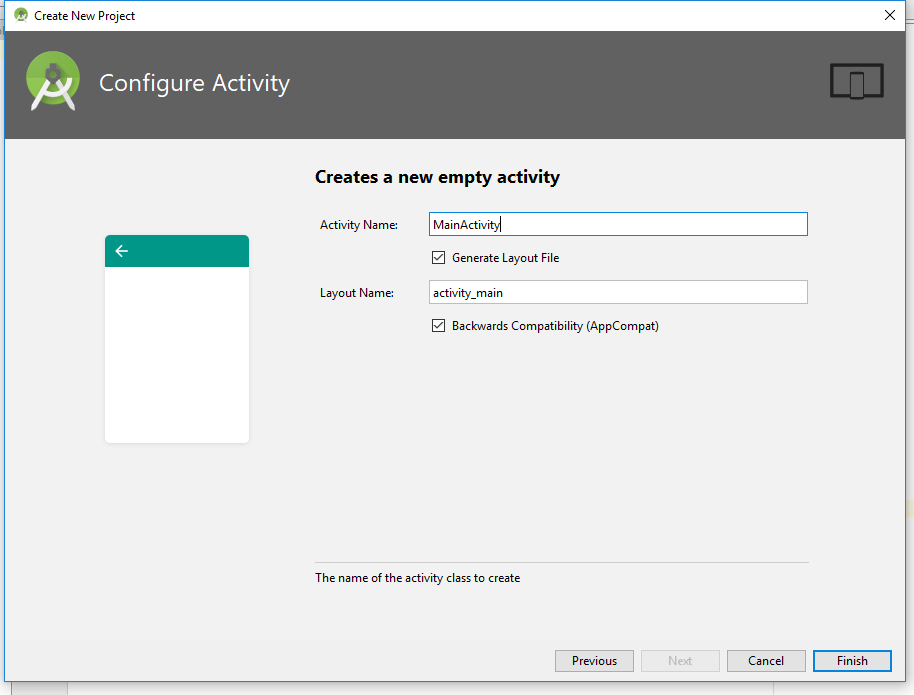
Klicka på Slutför-knappen i dialogrutan Anpassa aktiviteten eftersom vi behåller alla standardinställningar som de är.
Så snart du klickar på Slutför-knappen i föregående steg kommer IDE:n att börja bygga projektet som visas nedan. Låt bygget slutföras eller klicka på Avbryt.

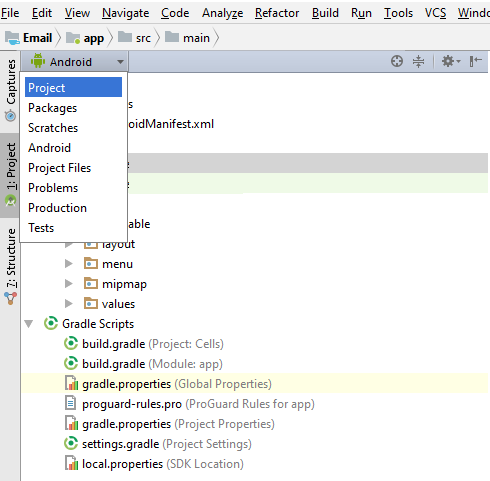
Nu har projektet laddats i IDE:n, men du kanske vill byta vy till Projekt för att kunna se hela hierarkin av projektfiler. För att byta vy, se följande skärmbild.
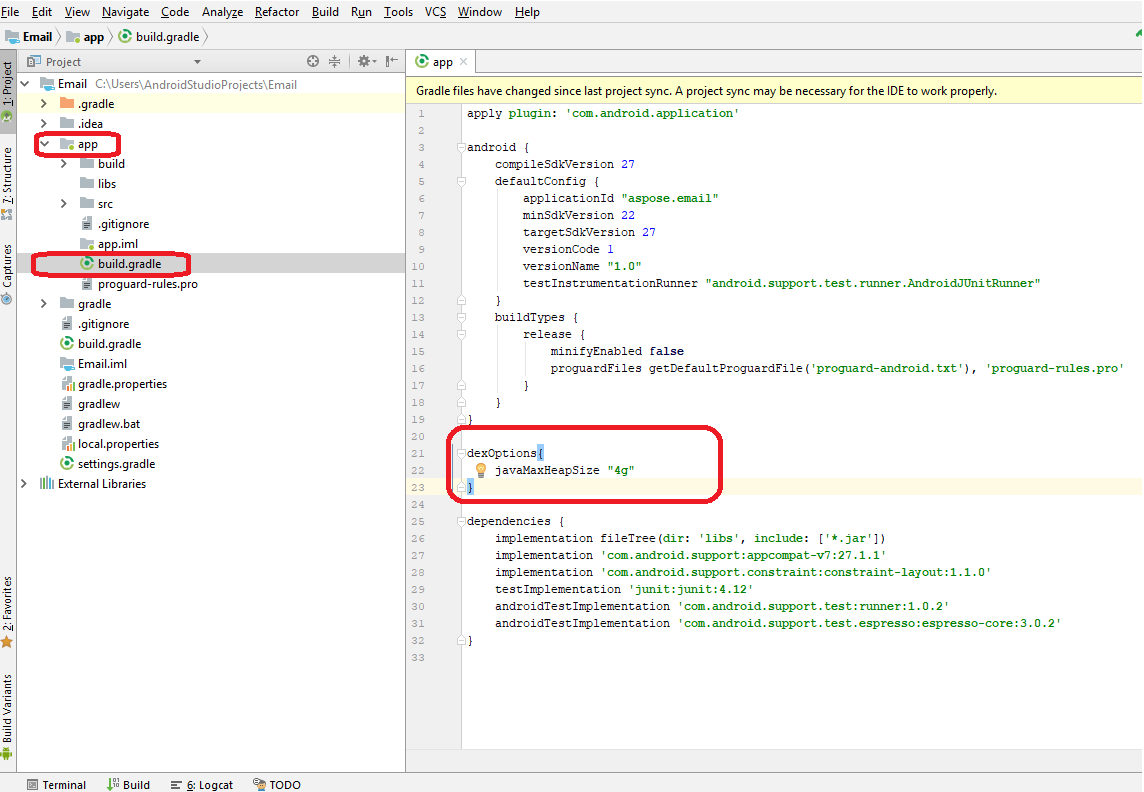
Efter att du har ändrat vyn till Projekt, hitta och öppna build.gradle-filen i redigeraren och klistra in följande kodsnutt enligt nedan.
 dexOptions{

    javaMaxHeapSize "4g"

}
Nästa steg är att lägga till Aspose.Email för Android via Java Jar i projektet. Det finns 2 viktiga steg som beskrivs nedan.
- Kopiera manuellt Aspose.Email för Android via Java Jar till \app\libs-mappen.
- Lägg till Aspose.Email för Android via Java Jar som bibliotek till modulen enligt nedan.
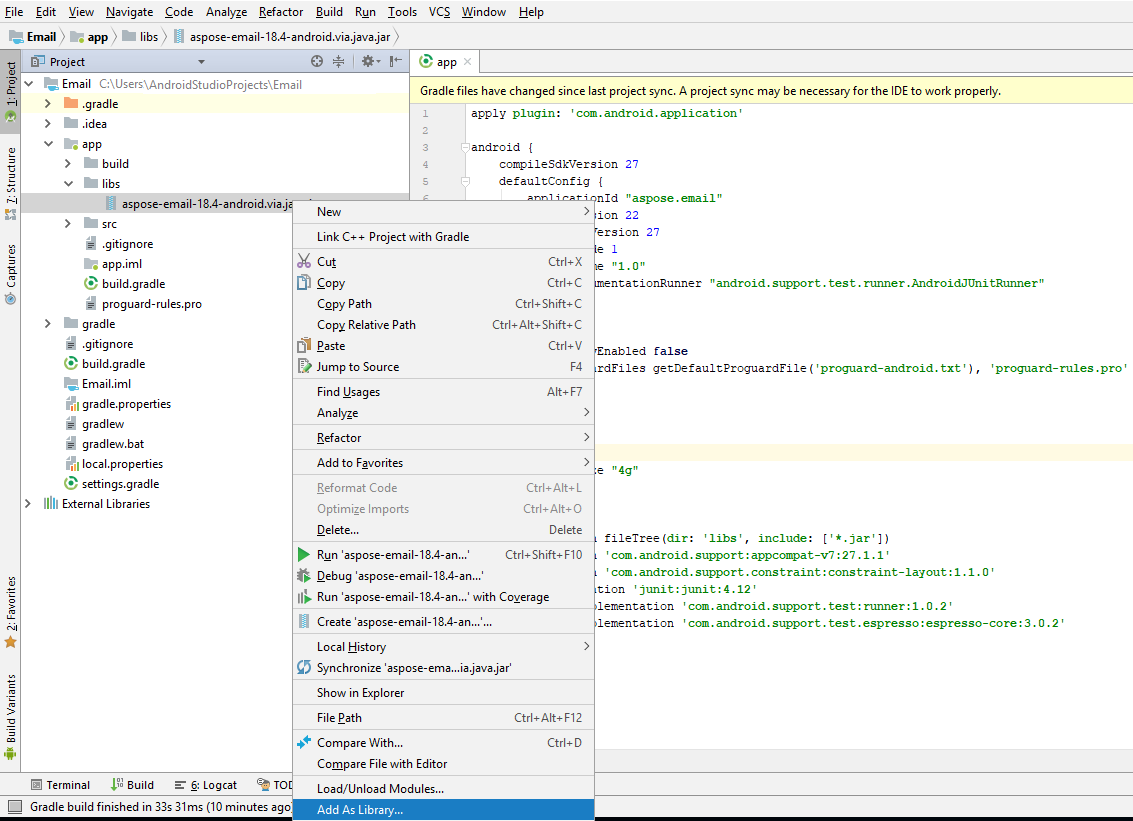
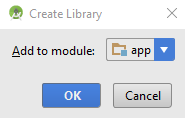
Du blir ombedd att välja den modul du vill lägga till Aspose.Email för Java.Android Jar som bibliotek. Välj lämpligt och klicka på OK.
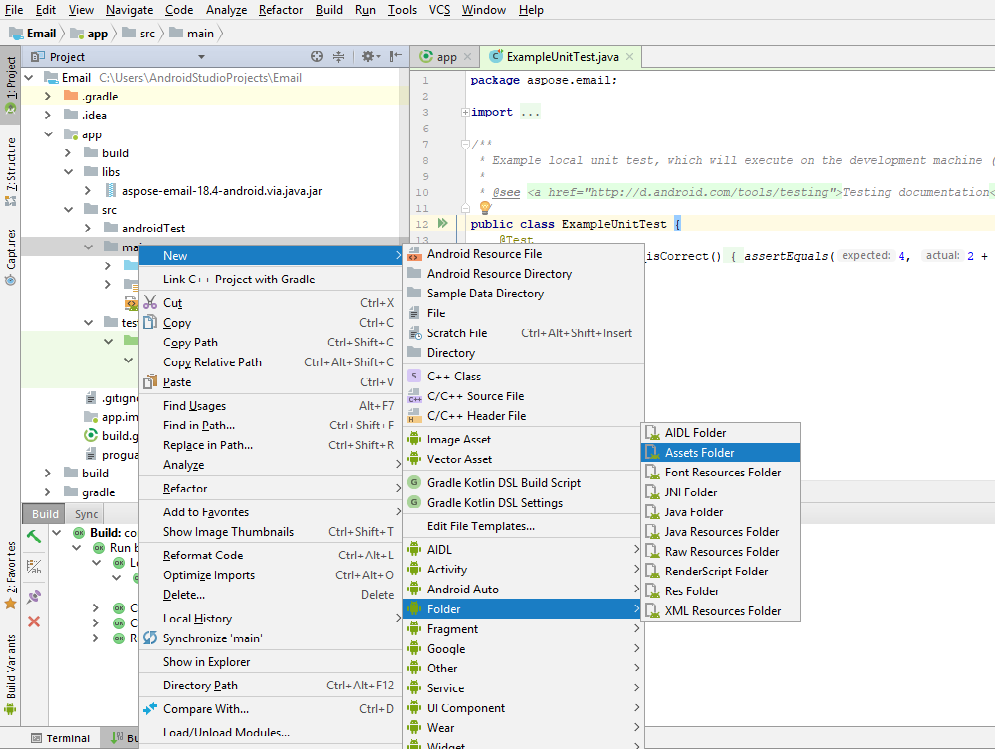
Du måste också lägga till APK-filen i projektet. Du måste kopiera APK:n till \app\src\main\assets-mappen. Om du inte har en assets-mapp under huvudmappen kan du skapa en genom att högerklicka på huvudnoden i Projektvyn. Välj Ny > Mapp > Asset-mapp.
När APK-filen har lagts till i projektet måste den laddas av projektet. Det finns 2 sätt att ladda APK:n på följande sätt.
- Läs in APK-filen i en anpassad applikationsklass med kodsnutten nedan och registrera den anpassade applikationsklassen i AndroidManifest.xml.
LibsLoadHelper.loadLibs(this);
- Läs in APK-filen i OnCreate-metoden i MainActivity.
LibsLoadHelper.loadLibs(getApplicationContext());
Nu är vi redo att skriva koden. För att hålla demonstrationen lättförståelig har vi lagt till en knapp-widget i layouten och kommer att hantera dess klickhändelse enligt följande.
private class TestEmail extends AsyncTask<Void, String, Boolean>

{

    @Override

    protected Boolean doInBackground(Void... params)

    {

        Boolean result = false;

        try

        {

            //Create an instance of PersonalStorage

            com.aspose.email.PersonalStorage pst = com.aspose.email.PersonalStorage.create("newSample_out.pst", 0);

            //Create a folder at root of PST

            pst.getRootFolder().addSubFolder("myInbox");

            //Add message to newly created folder

            pst.getRootFolder().getSubFolder("myInbox").addMessage(com.aspose.email.MapiMessage.fromFile("message.msg"));

        }

        catch (Exception e)

        {

            e.printStackTrace();

        }

        return result;

    }

}
När du kör applikationen med spelsymbolen i IDE-gränssnittet (eller med SHIFT + F10) kommer emulatorn att ladda applikationen som visas nedan.
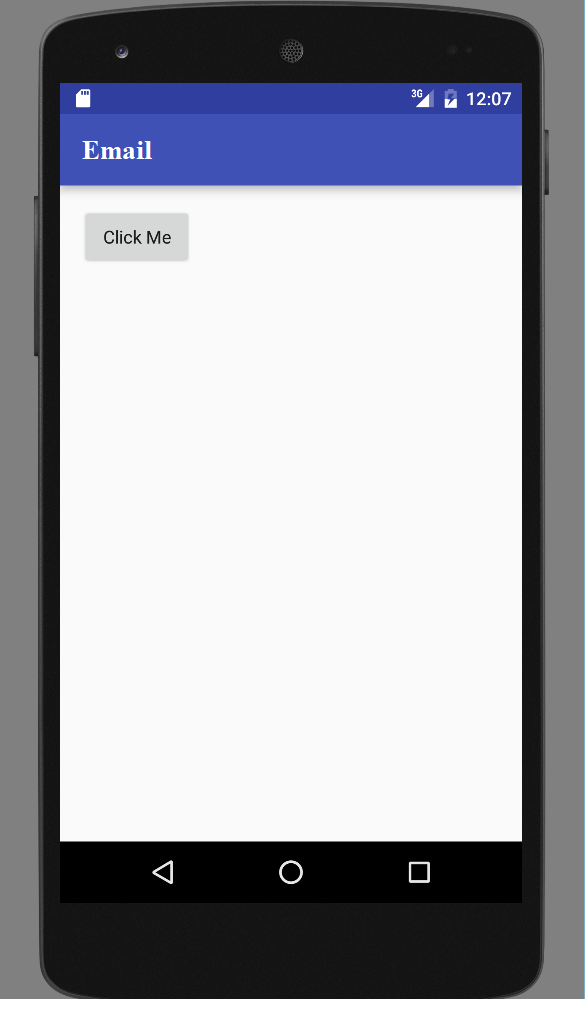
Att klicka på knappen i emulatorn kommer att kör koden.