
Arbeta med kalenderelement i PST‑fil
Lägga till MapiCalendar i PST
Skapa en ny PST-fil och lägg till undermappar visade hur du skapar en PST-fil och lägger till en undermapp i den. Med Aspose.Email kan du lägga till MapiCalendar i Calendar‑undermappen i en PST-fil som du har skapat eller läst in. Nedan följer stegen för att lägga till MapiCalendar i en PST:
- Skapa ett MapiCalendar-objekt.
- Ställ in MapiCalendar-egenskaperna med en konstruktor och metoder.
- Skapa en PST med PersonalStorage.Create()-metoden.
- Skapa en fördefinierad mapp (Kalender) i PST-filens rot genom att komma åt rotmappen och sedan anropa metoden AddMapiMessageItem().
Följande kodexempel visar hur du skapar ett MapiCalendar och sedan lägger till det i kalendermappen i en nyupprättad PST-fil.
Spara kalenderobjekt från PST till disk i ICS-format
Denna artikel visar hur du kommer åt kalenderobjekt från en Outlook PST-fil och sparar kalendern på disk i ICS-format. Använd PersonalStorage- och MapiCalendar-klasserna för att hämta kalenderinformationen. Nedan följer stegen för att spara kalenderobjekt:
- Läs in PST-filen i PersonalStorage-klassen.
- Bläddra i Kalender‑mappen.
- Hämta innehållet i Kalender‑mappen för att få meddelandesamlingen.
- Loopa igenom meddelandesamlingen.
- Anropa metoden PersonalStorage.ExtractMessage() för att hämta informationen i MapiCalendar‑klassen.
- Anropa metoden MapiCalendar.Save() för att spara kalenderobjektet till disk i ICS-format.
Programmet nedan läser in en PST-fil från disk och sparar alla kalenderobjekt i ICS-format. ICS-filerna kan sedan användas i vilket annat program som helst som kan läsa den standardiserade ICS‑kalenderfilen. När en ICS-fil öppnas i Microsoft Outlook ser den ut som skärmdumpen nedan.
|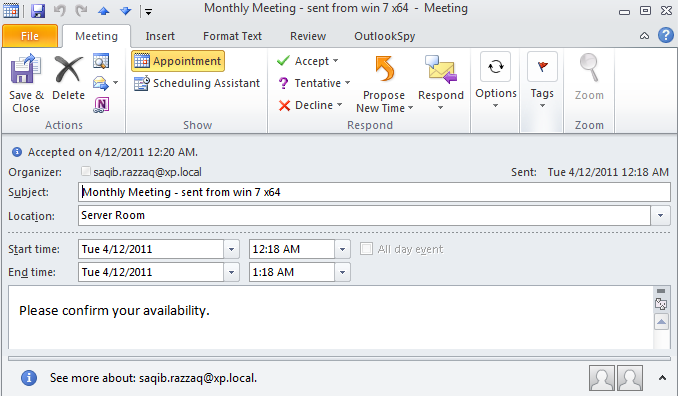 | | :- | Följande kodexempel visar hur du exporterar kalenderobjekt från Outlook PST till ICS-format.