Synkronisera e‑post med Gmail
Aspose.Email for SharePoint stöder både POP3‑ och IMAP‑protokoll vid synkronisering av e‑post. Gmail tillåter också gratis POP‑ och IMAP‑åtkomst för e‑postklienter som Outlook Express, Microsoft Office Outlook, Thunderbird eller vilket API som helst som Aspose.Network.
Denna artikel visar hur man använder Aspose.Email for SharePoints e‑postsynkroniseringsfunktion för att synkronisera e‑post med Gmail.
Synkroniserar e‑post
Aspose.Email for SharePoints komponent för e‑postkonvertering är ett lättanvänt verktyg för att synkronisera e‑post med SharePoints anpassade e‑postlista. Med stöd för populära protokoll och e‑postservrar, såsom POP3, IMAP och Microsoft Exchange Server, kan Aspose.Email ansluta till en mängd e‑postservrar och synkronisera e‑post.
Denna artikel förklarar hur man konfigurera Gmail så att e‑post kan laddas ner, konfigurera SharePoint för att synkronisera e‑post och hur man köra synkroniseringen manuellt.
Konfigurera Gmail
För att hämta e‑post från Gmail med en e‑postklient måste POP eller IMAP aktiveras på Gmails inställningssida. Som standard är det inaktiverat.
För att aktivera POP3 och IMAP:
- Logga in på ditt Gmail‑konto och klicka på Settings i det övre högra hörnet.
- Klicka på Forwarding and POP/IMAP för att ändra POP- och IMAP‑inställningar.
- Aktivera POP och välj rätt alternativ för “Enable POP”:
- Enable POP for all mail för att ladda ner all e‑post (ny och gammal).
- Enable POP for mail that arrives from now on för att bara ladda ner ny e‑post.
- Aktivera IMAP. För IMAP finns bara två alternativ:
-
Enable för att ladda ner alla meddelanden från din brevlåda.
-
Disable stänger av tjänsten. Välj inte detta alternativ.
Fliken Vidarebefordran och POP/IMAP i Gmail
-

Konfigurera Aspose.Email for SharePoint
- I SharePoint, klicka på Sync Settings på Aspose Tools‑fliken för att öppna inställningsfönstret.
- Ange Gmails POP3‑inställningar för att synkronisera med Gmail via POP3‑protokollet. Ange följande information på den här skärmen:
- Enable Sync: markera
- Protocol: POP3
- Mail server: pop.gmail.com
- Port: 995
- SSL: markera
- Leave on Server: markera
- Användarnamn: username@gmail.com (ange fullständig e‑postadress)
- Lösenord: ange Gmails lösenord
- Schema: välj “Minutely” och “Every 5 minutes” eller vad som passar dig Sync Settings‑dialogrutan.
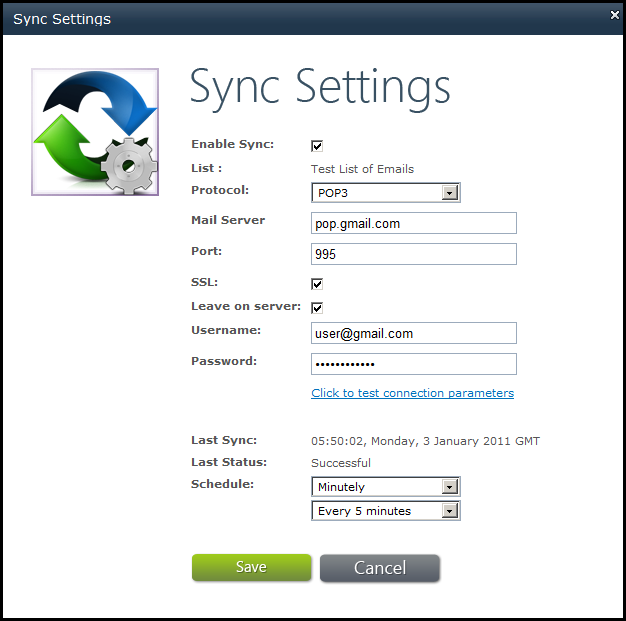
- Verifiera anslutningen genom att klicka på Click to test connection parameters. Om något är fel med inloggningsuppgifterna eller värdadressen visas ett felmeddelande.
- Klicka på Save för att spara inställningarna. Aspose.Email for SharePoint försöker ansluta till Gmail var femte minut (eller det angivna intervallet). Det laddar ner meddelanden och uppdaterar e‑postlistan.
Alla bilagor, inbäddade bilder och brödtextformatering bevaras när meddelandena laddas ner och e‑post skapas i SharePoints anpassade e‑postlista.
Manuell synkronisering av e‑post
För att starta synkronisering manuellt:
-
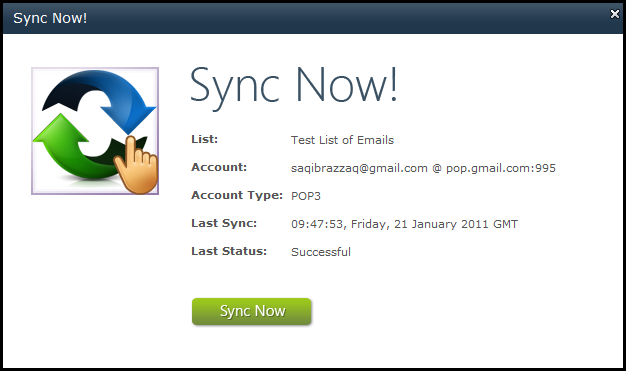
Klicka på Sync now på Aspose Tools‑fliken. Sync Now‑dialogrutan visas. Sync Now‑skärmen visar en sammanfattning av e‑postkontoinställningarna och den senaste synkroniseringsstatusen.
Sync Now‑dialogrutan.
-
Klicka på Sync Now.
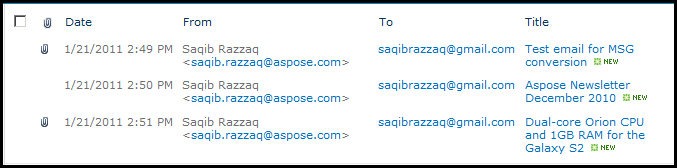
E‑postmeddelanden listade i en SharePoint‑lista efter lyckad synkronisering
-
Klicka på ett e‑postmeddelande i listan för att öppna det i SharePoint.
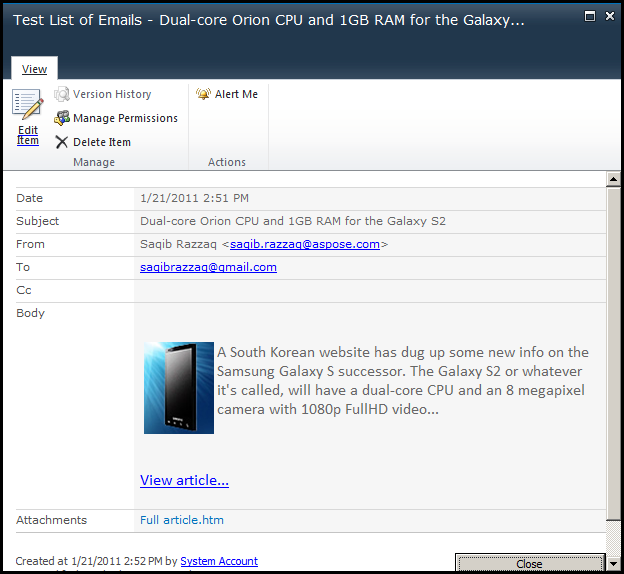
Ett e‑postmeddelande som visas i SharePoint.