
PST Dosyasında Takvim Öğeleriyle Çalışma
PST’ye MapiCalendar Ekleme
Yeni Bir PST Dosyası Oluşturma ve Alt Klasörler Ekleme bir PST dosyası oluşturmayı ve ona bir alt klasör eklemeyi gösterdi. Aspose.Email ile oluşturduğunuz veya yüklediğiniz bir PST dosyasının Calendar alt klasörüne MapiCalendar ekleyebilirsiniz. Aşağıda bir PST’ye MapiCalendar eklemek için adımlar verilmiştir:
- Bir MapiCalendar nesnesi oluşturun.
- MapiCalendar özelliklerini bir kurucu ve metodlar kullanarak ayarlayın.
- PersonalStorage.Create() metodu ile bir PST oluşturun.
- Kök klasöre erişip ardından AddMapiMessageItem() metodunu çağırarak PST dosyasının kökünde önceden tanımlı bir klasör (Takvim) oluşturun.
Aşağıdaki kod parçacığı, bir MapiCalendar oluşturmayı ve ardından yeni oluşturulan bir PST dosyasının takvim klasörüne eklemeyi gösterir.
Takvim Öğelerini PST’den Disk’e ICS Formatında Kaydetme
Bu makale, bir Outlook PST dosyasından takvim öğelerine nasıl erişileceğini ve takvimi disk’e ICS formatında nasıl kaydedileceğini gösterir. Takvim bilgilerini almak için PersonalStorage ve MapiCalendar sınıflarını kullanın. Takvim öğelerini kaydetmek için adımlar şunlardır:
- PST dosyasını PersonalStorage sınıfında yükleyin.
- Takvim klasöründe gezin.
- Takvim klasörünün içeriğini alarak mesaj koleksiyonunu elde edin.
- mesaj koleksiyonunu döngüyle gez.
- Kişi bilgilerini MapiCalendar sınıfında almak için PersonalStorage.ExtractMessage() metodunu çağırın.
- Takvim öğesini ICS formatında diske kaydetmek için MapiCalendar.Save() metodunu çağırın.
Aşağıdaki program, bir PST dosyasını diskte yükler ve tüm takvim öğelerini ICS formatında kaydeder. ICS dosyaları, standart ICS takvim dosyasını yükleyebilen herhangi bir programda kullanılabilir. Microsoft Outlook’ta açılan bir ICS dosyası aşağıdaki ekran görüntüsü gibi görünür.
|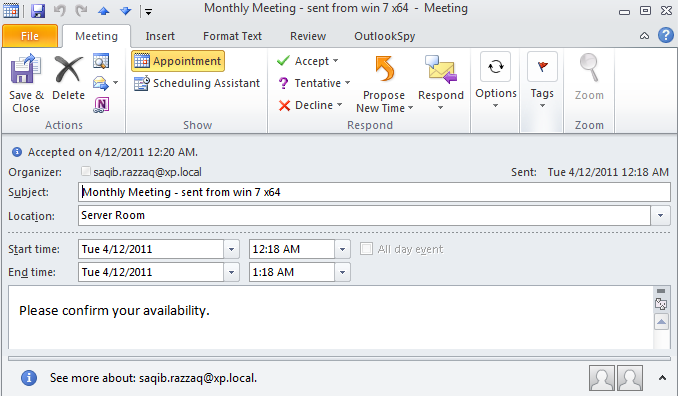 | | :- | Aşağıdaki kod parçacığı, Outlook PST’den takvim öğelerini ICS formatına nasıl dışa aktaracağınızı gösterir.