
Lisanslama ve Sınırlamalar
Aspose.Email’i Değerlendirin
Aspose.Email for .NET’i değerlendirme amaçlı ücretsiz olarak indirebilirsiniz. Değerlendirme sürümü, ürünün neredeyse tüm işlevselliğini belirli sınırlamalarla sağlar. Lisansı uygulamak için birkaç satır kod ekleyerek değerlendirme sürümünü kolayca lisanslı hale getirebilirsiniz.
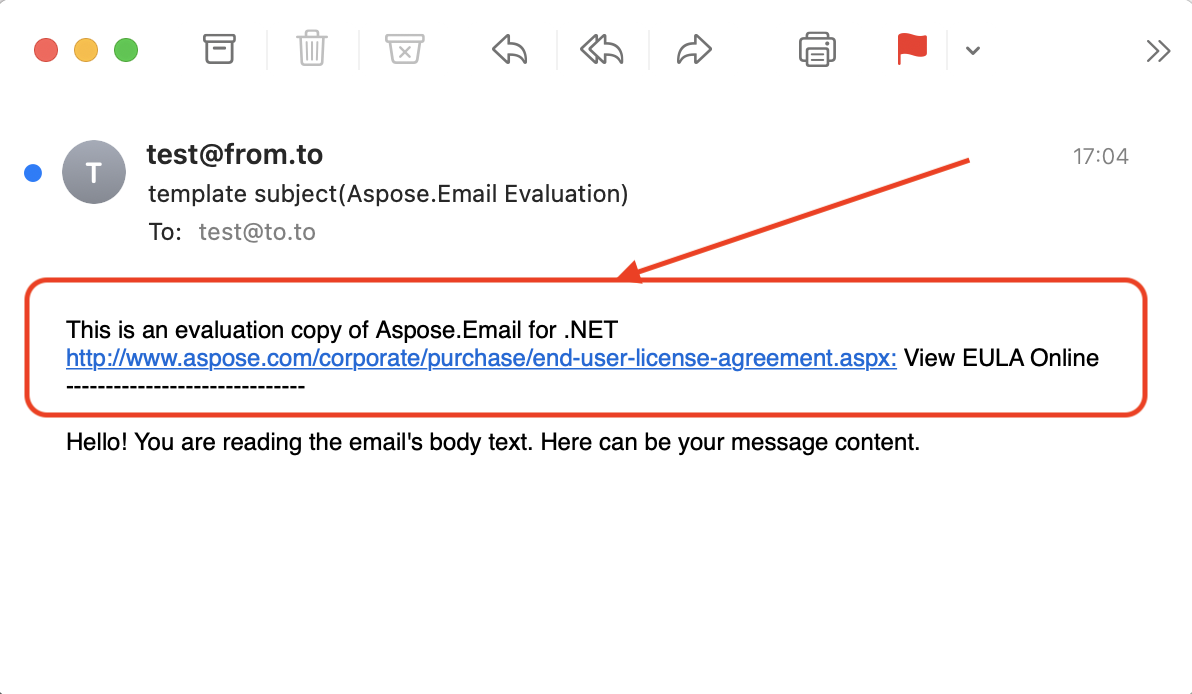
Değerlendirme Sürümü Sınırlamaları
Lisans belirtilmemiş Aspose.Email değerlendirme sürümü, bazı değerlendirme sınırlamaları dışında tam ürün işlevselliği sağlar.
- License.txt dosyası Aspose.Email kullanılarak kaydedilen mesaj dosyasına eklenir
- PST dosyasındaki bir klasörden yalnızca 50 e-posta çıkarılabilir
- Bir MSG dosyasından yalnızca 3 ek ve satır içi görüntüler çıkarılabilir
- CFB formatında işlenen eklerin maksimum sayısı 1’dir
- CFB formatında işlenen alıcıların maksimum sayısı 1’dir
- CFB, EML veya MSG formatlarında kaydederken Konuya "Değerlendirme Mesajı" ekler.
- Tekrarlama deseninin GenerateOccurrences yönteminde Bitiş Tarihi 31-12-2004’ten sonra olamaz. Bu, ürünü anlamlı bir şekilde test etmenizi sağlar ancak üretim uygulamasında kullanılamaz. Örneğin, "1 Ocak 2000’de başlayıp her ayın son iş günü tekrarlanan" bir desen oluşturabilir ve onun için oluşumları üretebilirsiniz. 31 Aralık 2004 sonrası oluşumlar değerlendirme modunda üretilmez.
- XPS veya TIFF formatlarında kaydederken "Değerlendirme Filigran Görüntüsü" ekler.
- MS Exchange Server tarafından çözülen belirsiz e-posta adresi ve görüntü adı sayısının maksimumu 20’dir
- FileDropPanel ile sürükle-bırak yapılabilecek veri dosyasının maksimum uzunluğu 51200 bayttır
- FileDropPanel tarafından kullanılan sürükle-bırak işleminde "Değerlendirme Mesajı" içeren ileti kutusunu gösterir
- Verilen MSO akışından sadece 1 dosya InlineAttachmentExtractor.EnumerateMsoPackage yöntemiyle çıkarılır
Lisans Uygulama
Aspose.Email’in bir değerlendirme sürümünü kolayca indirmek için indir sayfası. Değerlendirme sürümü, Aspose.Email’in lisanslı sürümüyle tamamen aynı özellikleri sunar. Ayrıca, bir lisans satın alıp lisansı uygulamak için birkaç satır kod eklediğinizde değerlendirme sürümü lisanslı hâle gelir.
Lisans Hakkında
Lisans, ürün adı, lisanslı geliştirici sayısı, abonelik son tarih vb. gibi detayları içeren düz metin bir XML dosyasıdır. Dosya dijital olarak imzalanmıştır, bu yüzden dosyayı değiştirmeyin. Dosyaya ek bir satır sonu eklenmesi gibi istem dışı bir değişiklik bile lisansı geçersiz kılar.
Aspose.Email’i değerlendirme sınırlamalarından kaçınmak için kullanmadan önce bir lisans ayarlamanız gerekir. Lisans, uygulama (veya süreç) başına yalnızca bir kez ayarlanması gerekir.
Dosya veya Akış Nesnesi ile Lisans Uygulama
Aspose.Email for .NET’te Lisans Ayarlama
Aspose.Email’de, lisans bir dosyadan, akıştan veya gömülü bir kaynaktan yüklenebilir. Aspose.Email lisansı aşağıdaki konumlarda bulmaya çalışır:
- Açık yol
- Bileşenin dll’ini içeren klasör (Aspose.Email içinde dahil edilmiştir)
- Bileşenin dll’ini çağıran derlemeyi (Aspose.Email dahil) içeren klasör
- Giriş derlemesini (exe dosyanızı) içeren klasör
- Bileşenin dll’ini çağıran derlemede gömülü bir kaynak (Aspose.Email içinde bulunur). Lisansı ayarlamanın iki yaygın yöntemi aşağıda ele alınmıştır:
Lisansı Dosya veya Akış Nesnesiyle Uygula
Lisans ayarlamanın en kolay yolu, lisans dosyasını bileşenin (Aspose.Email içinde bulunan) dll’i ile aynı klasöre koymak ve sadece dosya adını yol olmadan belirtmektir.
 // Instantiate an instance of license and set the license file through its path

Aspose.Email.License license = new Aspose.Email.License();

license.SetLicense("Aspose.Email.lic");
 // Instantiate an instance of license and set the license through a stream

Aspose.Email.License license = new Aspose.Email.License();

license.SetLicense(myStream);
SetLicense metodunu çağırdığınızda, lisans adı lisans dosyanızın adıyla aynı olmalıdır. Örneğin, lisans dosyasının adını "Aspose.Email.lic.xml" olarak değiştirebilirsiniz. Daha sonra kodunuzda SetLicense metodunu kullanırken değiştirilmiş lisans adını (yani Aspose.Email.lic.xml) kullanmalısınız.
Ölçümlü Lisans Uygula
Aspose.Email, geliştiricilerin ölçülen anahtarı uygulamasına izin verir. Bu yeni bir lisanslama mekanizmasıdır. Yeni lisanslama mekanizması mevcut lisanslama yöntemiyle birlikte kullanılacaktır. API özelliklerinin kullanımına göre faturalandırılmak isteyen müşteriler ölçülen lisanslamayı kullanabilir. Daha fazla detay için lütfen bkz. Ölçülen Lisanslama SSS bölüm.
Metered adlı yeni bir sınıf, ölçülen anahtarı uygulamak için tanıtıldı. Aşağıda ölçülen genel ve özel anahtarların nasıl ayarlanacağını gösteren örnek kod yer almaktadır.
Lisans Dosyasını Gömülü Kaynak Olarak Eklemek
Lisansı uygulamanızla paketlemenin ve kaybolmamasını sağlamanın bir başka şık yolu, bileşenin dll’sini (Aspose.Email içinde dahil) çağıran bir montaja gömülü kaynak olarak eklemektir. Lisans dosyasını gömülü kaynak olarak eklemek için aşağıdaki adımları izleyin:
- Visual Studio .NET’te, File | Add Existing Item… menüsünü kullanarak lisans (.lic) dosyasını projeye ekleyin.
- Solution Explorer’da dosyayı seçin ve Properties penceresinde Build Action’ı Embedded Resource (Gömülü Kaynak) olarak ayarlayın.
- Montajda (gömülü kaynak) bulunan lisansa erişmek için Microsoft .NET Framework’ün System.Reflection.Assembly sınıfının GetExecutingAssembly ve GetManifestResourceStream yöntemlerini çağırmanız gerekmez. Tek yapmanız gereken, lisans dosyasını proje içine gömülü kaynak olarak eklemek ve lisans dosyasının adını SetLicense metoduna geçirmek. License sınıfı, lisans dosyasını gömülü kaynaklarda otomatik olarak bulacaktır.
Lütfen aşağıda verilen örneği inceleyerek uygulamanızda lisansı (gömülü) ayarlama yöntemini anlayın.
 // Instantiate the License class

Aspose.Email.License license = new Aspose.Email.License();

// Pass only the name of the license file embedded in the assembly

license.SetLicense("Aspose.Email.lic");
Aspose.Email for .NET Sürüm Numarasını Nasıl Kontrol Edersiniz
Kullandığınız kütüphanenin sürüm numarasını bilmek, hata ayıklama, uyumluluk kontrolleri ve en son özellikler ile hata düzeltmelerini kullandığınızdan emin olma açısından kritik olabilir. Bu kılavuz, Aspose.Email for .NET’in sürüm numarasını çeşitli ortamlar içinde nasıl kontrol edeceğinizi gösterecek.
API Kullanarak Sürüm Numarasını Kontrol Etme
Aspose.Email for .NET, sürüm numarasını programatik olarak almanın basit bir yolunu sunar. Bu bilgiye şu aracılığıyla erişebilirsiniz: BuildVersionInfo sınıf.
Sürüm numarasını almak ve görüntülemek için aşağıdaki C# kod parçacığı:
using System;
using Aspose.Email;

class Program
{
    static void Main(string[] args)
    {
        // Get the version number of Aspose.Email for .NET
        string version = BuildVersionInfo.AssemblyVersion;

        // Display the version number
        Console.WriteLine("Aspose.Email for .NET Version: " + version);
    }
}
Visual Studio’da Sürüm Numarasını Kontrol Etme
Herhangi bir kod yazmadan Visual Studio içinde doğrudan sürüm numarasını kontrol edebilirsiniz:
- Solution Explorer:
- Visual Studio’da projenizi açın.
- Solution Explorer’a gidin.
- Projenizin altındaki "References" (Referanslar) düğümünü genişletin.
- Referans Özellikleri:
- Referanslar listesinde "Aspose.Email"i bulun.
- "Aspose.Email" üzerine sağ tıklayın ve "Properties" (Özellikler) seçeneğini seçin.
- Properties (Özellikler) penceresinde "Version" (Sürüm) özelliği altında sürüm numarasını göreceksiniz.
NuGet Package Manager Kullanımı
Aspose.Email’i NuGet üzerinden kurduysanız, sürüm numarasını NuGet Package Manager aracılığıyla kontrol edebilirsiniz:
- Package Manager Console:
- Tools > NuGet Package Manager > Package Manager Console menüsünden Package Manager Console’u açın.
- Yüklü paketleri listelemek için aşağıdaki komutu girin:
Get-Package -Id Aspose.Email
- Bu, projenizde yüklü Aspose.Email paketinin sürüm numarasını gösterecektir.
- NuGet Paketlerini Yönet:
- Solution Explorer’da projenize sağ tıklayın.
- "Manage NuGet Packages" (NuGet Paketlerini Yönet) seçeneğini seçin.
- "Installed" sekmesinde "Aspose.Email"i bulun ve sürüm numarasını görün.
DLL Özelliklerinde Sürüm Numarasını Kontrol Etme
Aspose.Email DLL’nin özelliklerini inceleyerek sürüm numarasını da kontrol edebilirsiniz:
- DLL’yi Bul:
Projelerinizin dizininde, genellikle bin klasörünün altında, Aspose.Email DLL dosyasını bulun.
- Özellikleri Görüntüle:
- Aspose.Email DLL dosyasına sağ tıklayın ve "Properties" (Özellikler) seçeneğini seçin.
- "Details" sekmesine gidin. Sürüm numarası "Product version" ya da "File version" alanı altında görüntülenecektir.
Bu yöntemlerden herhangi birini izleyerek Aspose.Email for .NET sürüm numarasını kolayca kontrol edebilir, geliştirme ihtiyaçlarınız için doğru sürüme sahip olduğunuzdan emin olabilirsiniz. Daha fazla yardım ve güncellemeler için Aspose.Email for .NET’e bakın. belgeler.