E-postaları Gmail ile senkronize edin
Aspose.Email for SharePoint, e-posta senkronizasyonu sırasında POP3 ve IMAP protokollerini destekler. Gmail, Outlook Express, Microsoft Office Outlook, Thunderbird gibi e-posta istemcilerine veya Aspose.Network gibi API’lara ücretsiz POP ve IMAP erişimi sağlar.
Bu makale, Aspose.Email for SharePoint’in e-posta senkronizasyon özelliğini kullanarak e-postaları Gmail ile nasıl senkronize edeceğinizi gösterir.
E-postaları Senkronize Etme
Aspose.Email for SharePoint’in e-posta dönüşüm bileşeni, e-postaları SharePoint’in özel e-posta listesiyle senkronize etmek için kullanımı kolay bir araçtır. POP3, IMAP ve Microsoft Exchange Server gibi popüler protokoller ve e-posta sunucularını destekleyerek, Aspose.Email çeşitli e-posta sunucularına bağlanabilir ve e-postaları senkronize edebilir.
Bu makale şunu nasıl açıklıyor Gmail’i kurun e-postaların indirilebilmesi için, SharePoint’i kurun e-postaları senkronize etmek ve nasıl senkronizasyonu manuel olarak çalıştırın.
Gmail’i Kurma
Gmail’den bir e-posta istemcisiyle e-posta almak için POP veya IMAP, Gmail ayarları sayfasından etkinleştirilmelidir. Varsayılan olarak devredışı bırakılmıştır.
POP3 ve IMAP’i etkinleştirmek için:
- Gmail hesabınıza giriş yapın ve sağ üst köşedeki Settings’e tıklayın.
- Forwarding and POP/IMAP’e tıklayarak POP ve IMAP ayarlarını değiştirin.
- POP’u etkinleştirin ve uygun “Enable POP” seçeneğini seçin:
- Tüm posta için POP’u etkinleştir tüm e-postaları (yeni ve eski) indirmek için.
- Şu andan itibaren gelen postalar için POP’u etkinleştir yeni e-postaları indirmek için.
- IMAP’i etkinleştirin. IMAP için sadece iki seçenek vardır:
-
Enable gelen kutunuzdaki tüm mesajları indirmek için.
-
Disable hizmeti kapatır. Bu seçeneği işaretlemeyin.
Gmail’deki Yönlendirme ve POP/IMAP sekmesi
-

Aspose.Email for SharePoint’i Kurma
- SharePoint’te, ayarlar penceresini açmak için Aspose Tools şeridindeki Sync Settings’e tıklayın.
- Gmail ile POP3 protokolü kullanarak senkronize etmek için Gmail’in POP3 ayarlarını belirtin. Bu ekranda aşağıdaki bilgileri girin:
- Enable Sync: işaretleyin
- Protocol: POP3
- Mail server: pop.gmail.com
- Port: 995
- SSL: işaretleyin
- Leave on Server: işaretleyin
- Kullanıcı Adı: username@gmail.com (tam e-posta adresini girin)
- Şifre: Gmail şifresini girin
- Zamanlama: “Dakikada bir” ve “Her 5 dakikada bir” ya da size uygun olanı seçin Sync Settings iletişim kutusu.
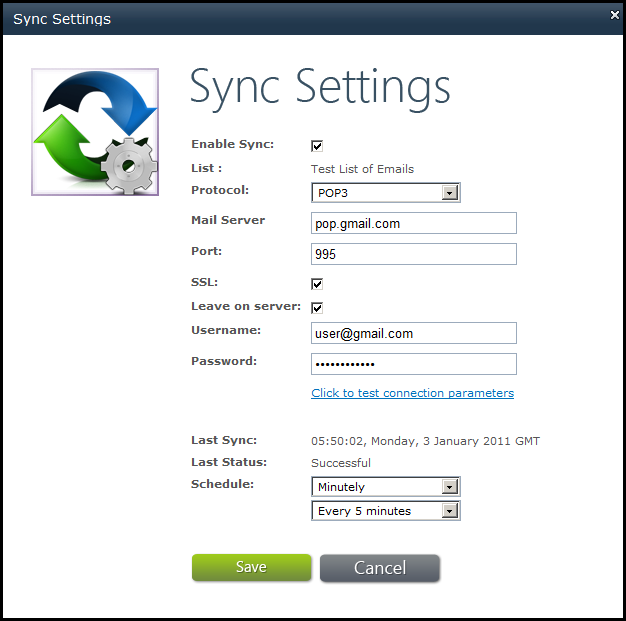
- Click to test connection parameters‘a tıklayarak bağlantıyı doğrulayın. Kimlik bilgileri veya sunucu adresinde bir hata varsa hata mesajı gösterilir.
- Ayarları kaydetmek için Save’e tıklayın. Aspose.Email for SharePoint, Gmail’e her 5 dakikada bir (veya belirtilen başka bir sürede) bağlanmaya çalışır. Mesajları indirir ve e-posta listesini günceller.
Mesajları indirirken ve SharePoint’in e-posta özel listesinde e-postalar oluştururken tüm ekler, gömülü görüntüler ve gövde biçimlendirmesi korunur.
E-postaları Manuel Olarak Senkronize Etmek
Senkronizasyonu manuel olarak başlatmak için:
-
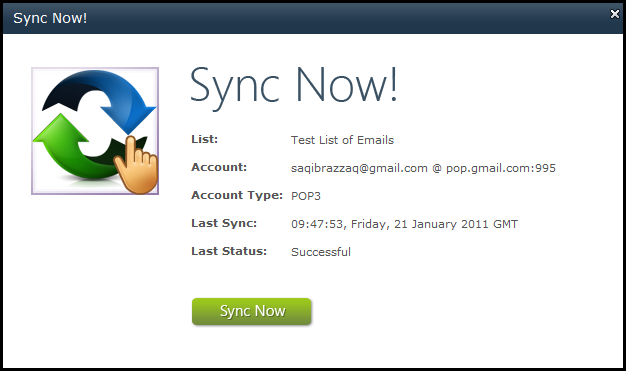
Aspose Tools şeridindeki Sync now butonuna tıklayın. Sync Now iletişim kutusu görüntülenir. Sync Now ekranı e-posta hesabı ayarlarının özetini ve son senkronizasyon durumunu gösterir.
Sync Now iletişim kutusu.
-
Sync Now‘a tıklayın.
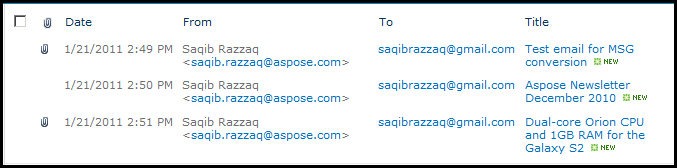
Başarılı senkronizasyondan sonra SharePoint listesindeki e-postalar
-
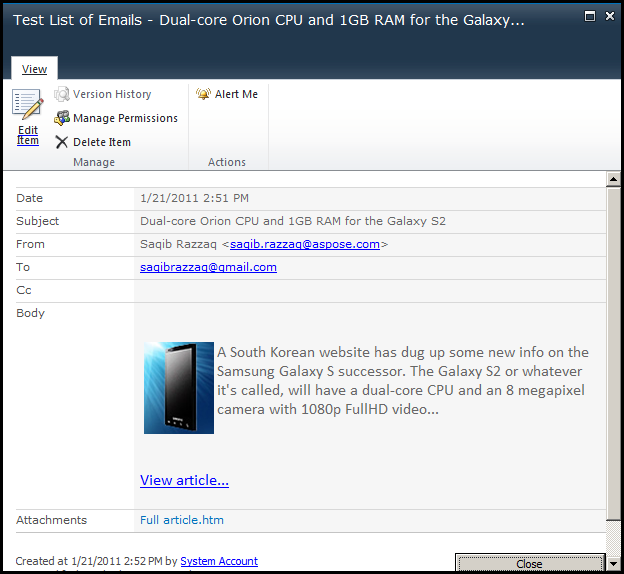
Listeden herhangi bir e-postaya tıklayarak SharePoint’te açın.
SharePoint’te görüntülenen bir e-posta.