
创建简单应用
如何使用 Aspose.Email for Android via Java
本主题将指导您在 Android Studio IDE 中设置 Aspose.Email for Android via Java 所需的步骤,假设您已在机器上安装了最新版本的 Android Studio,并且已获取 Aspose.Email for Android via Java 的最新版本包。
可以从以下位置下载 Aspose.Email for Android via Java 包 此处. 请注意,Aspose.Email for Android via Java 的每个发行包主要由以下所述的 2 个文件组成。
- aspose-email-x.x.x.jar 是包含 Aspose.Email for Android via Java API 所有命名空间的主库文件。
- aspose-email-x.x.x-libs.apk 是包含用于 Aspose.Email for Android via Java API 的加密和解密功能的第三方 bcprov-jdk15-146.jar 的 APK。
在 Android Studio 中使用 Aspose.Email for Android via Java 入门
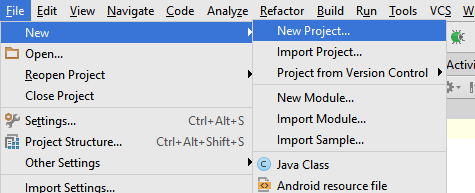
Android Studio IDE 加载后,按照下图点击 File > New > New Project。
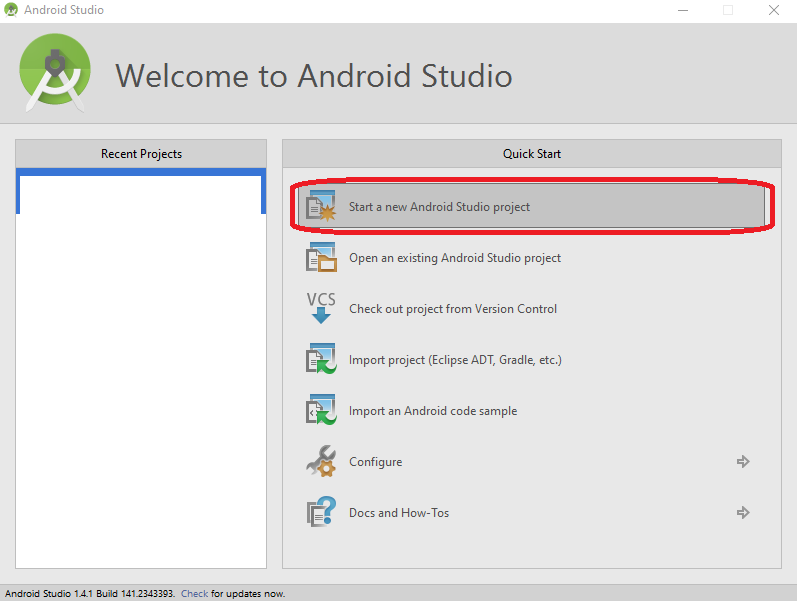
您也可以在 Android Studio 的欢迎界面如图所示创建新项目。
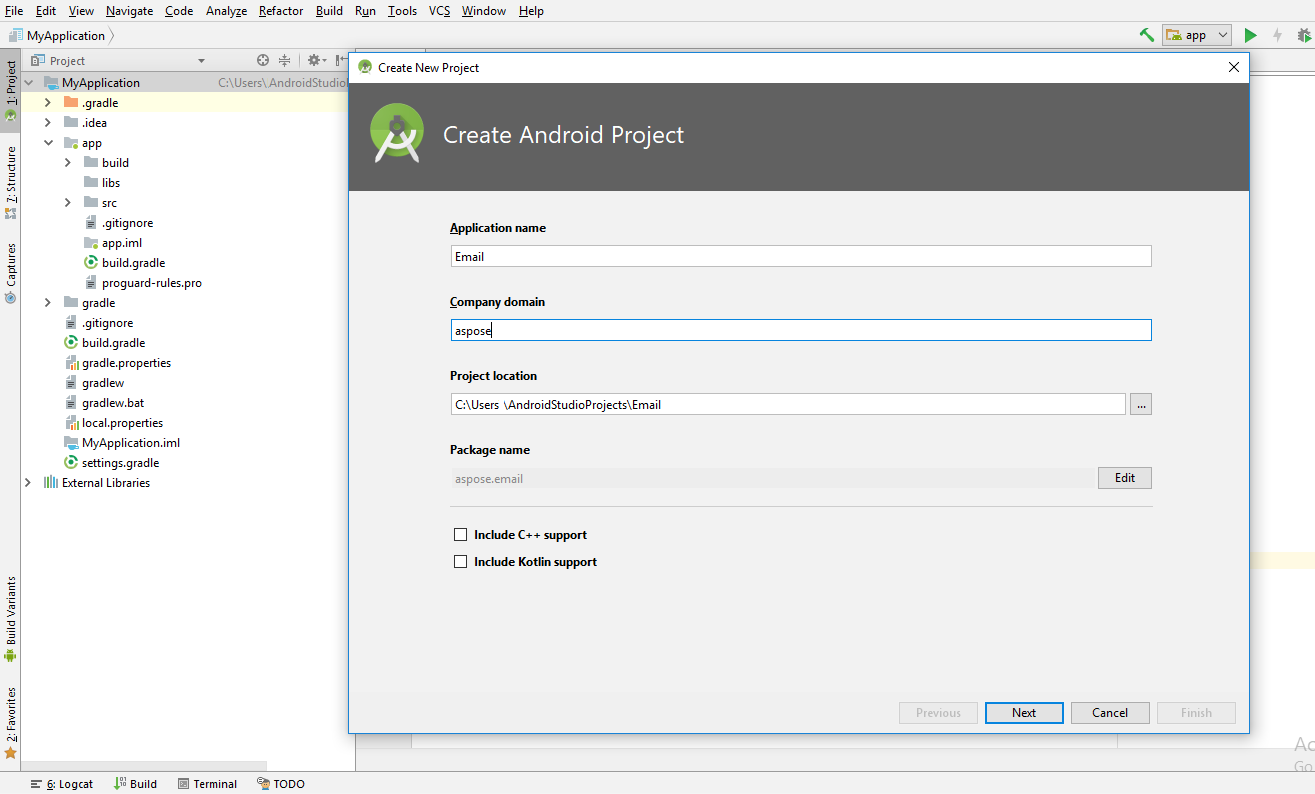
接下来,系统会提示您指定应用名称、域以及项目文件的存储位置。您可以根据需要更改默认值,也可以保持不变,然后点击 Next。
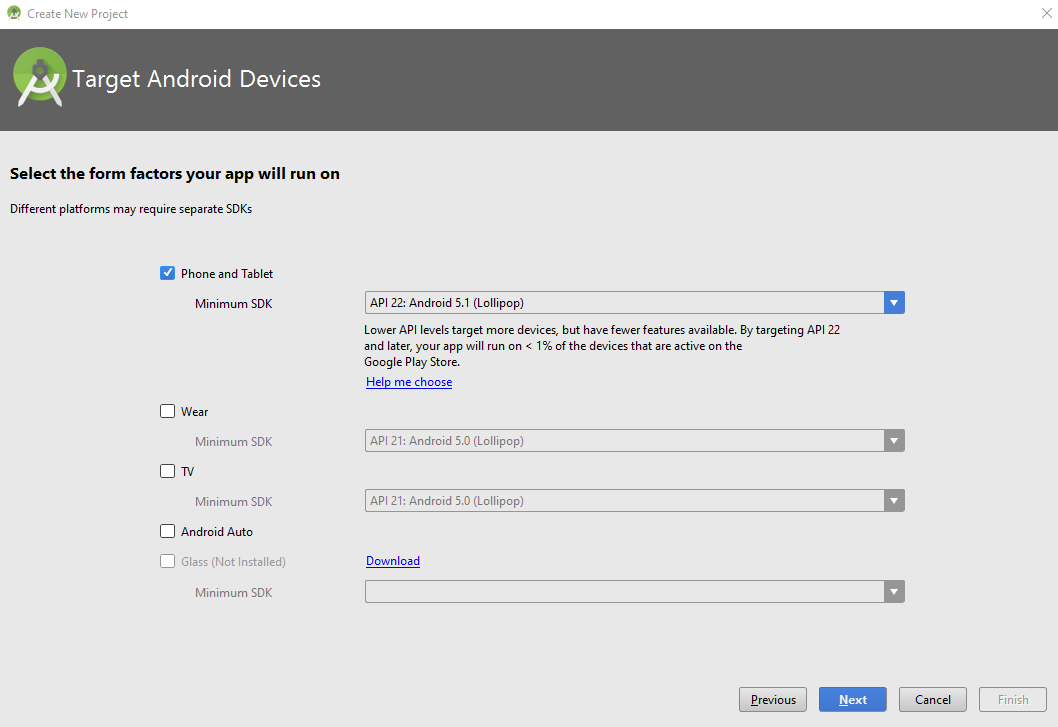
在下一步,需要指定要在其上运行应用的 Android 设备。选择后点击 Next 按钮。
现在需要从预定义的模板列表中选择 Activity。为了演示简便,我们选择了如下所示的 Empty Activity 模板。
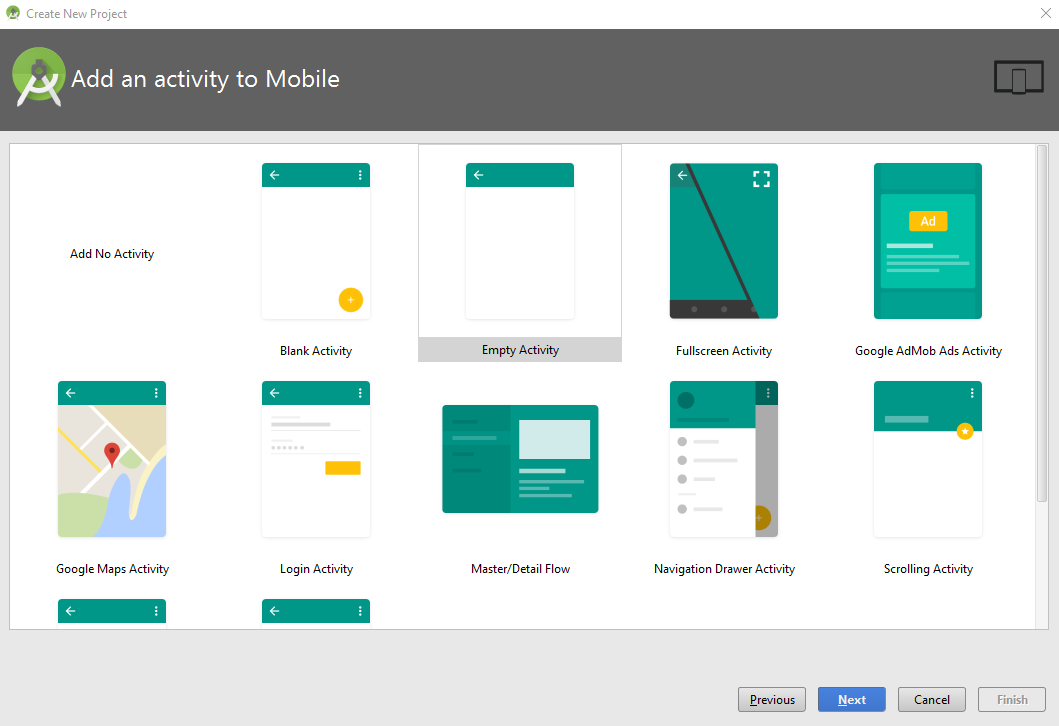
在 Customize the Activity 对话框中点击 Finish 按钮,我们将保持所有默认设置不变。
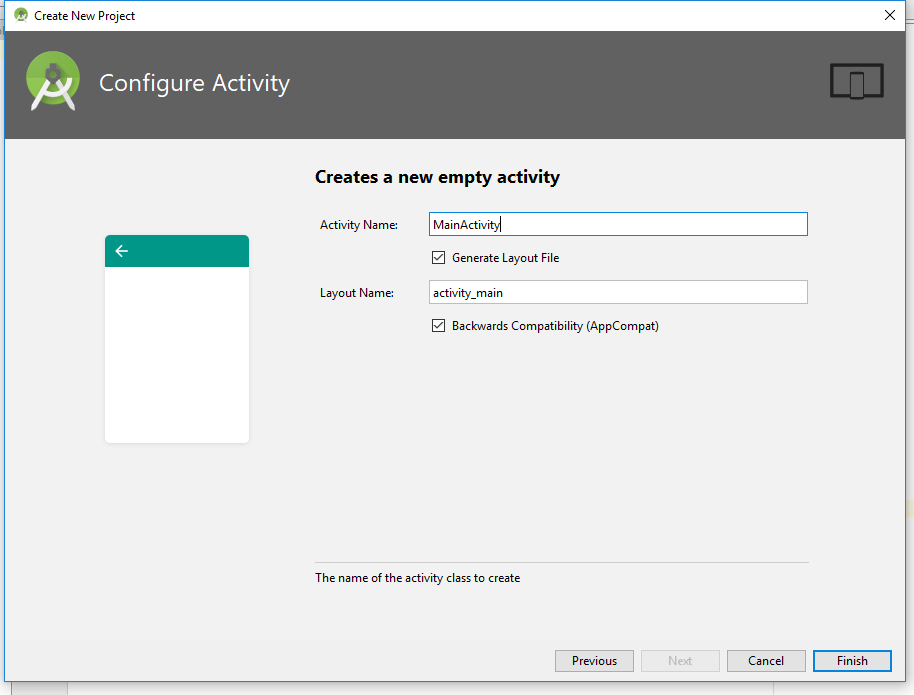
在上一步点击 Finish 按钮后,IDE 将开始如图所示地构建项目。让其完成或点击 Cancel 按钮。

现在项目已在 IDE 中加载,但您可能希望切换到 Project 视图,以查看项目文件的完整层次结构。要切换视图,请参见以下截图。
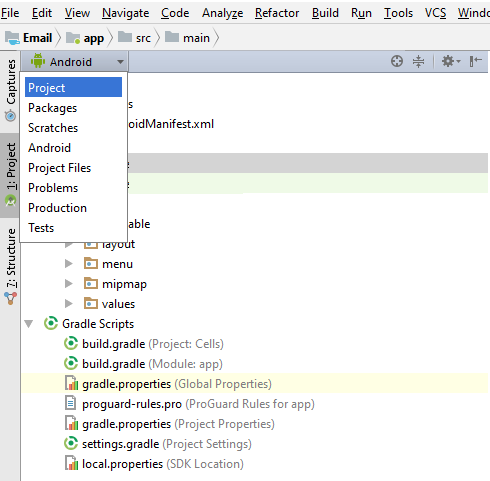
将视图切换为 Project 后,在编辑器中找到并打开 build.gradle 文件,并粘贴如下代码段。
 dexOptions{

    javaMaxHeapSize "4g"

}
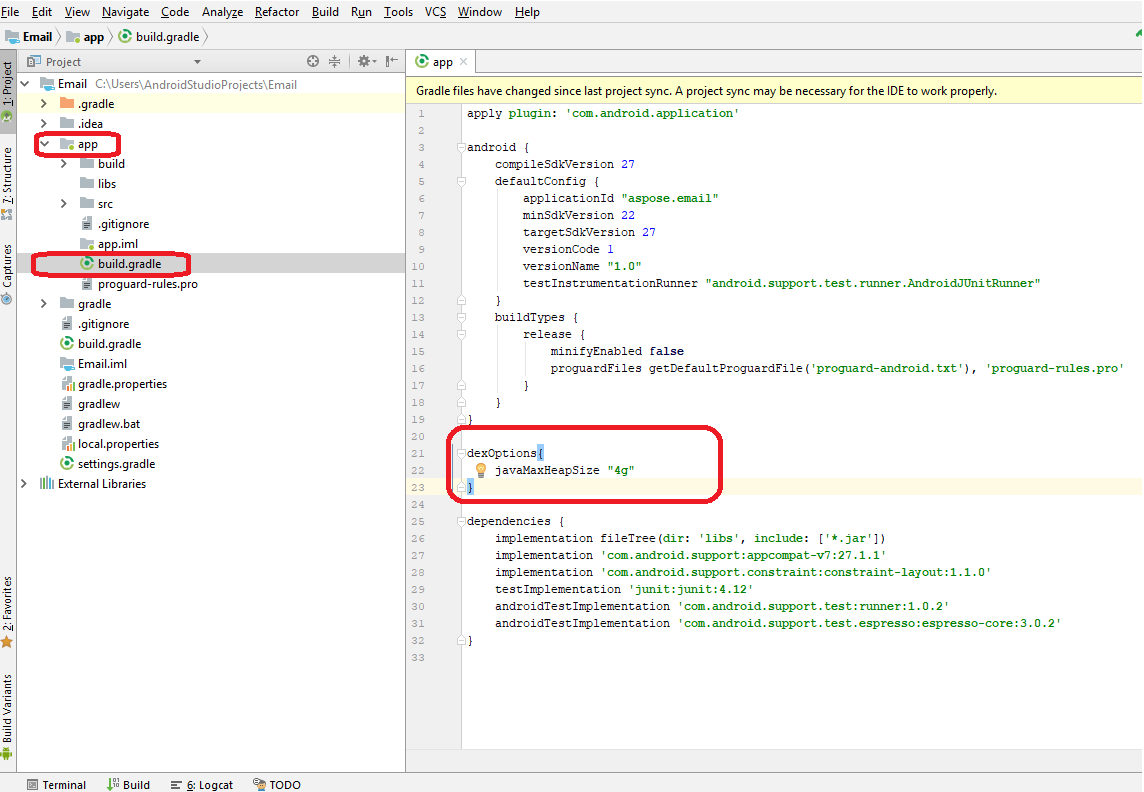
接下来,我们将把 Aspose.Email for Android via Java Jar 添加到项目中。以下列出了两个重要步骤。
- 手动将 Aspose.Email for Android via Java Jar 复制到 \app\libs 文件夹。
- 按如下所示,将 Aspose.Email for Android via Java Jar 作为库添加到模块。
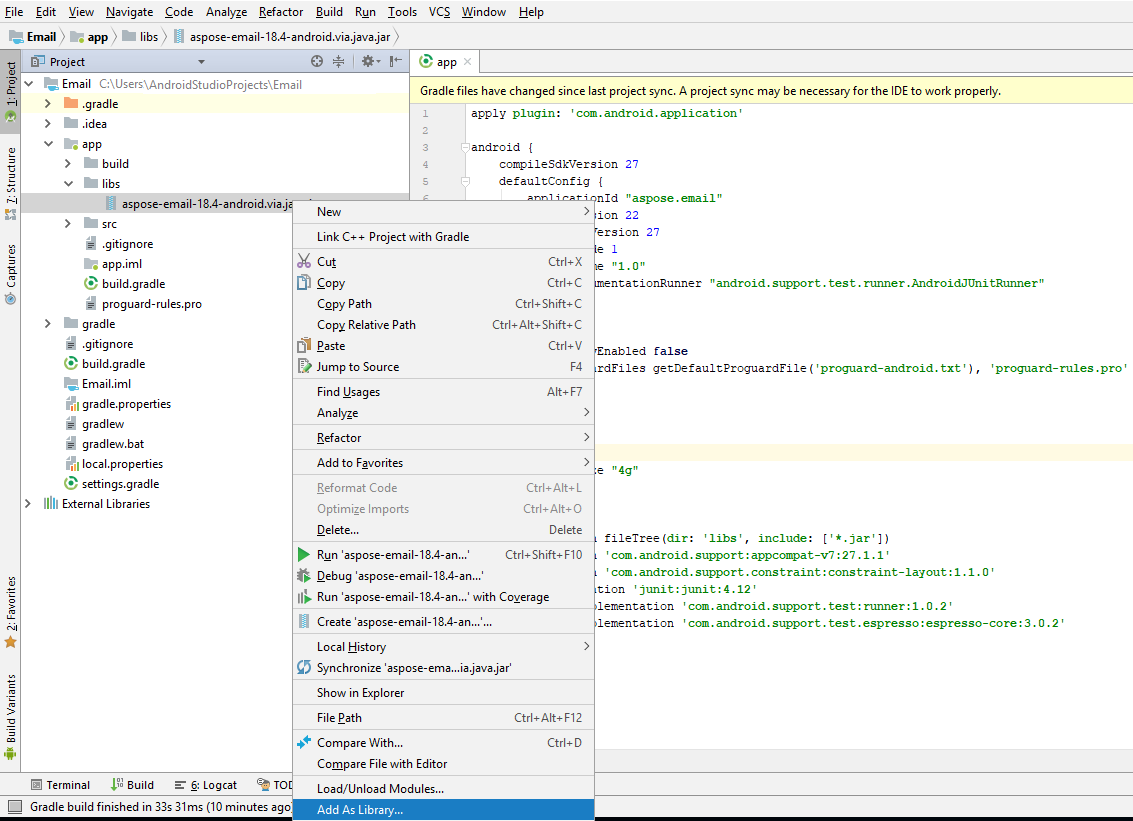
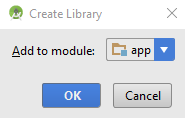
系统会提示您选择要将 Aspose.Email for Java.Android Jar 作为库添加的模块。请适当选择后点击 OK。
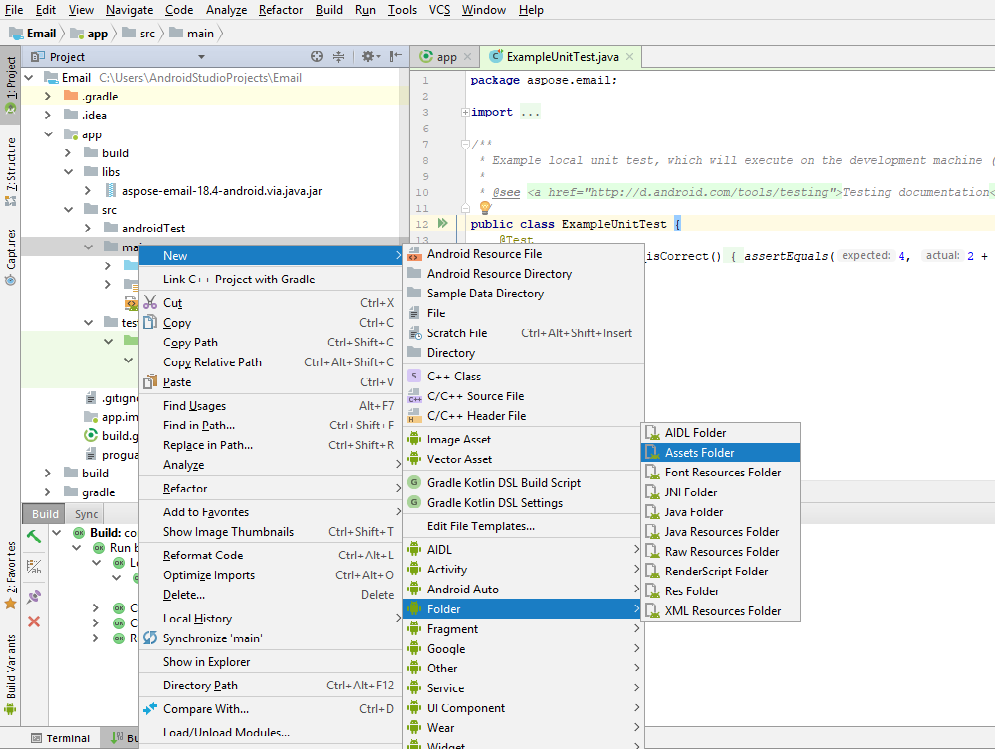
您还需要将 APK 文件添加到项目中。必须将 APK 复制到 \app\src\main\assets 文件夹。如果在 main 文件夹下没有 assets 文件夹,可以在项目视图中右键单击 main 节点,选择 New > Folder > Asset Folder 来创建一个。
APK 添加到项目后,需要由项目加载。加载 APK 有以下两种方式。
- 使用下面提供的代码段在自定义 Application 类中加载 APK,并在 AndroidManifest.xml 中注册该自定义 Application 类。
LibsLoadHelper.loadLibs(this);
- 在 MainActivity 的 OnCreate 方法中加载 APK。
LibsLoadHelper.loadLibs(getApplicationContext());
现在我们可以编写代码了。为使演示易于理解,我们在布局中添加了一个 Button 小部件,并将按如下方式处理其点击事件。
private class TestEmail extends AsyncTask<Void, String, Boolean>

{

    @Override

    protected Boolean doInBackground(Void... params)

    {

        Boolean result = false;

        try

        {

            //Create an instance of PersonalStorage

            com.aspose.email.PersonalStorage pst = com.aspose.email.PersonalStorage.create("newSample_out.pst", 0);

            //Create a folder at root of PST

            pst.getRootFolder().addSubFolder("myInbox");

            //Add message to newly created folder

            pst.getRootFolder().getSubFolder("myInbox").addMessage(com.aspose.email.MapiMessage.fromFile("message.msg"));

        }

        catch (Exception e)

        {

            e.printStackTrace();

        }

        return result;

    }

}
当您使用 IDE 界面的运行按钮(或 SHIFT + F10)启动应用时,模拟器将如下加载该应用。
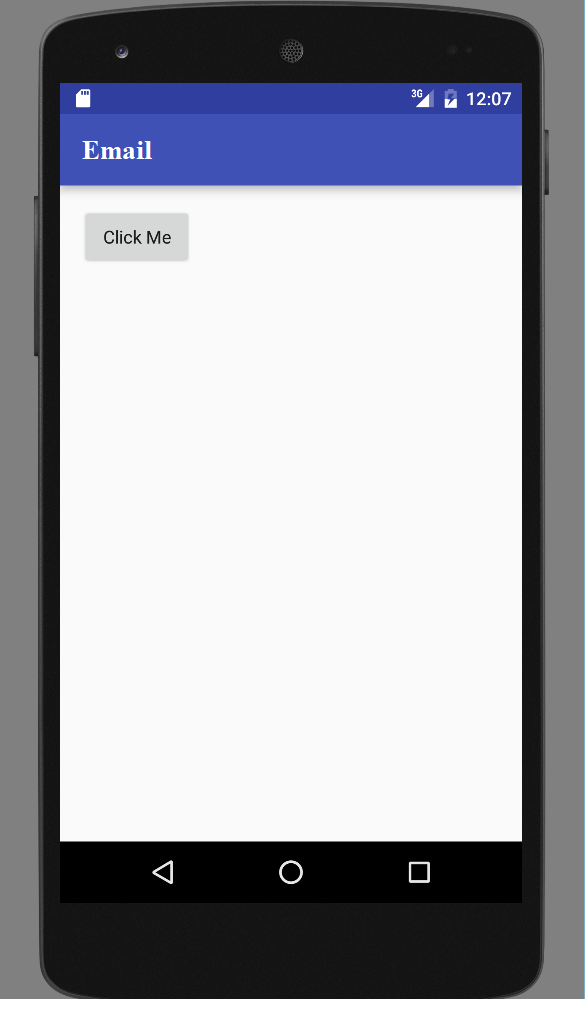
在模拟器上点击按钮将执行代码。