使用 Gmail 同步电子邮件
Aspose.Email for SharePoint 在同步电子邮件时同时支持 POP3 和 IMAP 协议。Gmail 也允许免费使用 POP 与 IMAP 访问邮件客户端,如 Outlook Express、Microsoft Office Outlook、Thunderbird 或任何类似 Aspose.Network 的 API。
本文展示了如何使用 Aspose.Email for SharePoint 的电子邮件同步功能将电子邮件同步到 Gmail。
同步电子邮件
Aspose.Email for SharePoint 的电子邮件转换组件是一个易于使用的工具,可将电子邮件同步到 SharePoint 的自定义邮件列表。它支持流行的协议和邮件服务器,如 POP3、IMAP 和 Microsoft Exchange Server,Aspose.Email 能够连接多种邮件服务器并同步电子邮件。
本文说明了如何 设置 Gmail 以便可以下载电子邮件, 设置 SharePoint 同步电子邮件以及如何 手动运行同步.
设置 Gmail
要使用邮件客户端从 Gmail 获取邮件,必须在 Gmail 设置页面中启用 POP 或 IMAP。默认情况下该功能是关闭的。
启用 POP3 和 IMAP:
- 登录 Gmail 帐户,点击右上角的 设置。
- 点击 转发和 POP/IMAP 更改 POP 和 IMAP 设置。
- 启用 POP 并选择相应的 “启用 POP” 选项:
- 启用 POP 下载所有邮件(包括新邮件和旧邮件)。
- 启用 POP 仅下载从现在起接收的邮件
- 启用 IMAP。对于 IMAP,只有两个选项:
-
启用 以下载邮箱中的所有邮件。
-
禁用 会关闭此服务,请勿选择此选项。
Gmail 中的转发和 POP/IMAP 选项卡
-

设置 Aspose.Email for SharePoint
- 在 SharePoint 中,点击 Aspose Tools 功能区的 同步设置 打开设置窗口。
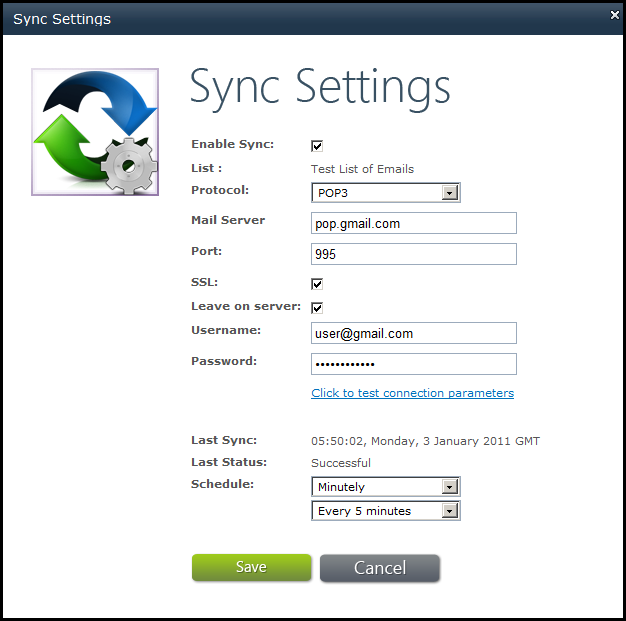
- 指定 Gmail 的 POP3 设置,以使用 POP3 协议同步 Gmail。请在此屏幕中输入以下信息:
- 启用同步:勾选
- 协议:POP3
- 邮件服务器:pop.gmail.com
- 端口:995
- SSL:勾选
- 在服务器上保留:勾选
- 用户名:username@gmail.com(填写完整的电子邮件地址)
- 密码:填写 Gmail 的密码
- 计划:选择 “每分钟” 和 “每 5 分钟” 或其他适合你的选项 同步设置对话框。
- 通过点击 单击以测试连接参数 来验证连接。如果凭据或主机地址有误,将显示错误信息。
- 点击 保存 以保存设置。Aspose.Email for SharePoint 将每 5 分钟(或指定的其他时间)尝试连接 Gmail,下载消息并更新邮件列表。
在下载消息并在 SharePoint 自定义邮件列表中创建电子邮件时,所有附件、嵌入图像和正文格式都会被保留。
手动同步电子邮件
手动启动同步:
-
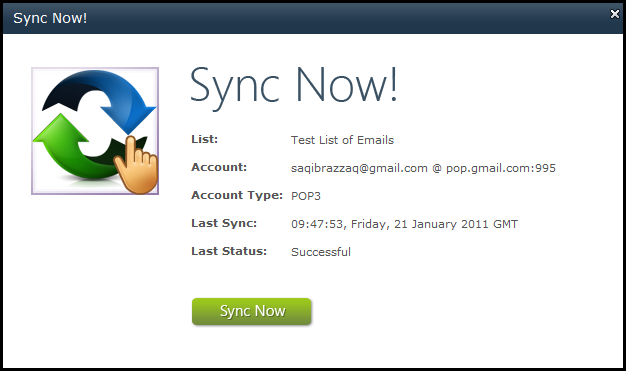
在 Aspose Tools 功能区上点击 立即同步。会显示 “立即同步” 对话框。该屏幕显示电子邮件帐户设置的摘要以及上次同步状态。
“立即同步”对话框。
-
点击 立即同步。
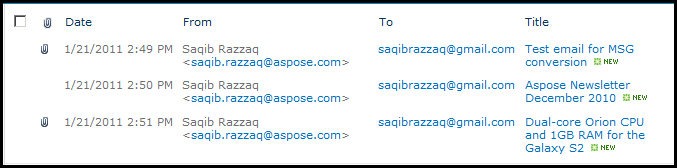
成功同步后在 SharePoint 列表中列出的电子邮件
-
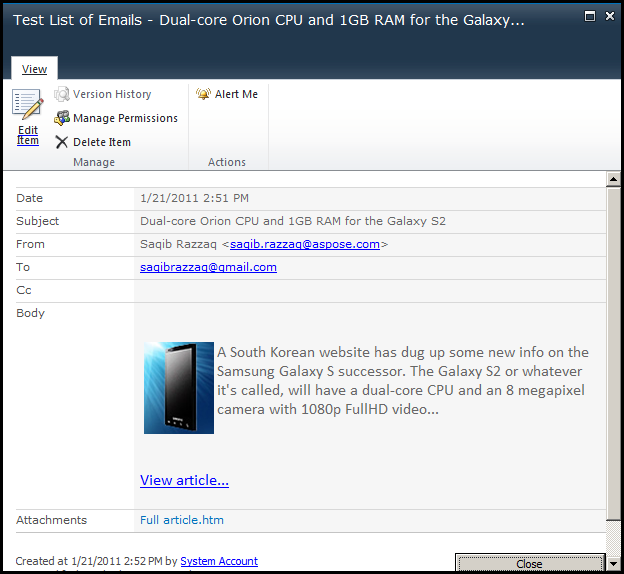
点击列表中的任意电子邮件即可在 SharePoint 中打开。
在 SharePoint 中显示的电子邮件。