
使用 Dropbox 同步文件
Contents
[
Hide
]
将文件发送到 Dropbox,展示了如何将文件发送到 Dropbox。当 SharePoint 文档库中有多个文件但我们只想传输其中部分时使用。
如果我们需要在 Dropbox 和 SharePoint 之间自动同步所有文件,Sync List with Dropbox 选项是更好的选择。
Aspose.Email for SharePoint 允许双向同步:
- 从 SharePoint 到 Dropbox:在指定的间隔后,所有文件将被传输到 Dropbox。
- 从 Dropbox 到 SharePoint:在指定的时间间隔后,所有来自 Dropbox 的文件将传输到 SharePoint。
在下面的示例中,同步从 Dropbox 到 SharePoint。
使用 Dropbox 同步文件
设置同步:
-
在 SharePoint 文档库中,单击 Aspose Tools 功能区上的 Sync List with Dropbox。出现 Sync with Dropbox 对话框。
设置 Dropbox 同步。
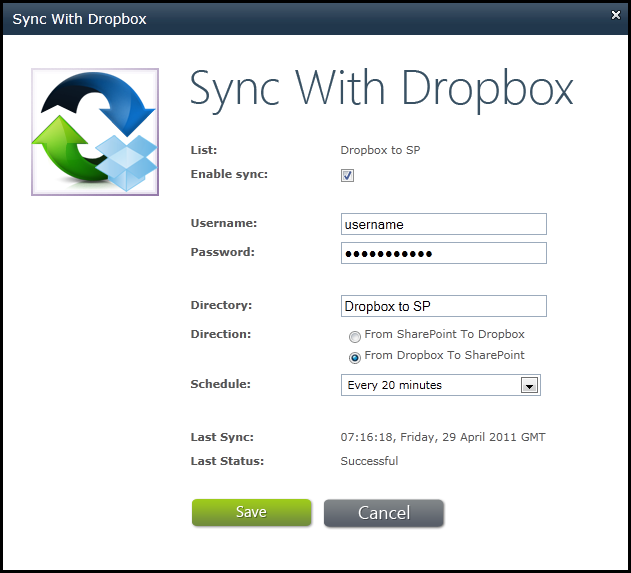
- 提供 Dropbox 认证信息、方向和计划。
- 单击 Save。设置保存后,所有文件将同步。