
Analyzing your prompt, please hold on...
An error occurred while retrieving the results. Please refresh the page and try again.
In der heutigen Welt haben die meisten Dokumente das Format A4, aber manchmal hat der aus HTML gerenderte Inhalt eine andere Größe. Dies führt zu viel Leerraum auf der Seite, oder der Inhalt passt einfach nicht auf die Seite! In diesem Artikel erfahren Sie, wie Sie mit Hilfe von Rendering-Optionen die Größe von Dokumentseiten an die Größe des Inhalts anpassen können und umgekehrt.
Der Aspose.Html.Rendering Namespace bietet eine Reihe leistungsfähiger Werkzeuge wie Low-Level-Optionsklassen, Schnittstellen, Strukturen und Aufzählungen zum Rendern von HTML-, MHTML-, EPUB- und SVG-Dokumenten in verschiedene Ausgabeformate wie PDF, XPS, DOCX und Bilder. Die Klasse PageSize bietet eine Möglichkeit, die Breite, Höhe und Ausrichtung der Seiten beim Rendern von HTML-Dokumenten in Ausgabeformate anzugeben. Manchmal müssen Sie jedoch Dokumente zuschneiden, um eine kleinere Seitengröße zu erzeugen, die der Größe des Seiteninhalts entspricht. Das bedeutet, dass die äußeren Ränder, Umrandungen oder Leerräume entfernt werden.
Die Klasse PageSetup bietet eine Reihe von Eigenschaften, um die Einstellungen für die Seiteneinrichtung von HTML-Dokumenten zu verwalten, wenn diese in verschiedenen Dateiformaten wiedergegeben werden. Werfen wir einen Blick auf einige der am häufigsten verwendeten Eigenschaften:
Sie können die C#-Beispiele für die Konvertierung von HTML in Bilder mit einem benutzerdefinierten Seitenlayout problemlos verwenden, um HTML in PDF, XPS und DOCX zu konvertieren. Die einzigen Unterschiede bestehen in der Angabe von
Um HTML in PNG mit Standard-Rendering-Optionen zu konvertieren, sollten Sie einige Schritte befolgen:
Document-Instanz zu initialisieren. In den folgenden Beispielen laden wir die lokale Datei
rendering.html.ImageFormat PNG. Beachten Sie außerdem, dass die Eigenschaften HorizontalResolution und VerticalResolution standardmäßig 300 dpi betragen. Das gerenderte Bild wird also in Höhe und Breite um etwa das Dreifache gestreckt, da die Auflösung des Quellinhalts 96 dpi beträgt.options und den Pfad der Ausgabedatei savePath als Parameter akzeptiert.device als Parameter annimmt.Das Fragment des C#-Codes zeigt ein Beispiel für die Konvertierung eines HTML-Dokuments in ein Bild ohne zusätzliche Optionen, d. h. mit Standard-Rendering-Optionen. Das Ergebnis der Konvertierung ist ein A4-PNG-Dokument mit viel leerem Platz (siehe Abbildungen der Konvertierungsergebnisse (a))
 1// Render HTML to PDF with default RenderingOptions
 2
 3// Prepare path to a source HTML file
 4string documentPath = Path.Combine(DataDir, "rendering.html");
 5
 6// Prepare path for converted file saving
 7string savePath = Path.Combine(OutputDir, "a4.png");
 8
 9// Create an instance of the HTMLDocument class
10using HTMLDocument document = new HTMLDocument(documentPath);
11
12// Initialize an ImageRenderingOptions object with default options
13ImageRenderingOptions opt = new ImageRenderingOptions();
14
15// Create an output rendering device and convert HTML
16using ImageDevice device = new ImageDevice(opt, savePath);
17document.RenderTo(device);die Aufzählung PageLayoutOptions des Aspose.Html.Rendering-Namensraumes spezifiziert Flags, die zusammen mit anderen PageSetup-Optionen die Größe und das Layout von Seiten bestimmen. Diese Flags können entsprechend ihrer Beschreibungen miteinander kombiniert werden.
| Name | Description |
|---|---|
| FitToContentWidth | This flag specifies that the width of pages is determined by the size of the content itself and not by the set page width. Instead, content width is calculated individually for each page. |
| UseWidestPage | When combined with FitToContentWidth, it specifies that the width of each page will be the same and equal to the widest content size of all pages. |
| FitToWidestContentWidth | This flag specifies that the width of each page will be the same and equal to the widest content size among all pages. |
| FitToContentHeight | This flag specifies that the page height is determined by the content’s size, not by the specified page height. If this flag is set, all document content will be placed on one page. |
| ScaleToPageWidth | This flag indicates that the document’s content will be scaled to fit the page. It collides with the FitToContentWidth flag, and if both flags are specified, only ScaleToPageWidth will take effect. |
| ScaleToPageHeight | This flag indicates that the document’s content will be scaled to fit the height of the first page. It collides with the FitToContentHeight flag, and if both flags are specified, only ScaleToPageHeight will take effect. All document content will be placed on a single page only. |
Um die Seitenbreite des ausgegebenen Bildes an die Breite des Inhalts anzupassen, müssen Sie das Flag FitToContentWidth oder das Flag FitToWidestContentWidth verwenden, das die Breite des resultierenden Dokuments an die Breite der breitesten Seite anpasst. Schauen wir uns die Schritte an, die Sie befolgen sollten:
documentPath) das HTML-Dokument aus einem lokalen Dateisystem.FitToWidestContentWidth, was bedeutet, dass die Seitenbreite des Ausgabedokuments an die Breite der breitesten Inhaltsseite angepasst wird. 1// Render HTML to image with width fitting in C#
2
3// Prepare path to a source HTML file
4string documentPath = Path.Combine(DataDir, "rendering.html");
5
6// Prepare path for converted file saving
7string savePath = Path.Combine(OutputDir, "FitWidth.jpg");
8
9// Create an instance of HTMLDocument class
10using HTMLDocument document = new HTMLDocument(documentPath);
11
12// Initialize an ImageRenderingOptions object with custom options. Use the FitToWidestContentWidth flag
13ImageRenderingOptions opt = new ImageRenderingOptions(ImageFormat.Jpeg)
14{
15 PageSetup =
16 {
17 PageLayoutOptions = PageLayoutOptions.FitToWidestContentWidth
18 }
19};
20
21// Create an output rendering device and convert HTML
22using ImageDevice device = new ImageDevice(opt, savePath);
23document.RenderTo(device);Die Umwandlung von HTML in JPG ergab ein JPG-Dokument mit einer Seitenbreite, die der Breite des Inhalts entspricht, aber mit einer Seitenhöhe, die der Höhe des Formats A4 entspricht (siehe Abbildungen der Umwandlungsergebnisse (b)).
Damit die Größe der Ausgabeseite mit der Höhe des Bildes in der Quelldatei übereinstimmt, müssen Sie das Flag FitToContentHeight in der Eigenschaft
PageLayoutOptions setzen. Das folgende Beispiel zeigt eine Kombination aus zwei Flags, FitToContentHeight und FitToContentWidth.
 1// Fit HTML to content size when rendering to image in C#
 2
 3// Prepare path to a source HTML file
 4string documentPath = Path.Combine(DataDir, "rendering.html");
 5
 6// Prepare path for converted file saving
 7string savePath = Path.Combine(OutputDir, "FitPage.png");
 8
 9// Create an instance of the HTMLDocument class
10using HTMLDocument document = new HTMLDocument(documentPath);
11
12// Initialize an ImageRenderingOptions object with custom options. Use FitToContentWidth and FitToContentHeight flags
13ImageRenderingOptions opt = new ImageRenderingOptions()
14{
15    PageSetup =
16    {
17        PageLayoutOptions = PageLayoutOptions.FitToContentWidth | PageLayoutOptions.FitToContentHeight
18    },
19    HorizontalResolution=96,
20    VerticalResolution=96
21};
22
23// Create an output rendering device and convert HTML
24using ImageDevice device = new ImageDevice(opt, savePath);
25document.RenderTo(device);Im folgenden Beispiel setzt die Eigenschaft
AnyPage die Seitengröße auf 20x20 px, was nicht groß genug ist, um den Inhalt des HTML-Dokuments anzupassen, wenn es als Bild gerendert wird. Die Verwendung von PageLayoutOptions mit den Flags FitToWidestContentWidth und FitToContentHeight bewirkt, dass die Seite an den Inhalt angepasst wird.
rendering.html.ImageFormat as Jpeg.PageSetup object with the PageLayoutOptions property with the FitToWidestContentWidth and FitToContentHeight flags set. This ensures that the output image will fit the width and height of the content without any empty space.device als Parameter annimmt. 1// Render HTML to image with small custom page size
2
3// Prepare path to a source HTML file
4string documentPath = Path.Combine(DataDir, "rendering.html");
5
6// Prepare path for converted file saving
7string savePath = Path.Combine(OutputDir, "FitSmallPage.jpg");
8
9// Initialize HTMLDocument
10using HTMLDocument document = new HTMLDocument(documentPath);
11
12// Initialize an ImageRenderingOptions object with custom options. Use FitToWidestContentWidth and FitToContentHeight flags
13ImageRenderingOptions opt = new ImageRenderingOptions(ImageFormat.Jpeg)
14{
15 PageSetup =
16 {
17 PageLayoutOptions = PageLayoutOptions.FitToWidestContentWidth | PageLayoutOptions.FitToContentHeight,
18 AnyPage = new Page(new Size(20,20))
19 }
20};
21
22// Create an output rendering device and convert HTML
23using ImageDevice device = new ImageDevice(opt, savePath);
24document.RenderTo(device);Obwohl die Seitengröße auf 20x20 Pixel festgelegt wurde, können wir mit den Flags FitToWidestContentWidth und FitToContentHeight die Seitengröße des resultierenden JPG-Dokuments an die Größe des Inhalts anpassen (siehe die
Abbildung der Konvertierungsergebnisse (d)).
Analog zu den FitTo*-Flags, die die Seitengröße steuern, gibt es eine Reihe von ScaleTo*-Flags, die die Größe des Inhalts steuern und dessen Skalierung ermöglichen. Wenn die Größe des Inhalts die Seitengröße übersteigt, wird der Inhalt mit dem Seitenverhältnis skaliert, bis er in der Breite und/oder Höhe auf die Seite passt, abhängig von der Kombination der Flags. Das folgende Beispiel zeigt, wie die Skalierung des Inhalts in Breite und Höhe eingestellt werden kann:
 1// Scale HTML content to fixed page size
 2
 3// Prepare path to a source HTML file
 4string documentPath = Path.Combine(DataDir, "rendering.html");
 5
 6// Prepare path for converted file saving
 7string savePath = Path.Combine(OutputDir, "ScaleSmallPage.png");
 8
 9// Initialize an HTMLDocument object
10using HTMLDocument document = new HTMLDocument(documentPath);
11
12// Initialize an ImageRenderingOptions object and use ScaleToPageWidth and ScaleToPageHeight flags
13ImageRenderingOptions opt = new ImageRenderingOptions()
14{
15    PageSetup =
16    {
17        PageLayoutOptions = PageLayoutOptions.ScaleToPageWidth | PageLayoutOptions.ScaleToPageHeight,
18        AnyPage = new Page(new Size(200,200))
19    }
20};
21
22// Create an output rendering device and convert HTML
23using ImageDevice device = new ImageDevice(opt, savePath);
24document.RenderTo(device);Im Beispiel wird mit der Eigenschaft
AnyPage des PageSetup ein neues
Page Objekt mit einer Size von 200x200 Pixel gesetzt. Damit wird die Seitengröße auf 200x200 Pixel festgelegt.
Dann setzen wir die Eigenschaft
PageLayoutOptions des PageSetup-Objekts so, dass sie die Flags ScaleToPageWidth und ScaleToPageHeight enthält. Dies bedeutet, dass der Inhalt des Ausgabedokuments so skaliert wird, dass er in die Breite und/oder Höhe der Seite passt (siehe die
Abbildung der Konvertierungsergebnisse (e))
Die Abbildung zeigt die Ergebnisse der Konvertierung der Datei rendering.html in die Formate PNG, JPG und PDF unter Verwendung der Methode RenderTo() und verschiedener Rendering-Optionen, die die Seitengröße des Ausgabedokuments steuern.
Hinweis: Die Größe des Quellbildes in der Datei rendering.html beträgt 404x303, mit einer Auflösung von 96 dpi.
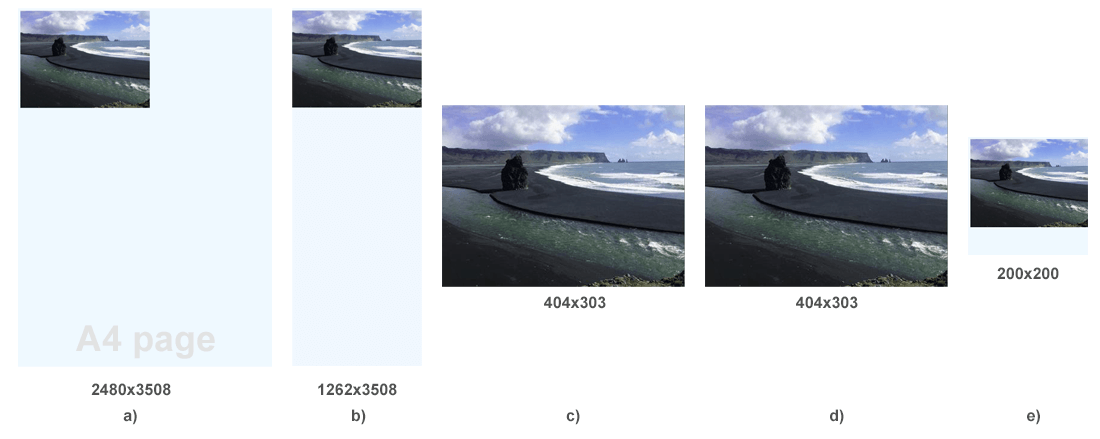
a) Das Ergebnis der HTML-zu-PNG-Konvertierung mit den Standard-Rendering-Optionen ist ein PNG-Dokument in der Größe einer A4-Seite mit viel leerem Platz darauf. Das gerenderte Bild auf der A4-Seite wird in Höhe und Breite um das Dreifache gestreckt, da die Standardauflösung 300 dpi beträgt.
b) Die Konvertierung von HTML in JPG führte zu einem JPG-Dokument mit einer Seitenbreite, die der Breite des Inhalts entspricht, aber mit einer Seitenhöhe, die der Höhe des Formats A4 entspricht. Das gerenderte Bild auf der A4-Seite wird in Höhe und Breite um das Dreifache gestreckt, da die Standardauflösung 300 dpi beträgt.
c) Das Ergebnis der Konvertierung von HTML in PNG mit Beschneidung des Ausgabedokuments, um die Seitengröße an die Größe des Inhalts anzupassen.
d) Obwohl die Seitengröße auf 20x20 px festgelegt war, konnte durch die Verwendung der Flags FitToWidestContentWidth und FitToContentHeight das resultierende JPG-Dokument mit einer Seitengröße erstellt werden, die der Größe des Inhalts entspricht.
e) Das Ergebnis der Umwandlung von HTML in ein Bild, wenn die Größe des Inhalts größer ist als die Seitengröße. Wir haben den Inhalt verkleinert, damit er auf die Seitengröße von 200x200 px passt.
Sie können die vollständigen C#-Beispiele und Datendateien von GitHub herunterladen.
Aspose.HTML bietet kostenlose Online- Konverter zur Konvertierung von HTML-, XHTML-, MHTML-, EPUB-, XML- und Markdown-Dateien in verschiedene gängige Formate. Zum Beispiel können Sie ganz einfach HTML in PDF, HTML in JPG, HTML in XHTML, SVG in PDF, MHTML in PDF, MD in HTML usw. konvertieren. Wählen Sie einfach eine Datei aus, wählen Sie das zu konvertierende Format, und schon sind Sie fertig. Es ist schnell und kostenlos!


Analyzing your prompt, please hold on...
An error occurred while retrieving the results. Please refresh the page and try again.