
Analyzing your prompt, please hold on...
An error occurred while retrieving the results. Please refresh the page and try again.
Das programmatische Ändern der Rahmenfarbe von HTML-Elementen ist eine häufige Aufgabe bei der automatisierten Dokumentenverarbeitung und Styling. Mit Aspose.HTML for Python via .NET können Sie leicht ein HTML-Dokument laden, CSS-Regeln anwenden und die geänderte Version speichern, ohne die Quelldateien manuell zu bearbeiten.
Dieser Artikel erklärt, wie Sie die Rahmenfarbe von HTML-Elementen in Python mit der CSS-Eigenschaft border-color mit Inline- oder internen Stilen ändern. Farbwerte können als Standard-Farbnamen oder mit HEX-, RGB-, RGBA-, HSL- und HSLA-Werten angegeben werden.
Sie können die Rahmenfarbe mit dem Inline-style-Attribut setzen oder ändern. Die border-color-Eigenschaft funktioniert nur, wenn ein border-style definiert ist, da sie die Sichtbarkeit des Rahmens steuert. Ohne ihn wird die Rahmenfarbe nicht erscheinen und kann die Textfarbe des Elements erben. Die Eigenschaft unterstützt Farbnamen, RGB-, RGBA-, HEX-, HSL- und HSLA-Werte. Um die Rahmenfarbe für HTML-Elemente mit Aspose.HTML for Python via .NET zu ändern, sollten Sie einige Schritte befolgen:
Element-Klasse, die ein HTML-Element mit einem gegebenen Tag-Namen zurückgibt.style-Attribut mit den Eigenschaften border-style und border-color festzulegen.Sie können die Rahmenfarbe für verschiedene HTML-Elemente wie <p>, <h1>…<h6>, <div> oder <table> setzen oder ändern. Das folgende Python-Beispiel zeigt die Rahmenfarbänderung für das <h1>-Element:
 1# Change H1 border color in HTML in Python
 2
 3import os
 4import aspose.html as ah
 5
 6# Prepare input and output paths
 7output_dir = "output"
 8os.makedirs(output_dir, exist_ok=True)
 9save_path = os.path.join(output_dir, "change-border-color.html")
10
11data_dir = "data"
12document_path = os.path.join(data_dir, "file.html")
13
14# Change the heading text and border colors
15with ah.HTMLDocument(document_path) as document:
16    header = document.get_elements_by_tag_name("h1")[0]
17
18    # Set inline CSS properties
19    header.set_attribute("style", "color: #8B0000; border-style: solid; border-color: rgb(220,30,100);")
20
21 document.save(save_path)Es sollte beachtet werden, dass in diesem Beispiel nicht nur die Rahmenfarbe für das <h1>-Element geändert wurde, sondern auch die Textfarbe für dieses Element (die color-Eigenschaft wurde hinzugefügt).

Hinweis: border-style ist erforderlich. border-color allein wird nichts anzeigen, es sei denn, das Element hat einen border-style (z.B. solid, dashed oder double). Setzen Sie immer einen border-style (oder verwenden Sie die Kurzform border: 1px solid #000;), um den Rahmen sichtbar zu machen.
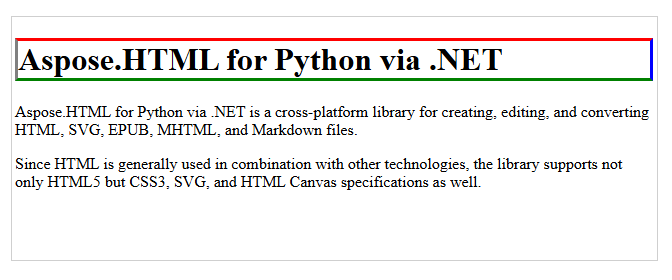
Die border-color-Eigenschaft setzt die Farbe der vier Rahmen eines Elements. Wenn die border-color-Eigenschaft einen einzelnen Wert hat, wird der gesamte Rahmen mit dieser Farbe gezeichnet. Aber Sie können verschiedene Farbwerte für die oberen, rechten, unteren und linken Rahmen setzen. Zum Beispiel, wenn Sie border-color: red blue green gray setzen, ist der obere Rahmen rot, der rechte Rahmen blau, der untere Rahmen grün und der linke Rahmen grau.
 1# Change CSS border colors for all four sides in Python
 2
 3import os
 4import aspose.html as ah
 5
 6# Prepare input and output paths
 7data_dir = "data"
 8output_dir = "output"
 9os.makedirs(output_dir, exist_ok=True)
10document_path = os.path.join(data_dir, "file.html")
11save_path = os.path.join(output_dir, "change-four-border-color.html")
12
13# Change the border color on each side of the heading
14with ah.HTMLDocument(document_path) as document:
15    header = document.get_elements_by_tag_name("h1")[0]
16
17    # Set inline CSS for border style and different border colors on each side
18    header.set_attribute("style", "border-style: solid; border-color: red blue green gray;")
19
20 document.save(save_path)Hinweis: Reihenfolge der border-color-Werte. Wenn Sie vier Werte verwenden – border-color: oben rechts unten links; – ist die Reihenfolge wichtig. Ein Wert gilt für alle Seiten, zwei Werte → oben/unten und links/rechts, drei Werte → oben, links/rechts, unten, vier Werte → oben, rechts, unten, links.
Die Abbildung veranschaulicht die Ergebnisse der Änderung der Rahmenfarbe für das <h1>-Element mit Inline-CSS – geänderte Farbe für jede der vier Seiten des Rahmens.
Dasselbe Rahmenfärbungsergebnis kann mit internem CSS erreicht werden, wie im folgenden HTML-Code-Beispiel gezeigt. Die Stile werden auf alle Absatzelemente im Dokument angewendet:
1<head>
2<style>
3	p {
4	border-style: solid;
5	border-color: rgb(220,30,100);
6	}
7</style>
8</head>
Hinweis: Beachten Sie, dass die Verwendung eines style-Attributs jeden im HTML-<style>-Tag oder externen Stylesheet gesetzten Stil überschreibt.
Das nächste Python-Beispiel demonstriert, wie man internen CSS realisiert, um die Rahmenfarbe für alle <p>-Elemente zu ändern. Führen Sie einige Schritte aus:
<style>-Element und weisen Sie die border-style- und border-color-Werte für das <p>-Element zu.get_elements_by_tag_name(), um das <head>-Element in Ihrem Dokument zu finden und fügen Sie das <style>-Element hinzu. 1# Change HTML border color with internal CSS in Python
2
3import os
4import aspose.html as ah
5
6# Prepare input and output paths
7data_dir = "data"
8output_dir = "output"
9os.makedirs(output_dir, exist_ok=True)
10document_path = os.path.join(data_dir, "file.html")
11save_path = os.path.join(output_dir, "change-border-color-internal-css.html")
12
13# Add an internal CSS rule for paragraph borders
14with ah.HTMLDocument(document_path) as document:
15 # Create a <style> element and set CSS for <p> elements
16 style = document.create_element("style")
17 style.text_content = "p {border-style: solid; border-color: rgb(220,30,100); }"
18
19 head = document.get_elements_by_tag_name("head")[0]
20 head.append_child(style)
21
22 document.save(save_path)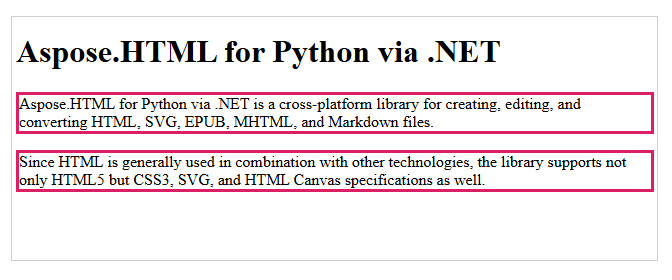
Wenn Sie die Tabellenrahmenfarbe ändern möchten, können Sie Inline- oder internen CSS verwenden.
Sie können das style-Attribut mit dem HTML-Element <table> anwenden. Beachten Sie, dass die Verwendung eines Style-Attributs jeden im HTML-<style>-Tag oder externen Stylesheet gesetzten Stil überschreibt. Um die Tabellenrahmenfarbe mit dem Inline-CSS-Style-Attribut zu ändern, können Sie die Methode
query_selector() verwenden, um durch DOM zu navigieren und das <table>-Element zu finden. Dann setzen Sie das Style-Attribut mit den erforderlichen Eigenschaften für das <table>-Element:
Tabellenrahmenfarbe mit Inline-CSS in Python ändern
 1# Change table border color with inline CSS in Python
 2
 3import os
 4import aspose.html as ah
 5
 6# Prepare input and output paths
 7output_dir = "output"
 8os.makedirs(output_dir, exist_ok=True)
 9save_path = os.path.join(output_dir, "change-table-border-color-inline-css.html")
10
11data_dir = "data"
12document_path = os.path.join(data_dir, "table.html")
13
14# Change the first table border color
15with ah.HTMLDocument(document_path) as document:
16    # Create a CSS selector to select the first table element
17    element = document.query_selector("table")
18
19    # Set inline style for the selected element
20    element.set_attribute("style", "border: 2px #0000ff solid;")
21
22    document.save(save_path)
Dasselbe Tabellenrahmenfärbungsergebnis kann mit internem CSS erreicht werden, wie im folgenden Python-Code-Beispiel gezeigt:
Tabellenrahmenfarbe mit internem CSS ändern
 1# Change table border color with internal CSS in Python
 2
 3import os
 4import aspose.html as ah
 5
 6# Prepare input and output paths
 7output_dir = "output"
 8os.makedirs(output_dir, exist_ok=True)
 9data_dir = "data"
10document_path = os.path.join(data_dir, "table.html")
11save_path = os.path.join(output_dir, "change-table-border-color-internal-css.html")
12
13# Add an internal CSS rule for the table border
14with ah.HTMLDocument(document_path) as document:
15    # Create a <style> element and set CSS for the <table> element
16    style = document.create_element("style")
17    style.text_content = "table { border-style:solid; border-color:rgb(0, 0, 255) }"
18
19    head = document.get_elements_by_tag_name("head")[0]
20    head.append_child(style)
21
22 document.save(save_path)Alle Methoden zum Setzen/Ändern der Rahmenfarbe basieren auf demselben grundlegenden Arbeitsablauf:
ah.HTMLDocument.create_element, get_elements_by_tag_name, query_selector).style.text_content oder set_attribute("style", …)).1. Was ist der beste Weg, um die Rahmenfarbe zu setzen – mit border: 1px solid #000; oder border-style und border-color separat?
Beide Methoden funktionieren, aber sie dienen unterschiedlichen Zwecken. Die Verwendung der Kurzform border: 1px solid #000; ist die einfachste und sicherste Option, da sie Rahmenbreite, -stil und -farbe auf einmal definiert – was die Sichtbarkeit des Rahmens gewährleistet. Wenn Sie jedoch Stile programmatisch ändern müssen, gibt Ihnen das separate Setzen von border-style und border-color mehr Flexibilität.
2. Warum erscheint mein border-color nicht, selbst nachdem ich ihn gesetzt habe?
Die border-color-Eigenschaft funktioniert nur mit einem border-style. Ohne den border-style (wie solid, dashed oder dotted) wird der Rahmen vollständig verborgen sein. Setzen Sie immer zuerst den Stil oder verwenden Sie die Kurzform border-Eigenschaft, um alle Einstellungen auf einmal zu definieren.
3. Wie gestaltet man mehrere Elemente gleichzeitig?
Wie gestaltet man mehrere Elemente gleichzeitig?
Um konsistente Ergebnisse über mehrere Elemente hinweg zu erzielen, verwenden Sie einen internen <style>-Block im <head> oder weisen Sie den Elementen eine Klasse zu und definieren Sie die Stile einmal. Inline-Stile funktionieren für einzelne Elemente, aber interner CSS ist besser für Tabellen oder mehrere ähnliche Tags geeignet.
4. Wie entferne oder setze ich eine Rahmenfarbe in HTML zurück?
Sie können einen Rahmen entfernen, indem Sie border: none; oder border-style: none; setzen. Wenn Sie nur die Farbe zurücksetzen möchten, verwenden Sie border-color: initial; oder löschen Sie Inline-Stile durch Setzen von set_attribute("style", "").
Siehe auch
HTML-Tabellengenerator ist eine Online-Anwendung zum Erstellen von Tabellen mit anpassbaren Optionen. Sie ist kostenlos und einfach zu verwenden. Füllen Sie einfach alle erforderlichen Optionen aus und erhalten Sie ein Ergebnis!


Analyzing your prompt, please hold on...
An error occurred while retrieving the results. Please refresh the page and try again.