
Analyzing your prompt, please hold on...
An error occurred while retrieving the results. Please refresh the page and try again.
Cambiar programáticamente el color del borde de elementos HTML es una tarea común en el procesamiento automatizado de documentos y estilos. Usando Aspose.HTML for Python via .NET, puedes cargar fácilmente un documento HTML, aplicar reglas CSS y guardar la versión modificada sin editar manualmente los archivos fuente.
Este artículo explica cómo cambiar el color del borde de elementos HTML en Python usando la propiedad CSS border-color con estilos en línea o internos. Los valores de color pueden especificarse como los
nombres de color estándar o con valores HEX, RGB, RGBA, HSL y HSLA.
Puedes establecer o cambiar el color del borde usando el atributo style en línea. La propiedad border-color funciona solo cuando se define un border-style, ya que controla la visibilidad del borde. Sin él, el color del borde no aparecerá y puede heredar el color del texto del elemento. La propiedad admite nombres de color, RGB, RGBA, HEX, HSL y valores HSLA. Para cambiar el color del borde para un elemento HTML usando Aspose.HTML for Python via .NET debes seguir algunos pasos:
Element que devuelve el elemento HTML con un nombre de etiqueta dado.style con las propiedades border-style y border-color.Puedes establecer o cambiar el color del borde para varios elementos HTML como <p>, <h1>…<h6>, <div> o <table>. El siguiente ejemplo de Python muestra el cambio de color del borde para el elemento <h1>:
 1# Сhange border color for <h1> element using Python
 2
 3import os
 4import aspose.html as ah
 5
 6# Prepare output directory and path for saving
 7output_dir = "output"
 8os.makedirs(output_dir, exist_ok=True)
 9save_path = os.path.join(output_dir, "change-border-color.html")
10
11# Prepare path to source HTML file
12data_dir = "data"
13document_path = os.path.join(data_dir, "file.html")
14
15# Create an instance of an HTML document
16with ah.HTMLDocument(document_path) as document:
17    # Find the first <h1> element
18    header = document.get_elements_by_tag_name("h1")[0]
19
20    # Set inline CSS properties
21    header.set_attribute("style", "color: #8B0000; border-style: solid; border-color: rgb(220,30,100);")
22
23    # Save the modified HTML document
24 document.save(save_path)Cabe señalar que en este ejemplo, no solo se cambió el color del borde para el elemento <h1>, sino también el color del texto para este elemento (se agregó la propiedad color).

Nota: border-style es requerido. border-color por sí solo no mostrará nada a menos que el elemento tenga un border-style (por ejemplo, sólido, punteado o doble). Siempre establece un border-style (o usa la forma abreviada border: 1px solid #000;) para hacer visible el borde.
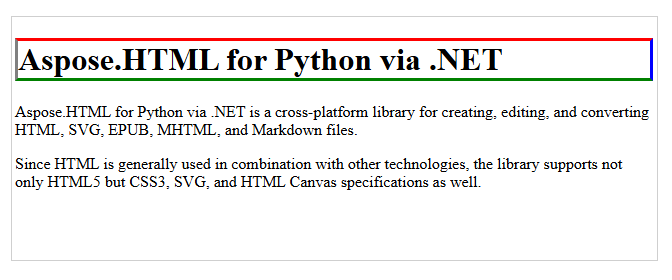
La propiedad border-color establece el color de los cuatro bordes de un elemento. Si la propiedad border-color tiene un solo valor, entonces todo el borde se pintará con este color. Pero puedes establecer diferentes valores de color para los bordes superior, derecho, inferior e izquierdo. Por ejemplo, si estableces border-color: red blue green gray, el borde superior es rojo, el borde derecho es azul, el borde inferior es verde y el borde izquierdo es gris.
 1# Change color for four sides of the border using Python
 2
 3import os
 4import aspose.html as ah
 5
 6# Setup directories and define paths
 7data_dir = "data"
 8output_dir = "output"
 9os.makedirs(output_dir, exist_ok=True)
10document_path = os.path.join(data_dir, "file.html")
11save_path = os.path.join(output_dir, "change-four-border-color.html")
12
13# Create an instance of an HTML document
14with ah.HTMLDocument(document_path) as document:
15    # Find the first <h1> element
16    header = document.get_elements_by_tag_name("h1")[0]
17
18    # Set inline CSS for border style and different border colors on each side
19    header.set_attribute("style", "border-style: solid; border-color: red blue green gray;")
20
21    # Save the modified HTML document
22    document.save(save_path)
23
24print("File saved to:", save_path)Nota: Orden de los valores de border-color. Un valor se aplica a todos los lados, dos valores → superior/inferior e izquierdo/derecho, tres valores → superior, izquierdo/derecho, inferior, cuatro valores → superior, derecho, inferior, izquierdo.
La figura ilustra los resultados de cambiar el color del borde para el elemento <h1> usando CSS en línea – cambió el color para cada uno de los cuatro lados del borde.
La coloración del borde se puede lograr usando CSS interno, como se muestra en el siguiente ejemplo de código HTML. Los estilos se aplicarán a todos los elementos de párrafo en el documento:
1<head>
2<style>
3	p {
4	border-style: solid;
5	border-color: rgb(220,30,100);
6	}
7</style>
8</head>
Nota: Ten en cuenta que el uso de un atributo style anula cualquier estilo establecido en la etiqueta HTML <style> o en la hoja de estilo externa.
El siguiente ejemplo de Python demuestra cómo realizar CSS interno para cambiar el color del borde para todos los elementos <p>. Sigue algunos pasos:
<style> y asignar los valores border-style y border-color para el elemento <p>.get_elements_by_tag_name() para encontrar el elemento <head> en tu documento y agregar el elemento <style> en él. 1# Change border color for HTML using internal CSS in Python
2
3import os
4import aspose.html as ah
5
6# Setup directories and define paths
7data_dir = "data"
8output_dir = "output"
9os.makedirs(output_dir, exist_ok=True)
10document_path = os.path.join(data_dir, "file.html")
11save_path = os.path.join(output_dir, "change-border-color-internal-css.html")
12
13# Create an instance of an HTML document
14with ah.HTMLDocument(document_path) as document:
15 # Create a <style> element and set CSS for <p> elements
16 style = document.create_element("style")
17 style.text_content = "p {border-style: solid; border-color: rgb(220,30,100); }"
18
19 # Find the <head> element and append the <style> element
20 head = document.get_elements_by_tag_name("head")[0]
21 head.append_child(style)
22
23 # Save the modified HTML document
24 document.save(save_path)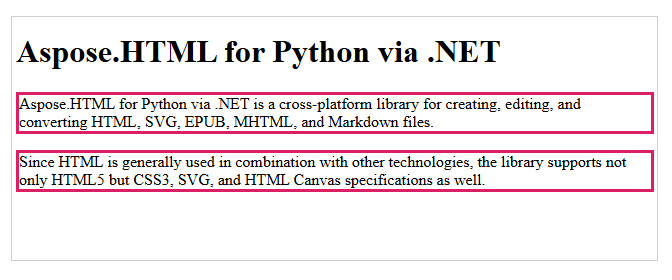
Si quieres cambiar el color del borde de la tabla, puedes usar CSS en línea o interno.
Puedes aplicar el atributo style con el elemento HTML <table>. Para cambiar el color del borde de la tabla usando el atributo style CSS en línea puedes usar el método
query_selector() para navegar por el DOM y encontrar el elemento <table>. Luego establece el atributo style con las propiedades requeridas para el elemento <table>:
Cambiar Color del Borde de Tabla Usando CSS En Línea en Python
 1# Change table border color using Python
 2
 3import os
 4import aspose.html as ah
 5
 6# Prepare an output path for saving the document
 7output_dir = "output"
 8os.makedirs(output_dir, exist_ok=True)
 9save_path = os.path.join(output_dir, "change-table-border-color-inline-css.html")
10
11# Prepare a path to the source HTML file
12data_dir = "data"
13document_path = os.path.join(data_dir, "table.html")
14
15# Create an instance of an HTML document
16with ah.HTMLDocument(document_path) as doc:
17    # Create a CSS selector to select the first table element
18    element = doc.query_selector("table")
19
20    # Set inline style for the selected element
21    element.set_attribute("style", "border: 2px #0000ff solid;")
22
23    # Save the modified HTML document to a file
24    doc.save(save_path)
El mismo resultado de coloración del borde de tabla se puede lograr usando CSS interno, como se muestra en el siguiente ejemplo de código Python:
Cambiar Color del Borde de Tabla Usando CSS Interno
 1# Change table border color using internal CSS in Python
 2
 3import os
 4import aspose.html as ah
 5
 6# Prepare directories and input and output paths
 7output_dir = "output"
 8os.makedirs(output_dir, exist_ok=True)
 9data_dir = "data"
10document_path = os.path.join(data_dir, "table.html")
11save_path = os.path.join(output_dir, "change-table-border-color-internal-css.html")
12
13# Create an instance of an HTML document
14with ah.HTMLDocument(document_path) as doc:
15    # Create a <style> element and set CSS for the <table> element
16    style = doc.create_element("style")
17    style.text_content = "table { border-style:solid; border-color:rgb(0, 0, 255) }"
18
19    # Find the <head> element and append the <style> element
20    head = doc.get_elements_by_tag_name("head")[0]
21    head.append_child(style)
22
23    # Save the modified HTML document to a file
24 doc.save(save_path)Todos los métodos para establecer/cambiar el color del borde se basan en el mismo flujo de trabajo básico:
ah.HTMLDocument.create_element, get_elements_by_tag_name, query_selector).style.text_content o set_attribute("style", …)).1. ¿Cuál es la mejor manera de establecer el color del borde – usando border: 1px solid #000; o border-style y border-color por separado?
Ambos métodos funcionan, pero sirven para diferentes propósitos. Usar la forma abreviada border: 1px solid #000; es la opción más simple y segura, ya que define el ancho, estilo y color del borde a la vez – asegurando que el borde sea visible. Sin embargo, si necesitas modificar estilos programáticamente, establecer border-style y border-color por separado te da más flexibilidad.
2. ¿Por qué mi border-color no aparece incluso después de establecerlo?
La propiedad border-color solo funciona con un border-style. Sin el border-style (como sólido, punteado o punteado), el borde estará completamente oculto. Siempre establece el estilo primero o usa la propiedad abreviada border para definir todas las configuraciones a la vez.
3. ¿Cómo aplicar estilo a múltiples elementos a la vez?
Para lograr resultados consistentes en múltiples elementos, usa un bloque <style> interno en el <head> o asigna una clase a los elementos y define los estilos una vez. Los estilos en línea funcionan para elementos individuales, pero CSS interno es más adecuado para tablas o múltiples etiquetas similares.
4. ¿Cómo elimino o restablezco un color de borde en HTML?
Puedes eliminar un borde estableciendo border: none; o border-style: none;. Si quieres restablecer solo el color, usa border-color: initial; o borra los estilos en línea estableciendo set_attribute("style", "").
Ver También
Generador de Tablas HTML es una aplicación en línea para crear tablas con opciones personalizables. Es gratuito y fácil de usar. ¡Solo completa todas las opciones requeridas y obtén un resultado!


Analyzing your prompt, please hold on...
An error occurred while retrieving the results. Please refresh the page and try again.