
Analyzing your prompt, please hold on...
An error occurred while retrieving the results. Please refresh the page and try again.
Le format GIF est un format d’image très répandu et fréquemment utilisé dans la publication sur le web. Avec Aspose.HTML for .NET, vous pouvez convertir SVG au format GIF de manière programmatique en contrôlant totalement un large éventail de paramètres de conversion. Dans cet article, vous trouverez des informations sur la façon de convertir SVG en GIF en utilisant les méthodes ConvertSVG() de la classe Converter et sur la façon d’appliquer ImageSaveOptions. Vous pouvez également essayer Online SVG Converter pour tester les fonctionnalités de l’API Aspose.HTML et convertir des SVG à la volée.
Vous pouvez convertir SVG en d’autres formats avec l’API Aspose.HTML en temps réel. Veuillez charger SVG à partir du système de fichiers local, sélectionnez le format de sortie et exécutez l’exemple. Les options d’enregistrement sont définies par défaut. Vous recevrez immédiatement le résultat de la conversion dans un fichier séparé.
Si vous souhaitez convertir SVG en images GIF par programme, veuillez consulter les exemples de code C# suivants.
Les méthodes statiques de la classe Converter sont principalement utilisées comme moyen le plus simple de convertir un fichier SVG dans différents formats. Vous pouvez convertir SVG en GIF dans votre application C# en une seule ligne de code !
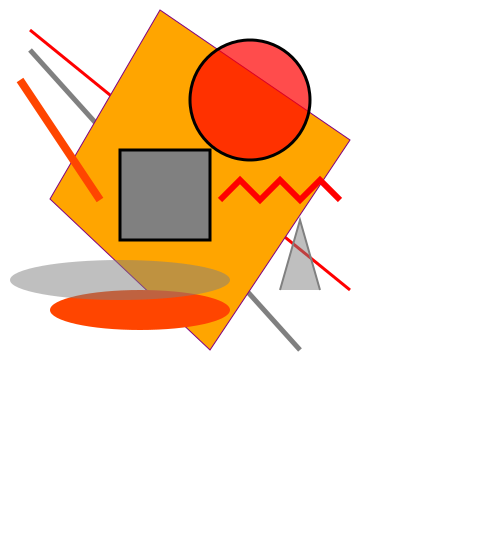
Dans l’exemple suivant, nous prenons un fichier SVG dans un système de fichiers local ( shapes.svg), le convertissons et l’enregistrons dans le système de fichiers local.
1// Convert SVG to GIF in C#
2
3// Invoke the ConvertSVG() method for SVG to GIF conversion
4Converter.ConvertSVG(Path.Combine(DataDir, "shapes.svg"), new ImageSaveOptions(ImageFormat.Gif), Path.Combine(OutputDir, "convert-with-single-line.gif"));La conversion d’un fichier vers un autre format à l’aide de la méthode ConvertSVG() est une séquence d’opérations parmi lesquelles le chargement et l’enregistrement de documents. Dans l’exemple suivant, nous créons un fichier SVG à partir du code.
content, baseUri, options, outputPath) de la classe Converter pour enregistrer SVG en tant qu’image GIF.Jetez un coup d’œil à l’extrait de code C# suivant, qui illustre le processus de conversion de SVG en GIF à l’aide d’Aspose.HTML for .NET.
 1// Convert SVG to GIF using C#
 2
 3// Prepare SVG code
 4string code = "<svg xmlns='http://www.w3.org/2000/svg'>" +
 5              "<circle cx ='100' cy ='100' r ='55' fill='pink' stroke='red' stroke-width='8' />" +
 6              "</svg>";
 7
 8// Prepare a path to save the converted file
 9string savePath = Path.Combine(OutputDir, "circle.gif");
10
11// Create an instance of the ImageSaveOptions class
12ImageSaveOptions options = new ImageSaveOptions(ImageFormat.Gif);
13
14// Convert SVG to GIF
15Converter.ConvertSVG(code, ".", options, savePath);Vous pouvez télécharger les exemples complets et les fichiers de données sur GitHub.
Pour convertir SVG en GIF en spécifiant ImageSaveOptions, vous devez suivre quelques étapes :
L’extrait de code C# suivant montre comment convertir SVG en GIF en utilisant des options d’enregistrement personnalisées :
 1// Convert SVG to GIF in C# with custom background, resolution, and antialiasing settings
 2
 3// Prepare a path to a source SVG file
 4string documentPath = Path.Combine(DataDir, "gradient.svg");
 5
 6// Prepare a path to save the converted file
 7string savePath = Path.Combine(OutputDir, "gradient-options.gif");
 8
 9// Initialize an SVG document from the file
10using SVGDocument document = new SVGDocument(documentPath);
11
12// Initialize ImageSaveOptions. Set up the SmoothingMode, resolutions, and change the background color to AliceBlue
13ImageSaveOptions options = new ImageSaveOptions(ImageFormat.Gif)
14{
15    UseAntialiasing = true,
16    HorizontalResolution = 200,
17    VerticalResolution = 200,
18    BackgroundColor = System.Drawing.Color.AliceBlue
19};
20
21// Convert SVG to GIF
22Converter.ConvertSVG(document, options, savePath);Le constructeur
ImageSaveOptions() initialise une instance de la classe ImageSaveOptions qui est passée à la méthode ConvertSVG(). La méthode ConvertSVG() prend le document document, les options options, le chemin du fichier de sortie savePath et effectue l’opération de conversion.
Dans l’exemple, nous utilisons :
UseAntialiasing qui définit la qualité du rendu pour cette image. Cet exemple utilise UseAntialiasing = true pour un rendu de qualité.BackgroundColor qui définit la couleur de l’arrière-plan. La couleur d’arrière-plan par défaut est Transparent.HorizontalResolution et VerticalResolution définissent la résolution horizontale/verticale des images de sortie en pixels par pouce. Par défaut, ces propriétés sont de 300 dpi.Utilisez UseAntialiasing = true lorsque vous souhaitez améliorer la qualité visuelle des formes, textes et images rendus dans votre application, en particulier lorsque la clarté et les bords lisses sont essentiels. L’activation de l’anticrénelage permet de lisser les bords irréguliers en mélangeant les couleurs des pixels autour des bords, ce qui donne un aspect plus doux et plus raffiné.
Bien que UseAntialiasing = true offre une meilleure qualité visuelle, il peut aussi augmenter le temps de traitement. Pour les applications où la vitesse de rendu est une priorité, il peut être optimal de mettre UseAntialiasing = false.
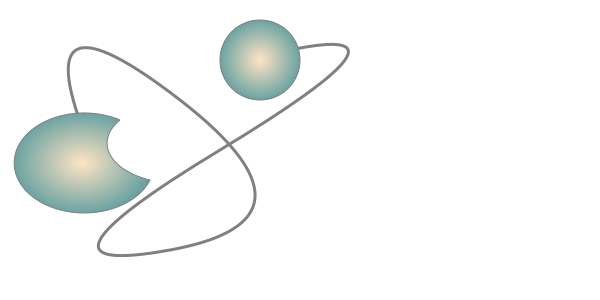
La figure illustre le fragment du fichier gradient-options.gif.

Pour en savoir plus sur ImageSaveOptions, veuillez lire l’article Fine-Tuning Converters.
Vérifiez la qualité de la conversion SVG vers GIF avec notre Convertisseur SVG vers GIF en ligne. Téléchargez, convertissez vos fichiers et obtenez des résultats en quelques secondes. Essayez gratuitement notre convertisseur SVG vers GIF !
Vous pouvez télécharger les exemples complets et les fichiers de données sur GitHub.


Analyzing your prompt, please hold on...
An error occurred while retrieving the results. Please refresh the page and try again.