
Analyzing your prompt, please hold on...
An error occurred while retrieving the results. Please refresh the page and try again.
Changer programmatiquement la couleur de la bordure des éléments HTML est une tâche courante dans le traitement automatisé de documents et les styles. En utilisant Aspose.HTML for Python via .NET, vous pouvez facilement charger un document HTML, appliquer des règles CSS et sauvegarder la version modifiée sans éditer manuellement les fichiers source.
Cet article explique comment changer la couleur de la bordure des éléments HTML en Python en utilisant la propriété CSS border-color avec des styles en ligne ou internes. Les valeurs de couleur peuvent être spécifiées comme les
noms de couleur standard ou avec des valeurs HEX, RGB, RGBA, HSL et HSLA.
Vous pouvez définir ou changer la couleur de la bordure en utilisant l’attribut style en ligne. La propriété border-color fonctionne uniquement lorsqu’un border-style est défini, car elle contrôle la visibilité de la bordure. Sans cela, la couleur de la bordure n’apparaîtra pas et peut hériter de la couleur du texte de l’élément. La propriété prend en charge les noms de couleur, RGB, RGBA, HEX, HSL et les valeurs HSLA. Pour changer la couleur de la bordure pour un élément HTML en utilisant Aspose.HTML for Python via .NET, vous devez suivre quelques étapes :
Element qui renvoie l’élément HTML avec un nom d’étiquette donné.style avec les propriétés border-style et border-color.Vous pouvez définir ou changer la couleur de la bordure pour divers éléments HTML tels que <p>, <h1>…<h6>, <div> ou <table>. L’exemple Python suivant montre le changement de couleur de la bordure pour l’élément <h1> :
 1# Change H1 border color in HTML in Python
 2
 3import os
 4import aspose.html as ah
 5
 6# Prepare input and output paths
 7output_dir = "output"
 8os.makedirs(output_dir, exist_ok=True)
 9save_path = os.path.join(output_dir, "change-border-color.html")
10
11data_dir = "data"
12document_path = os.path.join(data_dir, "file.html")
13
14# Change the heading text and border colors
15with ah.HTMLDocument(document_path) as document:
16    header = document.get_elements_by_tag_name("h1")[0]
17
18    # Set inline CSS properties
19    header.set_attribute("style", "color: #8B0000; border-style: solid; border-color: rgb(220,30,100);")
20
21 document.save(save_path)Il convient de noter que dans cet exemple, non seulement la couleur de la bordure pour l’élément <h1> a été changée, mais aussi la couleur du texte pour cet élément (la propriété color a été ajoutée).

Note : border-style est requis. border-color par lui-même n’affichera rien à moins que l’élément ait un border-style (par exemple, solide, pointillé ou double). Définissez toujours un border-style (ou utilisez la forme abrégée border: 1px solid #000;) pour rendre la bordure visible.
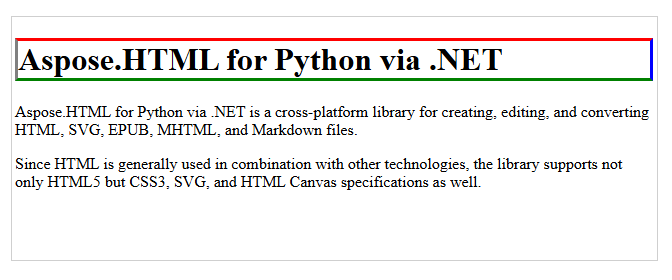
La propriété border-color définit la couleur des quatre bordures d’un élément. Si la propriété border-color a une seule valeur, alors toute la bordure sera peinte avec cette couleur. Mais vous pouvez définir différentes valeurs de couleur pour les bordures supérieure, droite, inférieure et gauche. Par exemple, si vous définissez border-color: red blue green gray, la bordure supérieure est rouge, la bordure droite est bleue, la bordure inférieure est verte et la bordure gauche est grise.
 1# Change CSS border colors for all four sides in Python
 2
 3import os
 4import aspose.html as ah
 5
 6# Prepare input and output paths
 7data_dir = "data"
 8output_dir = "output"
 9os.makedirs(output_dir, exist_ok=True)
10document_path = os.path.join(data_dir, "file.html")
11save_path = os.path.join(output_dir, "change-four-border-color.html")
12
13# Change the border color on each side of the heading
14with ah.HTMLDocument(document_path) as document:
15    header = document.get_elements_by_tag_name("h1")[0]
16
17    # Set inline CSS for border style and different border colors on each side
18    header.set_attribute("style", "border-style: solid; border-color: red blue green gray;")
19
20 document.save(save_path)Note : Ordre des valeurs de border-color. Une valeur s’applique à tous les côtés, deux valeurs → haut/bas et gauche/droite, trois valeurs → haut, gauche/droite, bas, quatre valeurs → haut, droite, bas, gauche.
La figure illustre les résultats du changement de couleur de la bordure pour l’élément <h1> en utilisant CSS en ligne – a changé la couleur pour chacun des quatre côtés de la bordure.
La coloration de la bordure peut être réalisée en utilisant CSS interne, comme le montre l’exemple de code HTML suivant. Les styles seront appliqués à tous les éléments de paragraphe dans le document :
1<head>
2<style>
3	p {
4	border-style: solid;
5	border-color: rgb(220,30,100);
6	}
7</style>
8</head>
Note : Gardez à l’esprit que l’utilisation d’un attribut style remplace tout style défini dans la balise HTML <style> ou dans la feuille de style externe.
L’exemple Python suivant démontre comment réaliser CSS interne pour changer la couleur de la bordure pour tous les éléments <p>. Suivez quelques étapes :
<style> et assigner les valeurs border-style et border-color pour l’élément <p>.get_elements_by_tag_name() pour trouver l’élément <head> dans votre document et ajouter l’élément <style> dans celui-ci. 1# Change HTML border color with internal CSS in Python
2
3import os
4import aspose.html as ah
5
6# Prepare input and output paths
7data_dir = "data"
8output_dir = "output"
9os.makedirs(output_dir, exist_ok=True)
10document_path = os.path.join(data_dir, "file.html")
11save_path = os.path.join(output_dir, "change-border-color-internal-css.html")
12
13# Add an internal CSS rule for paragraph borders
14with ah.HTMLDocument(document_path) as document:
15 # Create a <style> element and set CSS for <p> elements
16 style = document.create_element("style")
17 style.text_content = "p {border-style: solid; border-color: rgb(220,30,100); }"
18
19 head = document.get_elements_by_tag_name("head")[0]
20 head.append_child(style)
21
22 document.save(save_path)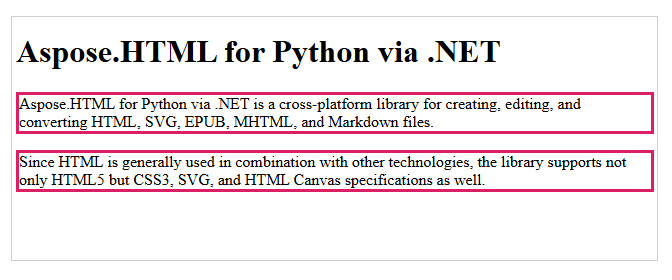
Si vous souhaitez changer la couleur de la bordure du tableau, vous pouvez utiliser CSS en ligne ou interne.
Vous pouvez appliquer l’attribut style avec l’élément HTML <table>. Pour changer la couleur de la bordure du tableau en utilisant l’attribut style CSS en ligne, vous pouvez utiliser la méthode
query_selector() pour naviguer dans le DOM et trouver l’élément <table>. Ensuite, définissez l’attribut style avec les propriétés requises pour l’élément <table> :
Changer la Couleur de la Bordure de Tableau en Utilisant CSS En Ligne en Python
 1# Change table border color with inline CSS in Python
 2
 3import os
 4import aspose.html as ah
 5
 6# Prepare input and output paths
 7output_dir = "output"
 8os.makedirs(output_dir, exist_ok=True)
 9save_path = os.path.join(output_dir, "change-table-border-color-inline-css.html")
10
11data_dir = "data"
12document_path = os.path.join(data_dir, "table.html")
13
14# Change the first table border color
15with ah.HTMLDocument(document_path) as document:
16    # Create a CSS selector to select the first table element
17    element = document.query_selector("table")
18
19    # Set inline style for the selected element
20    element.set_attribute("style", "border: 2px #0000ff solid;")
21
22    document.save(save_path)
Le même résultat de coloration de la bordure de tableau peut être réalisé en utilisant CSS interne, comme le montre l’exemple de code Python suivant :
Changer la Couleur de la Bordure de Tableau en Utilisant CSS Interne
 1# Change table border color with internal CSS in Python
 2
 3import os
 4import aspose.html as ah
 5
 6# Prepare input and output paths
 7output_dir = "output"
 8os.makedirs(output_dir, exist_ok=True)
 9data_dir = "data"
10document_path = os.path.join(data_dir, "table.html")
11save_path = os.path.join(output_dir, "change-table-border-color-internal-css.html")
12
13# Add an internal CSS rule for the table border
14with ah.HTMLDocument(document_path) as document:
15    # Create a <style> element and set CSS for the <table> element
16    style = document.create_element("style")
17    style.text_content = "table { border-style:solid; border-color:rgb(0, 0, 255) }"
18
19    head = document.get_elements_by_tag_name("head")[0]
20    head.append_child(style)
21
22 document.save(save_path)Toutes les méthodes pour définir/changer la couleur de la bordure sont basées sur le même flux de travail de base :
ah.HTMLDocument.create_element, get_elements_by_tag_name, query_selector).style.text_content ou set_attribute("style", …)).1. Quelle est la meilleure façon de définir la couleur de la bordure – en utilisant border: 1px solid #000; ou border-style et border-color séparément ?
Les deux méthodes fonctionnent, mais elles servent à des fins différentes. Utiliser la forme abrégée border: 1px solid #000; est l’option la plus simple et la plus sûre, car elle définit la largeur, le style et la couleur de la bordure en une seule fois – garantissant que la bordure est visible. Cependant, si vous avez besoin de modifier les styles programmatiquement, définir border-style et border-color séparément vous donne plus de flexibilité.
2. Pourquoi ma border-color n’apparaît-elle pas même après l’avoir définie ?
La propriété border-color ne fonctionne qu’avec un border-style. Sans le border-style (tel que solide, pointillé ou pointillé), la bordure sera complètement cachée. Définissez toujours le style en premier ou utilisez la propriété abrégée border pour définir tous les paramètres à la fois.
3. Comment appliquer un style à plusieurs éléments à la fois ?
Pour obtenir des résultats cohérents sur plusieurs éléments, utilisez un bloc <style> interne dans le <head> ou assignez une classe aux éléments et définissez les styles une fois. Les styles en ligne fonctionnent pour des éléments individuels, mais CSS interne est plus adapté pour les tableaux ou de multiples étiquettes similaires.
4. Comment supprimer ou réinitialiser une couleur de bordure en HTML ?
Vous pouvez supprimer une bordure en définissant border: none; ou border-style: none;. Si vous souhaitez réinitialiser seulement la couleur, utilisez border-color: initial; ou effacez les styles en ligne en définissant set_attribute("style", "").
Voir Aussi
Générateur de Tableaux HTML est une application en ligne pour créer des tableaux avec des options personnalisables. C’est gratuit et facile à utiliser. Remplissez simplement toutes les options requises et obtenez un résultat !


Analyzing your prompt, please hold on...
An error occurred while retrieving the results. Please refresh the page and try again.