
Analyzing your prompt, please hold on...
An error occurred while retrieving the results. Please refresh the page and try again.
Файлы BMP представляют собой файлы растровых изображений, которые используются для хранения высококачественных растровых цифровых изображений. С помощью Aspose.HTML for .NET вы можете программно конвертировать SVG в формат BMP с полным контролем над широким диапазоном параметров преобразования. В этой статье вы найдете информацию о преобразовании SVG в BMP с помощью ConvertSVG() методы класса Converter и как применять ImageSaveOptions. Кроме того, вы можете попробовать онлайн-конвертер SVG, чтобы протестировать функциональность Aspose.HTML API и конвертировать SVG на лету.
Вы можете конвертировать SVG в другие форматы с помощью Aspose.HTML API в режиме реального времени. Пожалуйста, загрузите SVG из локальной файловой системы, выберите выходной формат и запустите пример. Параметры сохранения установлены по умолчанию. Вы сразу же получите результат конвертации в виде отдельного файла.
Если вы хотите программно преобразовать изображение SVG в BMP, рассмотрим следующие примеры кода C#.
Статические методы класса Converter в основном используются как самый простой способ конвертировать файл SVG в различные форматы. Вы можете преобразовать SVG в BMP в своем приложении C# буквально с помощью одной строки кода!
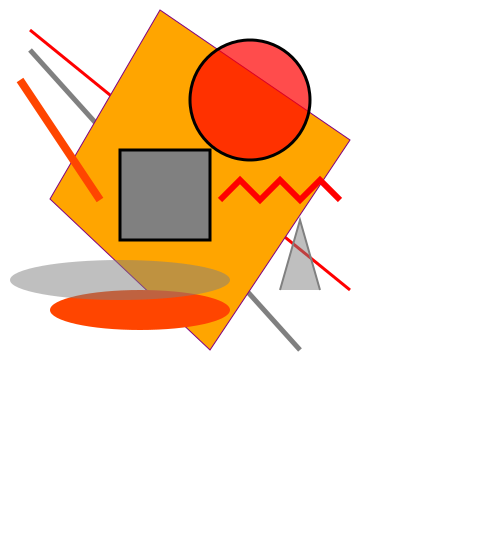
В следующем примере мы берем файл SVG в локальной файловой системе ( shapes.svg), преобразуем и сохраняем его в локальной файловой системе.
1// Convert SVG to BMP in C#
2
3// Invoke the ConvertSVG() method for SVG to BMP conversion
4Converter.ConvertSVG(Path.Combine(DataDir, "shapes.svg"), new ImageSaveOptions(ImageFormat.Bmp), Path.Combine(OutputDir, "convert-with-single-line.bmp"));Преобразование файла в другой формат методом ConvertSVG() представляет собой последовательность операций, среди которых загрузка и сохранение документа. В следующем примере мы создаем файл SVG из кода.
content, baseUri, options, outputPath) метод класса Converter для сохранения SVG в виде изображения BMP.Пожалуйста, взгляните на следующий фрагмент кода C#, который показывает процесс преобразования SVG в BMP с использованием Aspose.HTML for .NET.
 1// Convert SVG to BMP using C#
 2
 3// Prepare SVG code
 4string code = "<svg xmlns='http://www.w3.org/2000/svg'>" +
 5              "<circle cx ='100' cy ='100' r ='50' fill='none' stroke='red' stroke-width='10' />" +
 6              "</svg>";
 7
 8// Prepare a path to save the converted file
 9string savePath = Path.Combine(OutputDir, "circle.bmp");
10
11// Create an instance of the ImageSaveOptions class
12ImageSaveOptions options = new ImageSaveOptions(ImageFormat.Bmp);
13
14// Convert SVG to BMP
15Converter.ConvertSVG(code, ".", options, savePath);Вы можете скачать полные примеры и файлы данных с GitHub.
Чтобы преобразовать SVG в BMP с указанием ImageSaveOptions, необходимо выполнить несколько шагов:
В следующем фрагменте кода C# показано, как преобразовать SVG в BMP с помощью пользовательских параметров сохранения:
 1// Convert SVG to BMP in C# with custom settings
 2
 3// Prepare a path to a source SVG file
 4string documentPath = Path.Combine(DataDir, "flower1.svg");
 5
 6// Prepare a path to save the converted file
 7string savePath = Path.Combine(OutputDir, "flower-options.bmp");
 8
 9// Initialize an SVG document from the file
10using SVGDocument document = new SVGDocument(documentPath);
11
12// Initialize ImageSaveOptions. Set up the SmoothingMode, resolutions, and change the background color to AliceBlue
13ImageSaveOptions options = new ImageSaveOptions(ImageFormat.Bmp)
14{
15    HorizontalResolution = 200,
16    VerticalResolution = 200,
17    BackgroundColor = System.Drawing.Color.AliceBlue,
18    UseAntialiasing = true,
19};
20
21// Convert SVG to BMP
22Converter.ConvertSVG(document, options, savePath);В приведенном выше примере мы используем:
BackgroundColor, задающее цвет, которым будет заполняться фон. По умолчанию BackgroundColor имеет значение Transparent;HorizontalResolution и VerticalResolution, которые устанавливают горизонтальное/вертикальное разрешение для выходных изображений в пикселях на дюйм. По умолчанию эти свойства равны 300 dpi;UseAntialiasing, задающее качество рендеринга для этого изображения. В этом примере используется UseAntialiasing = true для качественного рендеринга, требующего сглаживания.Используйте UseAntialiasing = true, если вы хотите улучшить визуальное качество фигур, текста и изображений в вашем приложении, особенно когда важны четкость и сглаженные края. Включение UseAntialiasing сглаживает неровные края путем смешивания цветов пикселей по краям, что приводит к более мягкому, более утонченному виду.
Хотя UseAntialiasing = true обеспечивает лучшее визуальное качество, это также может увеличить время обработки. Для приложений, где скорость визуализации является приоритетом, может быть оптимальным установить UseAntialiasing = false.
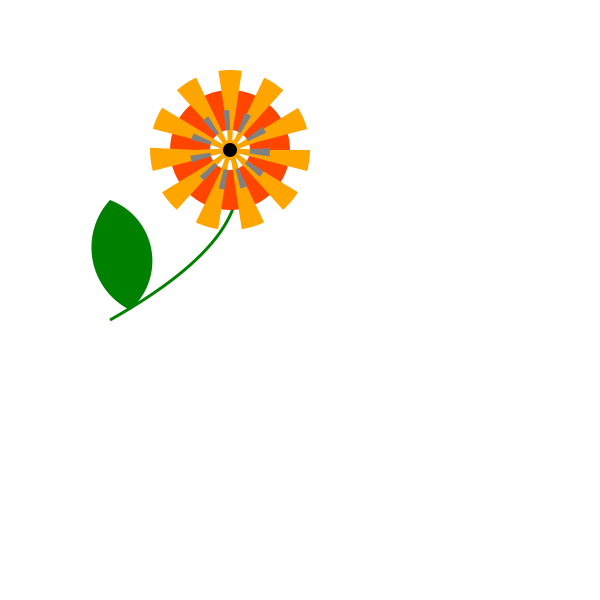
На рисунке показан фрагмент файла flower-options.bmp.

Проверьте качество преобразования SVG в BMP с помощью нашего онлайн-конвертера SVG в BMP. Загружайте, конвертируйте файлы и получайте результаты за несколько секунд. Попробуйте наш мощный конвертер SVG в BMP бесплатно прямо сейчас!
Вы можете скачать полные примеры и файлы данных с GitHub.


Analyzing your prompt, please hold on...
An error occurred while retrieving the results. Please refresh the page and try again.