
Analyzing your prompt, please hold on...
An error occurred while retrieving the results. Please refresh the page and try again.
本文将探讨在 HTML 中添加图像的各种方法,从基本的 <img> 标记到使用 CSS 和 JavaScript 等高级技术。文章还将介绍性能和可访问性方面的最佳实践,并提供 HTML 示例,帮助您轻松地将图像集成到网络项目中。
如果网页只有文字,那就太乏味了。图像和其他类型的媒体在使内容具有视觉吸引力、吸引力和信息量方面发挥着至关重要的作用。因此,在 HTML 中添加图像是网页开发的基本组成部分。
图像格式 选择正确的图像格式会影响加载速度和质量:
为优化性能和搜索引擎优化,请压缩图片以减小文件大小,并使用描述性文件名来提高搜索可见性。
注: 搜索引擎也会读取图片文件名,并将其作为优化搜索查询的考虑因素。因此,请给图片取一个有意义的名字:landscape.jpg 比 img1.jpg更好。
<img> 标记添加图片在 HTML 页面中添加图片的最简单方法是使用 <img> 标签。该元素不包含结束标记,至少需要使用一个属性–src,其中包含要嵌入页面的图片的路径。不过,为了更好地进行搜索引擎优化,我们建议同时使用其他属性。关键属性包括
src – 指定指向要嵌入页面的图片的 URL。它可以是相对 URL、绝对 URL 或 Base64 编码数据。如果没有 src 属性,<img> 元素将无法加载图像。alt – 为可访问性和搜索引擎优化提供替代文本。Alt 文本应说明图片的意图、目的和意义。width 和 height – 以像素为单位指定图像的宽度和高度。如果不指定 width 和 height,网页在加载图像时可能会闪烁。如果图片名为 landscape.jpg 并与 HTML 页面位于同一目录下,则可以如下所示嵌入图片:
1<img src="landscape.jpg" alt="Summer landscape – a field with windmills." width="400" height="150">注: 互联网上的许多图片都有版权。侵犯版权是违法行为。如果您没有创作图片,而是从网上获取的,则应确保图片属于公共领域或您已获得使用许可。
可以使用本地文件路径、远程 URL 或直接使用 Base64 编码嵌入 HTML 中的图片。
使用本地镜像通常比远程镜像更好,因为本地镜像加载速度更快,减少了对外部服务器的依赖,即使互联网连接缓慢或远程服务器不可用,也能确保可用性。本地图像还能防止来自第三方的潜在跟踪或未经授权的更改,从而提高安全性。
如果图片与 HTML 页面位于同一目录下的 images子目录中,则可以像这样嵌入图片:
1<html>
2	<body>
3		<h1>Adding Images Using img Tag</h1>
4		<img src="images/landscape.png" alt="Summer landscape – a field with windmills." width="400" height="150" >
5		<p>When an image is loaded without specified width and height attributes, the browser initially doesn’t reserve space for it, causing content to shift as the image loads.</p>
6	</body>
7</html>
图像宽度和高度
加载图片时如果没有指定 width和 height属性,浏览器最初不会为其预留空间,导致图片加载时内容移动。这种现象会对用户体验产生负面影响,使页面看起来不稳定,尤其是在连接速度较慢的情况下。通过指定 width和 height,浏览器可以在加载图片前为其分配空间,防止布局突然移动。这种做法不仅能提高视觉稳定性,还能改善核心网页指标,有助于提高搜索引擎优化和网站整体性能。
下图显示了网页的示例:没有为尚未加载的图像预留空间(a);由于在<img>标记中指定了 height和 width属性,网页上为图像预留了空间(b);加载了图像的网页(c)。
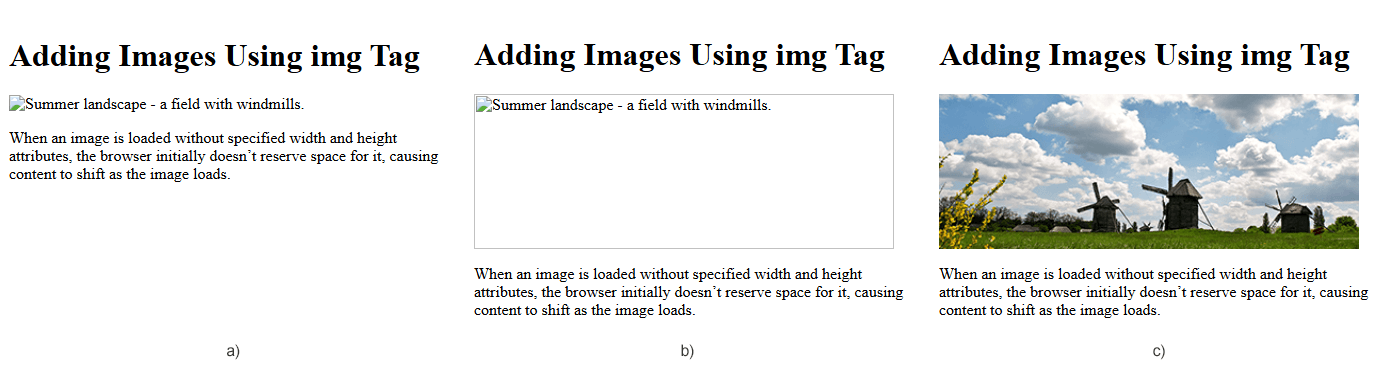
注: 网页加载时,浏览器会从网络服务器中检索位于 src 中指定路径的图片,并将其插入页面。如果图片丢失,浏览器会显示一个断开链接图标和 alt 文本。
绝对文件路径是图像文件的完整路径,从网络服务器根目录或使用完整 URL 开始。例如,您也可以使用绝对 URL 嵌入图片:
1<img src="https://docs.aspose.com/svg/images/api/lioness.jpg" alt="The muzzle of a lioness close-up." width="350" height="200" >但不建议使用绝对 URL。在可能的情况下,您应该将要在网站上使用的图片托管到服务器上,在简单的设置中,这意味着将网站的图片与 HTML 存储在同一服务器上。
Base64 编码可将图像作为数据 URI 直接嵌入 HTML,无需单独的图像文件。这样可以减少 HTTP 请求,缩短小图片或图标的加载时间。不过,Base64 编码图像会增加 HTML 文件的大小,从而影响性能。它们最好用于嵌入式图形,如徽标或小型用户界面元素,而不是大型图像。
此代码片段演示了如何在 HTML 中嵌入 Base64 图像:
1<img src="data:image/svg+xml;base64,PHN2ZyB3aWR0aD0iMzAwIiBoZWlnaHQ..." alt="Red circle" width="300" height="200" >The following HTML code shows how to add an image to an HTML file from three different types of image sources:
 1<html>
 2    <body>
 3		<h1>Add Image to HTML</h1>
 4		<!-- Adding image to HTML using local path -->
 5		<img src="images/georgia-castle.png" alt="Ananuri fortress complex in Georgia" width="350" height="200" >
 6
 7		<!-- Adding image to HTML using absolute URL -->
 8		<img src="https://docs.aspose.com/svg/images/api/lioness.jpg" alt="The muzzle of a lioness close-up." width="350" height="200" >
 9
10		<!-- Adding image to HTML using Base64 encoded data -->
11		<img src="data:image/svg+xml;base64,PHN2ZyB3aWR0aD0iMzAwIiBoZWlnaHQ9IjIwMCIgeG1sbnM9Imh0dHA6Ly93d3cudzMub3JnLzIwMDAvc3ZnIj4NCiAgICA8Y2lyY2xlIGN4PSIxNTAiIGN5PSIxMDAiIHI9I
12		jgwIiBzdHlsZT0iZmlsbDpyZWQ7IHN0cm9rZS13aWR0aDo1OyBzdHJva2U6dGVhbCIgLz4NCjwvc3ZnPg==" alt="Red circle" width="300" height="200" >
13	</body>
14</html>
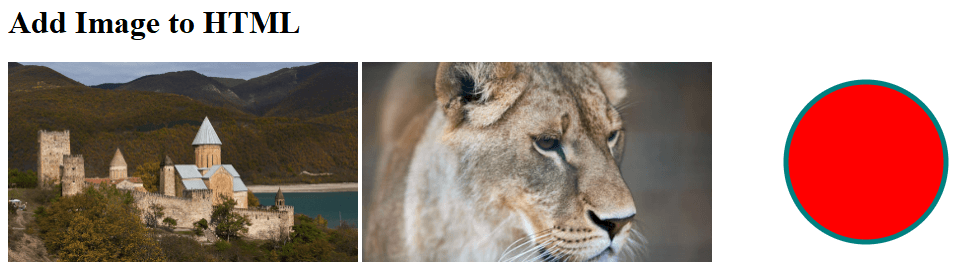
图片说明了上面编写的 HTML 文件。我们看到从本地文件、远程源 URL 以及通过 Base64 编码数据加载的三幅图像。
总结
<img> 标签 – 添加带有 src、alt、width 和 height 属性的图片。所有这些属性对于可访问性和搜索引擎优化都很重要。除了使用<img>标记显示图像外,您还可以使用 CSS 以其他方式处理图像,例如设置背景图片。背景图片主要用于装饰目的,例如添加纹理、渐变或图案,以增强网站的视觉吸引力。要在 HTML 中添加背景图片,可以使用
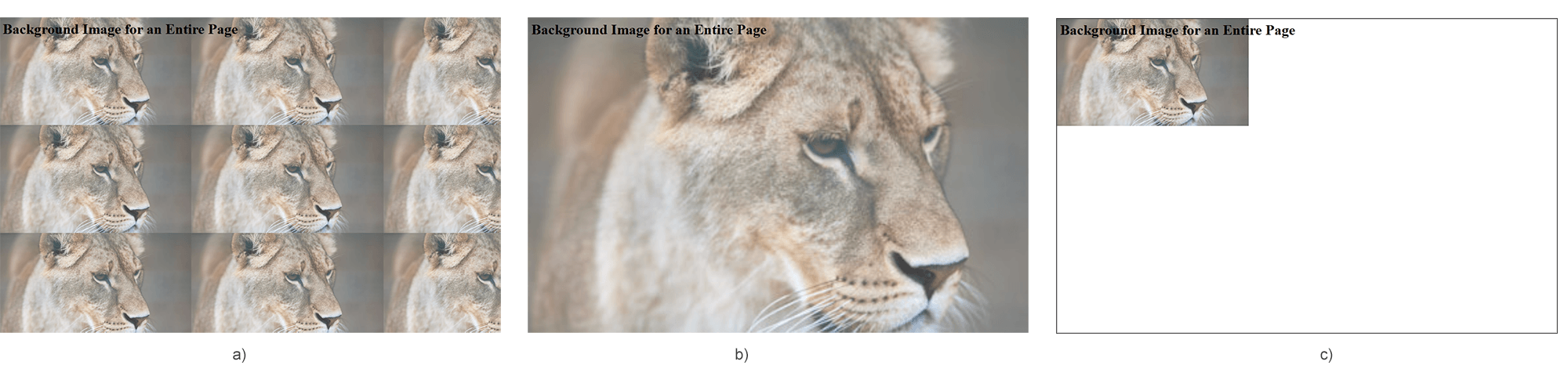
style 属性与 background-image 属性结合使用;<style> 元素放入 <head> 元素中。如果要为整个网页添加背景图片,可以在 <style> 元素内的 <body> 元素上设置 CSS background-image 属性。默认情况下,如果背景图片小于指定元素(本例中为 <body>元素),则会重复显示:
 1<html>
 2	<head>
 3		<style>
 4			body {
 5				background-image: url("lioness.png");
 6			}
 7		</style>
 8	</head>
 9	<body>
10		<h1>Background Image for an Entire Page</h1>
11	</body>
12</html>
如果希望背景图片覆盖整个元素,可以将 background-size 属性设置为 cover:
1body {
2  background-image: url("lioness.png");
3  background-size: cover;
4}
要避免重复背景图像,请将 background-repeat 属性设置为 no-repeat:
1body {
2  background-image: url("lioness.png");
3  background-repeat: no-repeat;
4}
下图展示了三个电脑屏幕(缩小),其背景图片是使用默认设置下的 background-image 属性(a)、“background-size: cover”(b)和 “background-repeat: no-repeat”(c)属性添加的:
注意:
背景图片纯粹是装饰性的,不需要alt、width或height等属性,因为它们不是实际页面内容的一部分。与使用 <img> 标签插入的图片不同,背景图片不会向用户传达有意义的信息,屏幕阅读器也无法读取,因此在无障碍访问方面无需使用 alt 属性。此外,背景图片的尺寸由 CSS 控制,因此无需明确定义 width 或 height。
HTML 元素的背景图像是通过 CSS 的 background-image 属性指定的,它可以应用于 p、div、body 或 section 等元素。您可以使用 background-position 控制背景图片的位置,使用 background-size 调整缩放比例,并使用 background-repeat 提高响应速度。
下面的例 1 展示了如何使用 style 属性和 background-image CSS 属性为 <p> 元素添加背景图片:
示例 1
1<p style="background-image: url('winter.png'); "> A background image for an HTML element is set using CSS with the background-image property...</p>下面的示例 2 展示了如何使用文档中 <head> 的 <style> 元素和 background-image CSS 属性为 <div> 元素添加背景图片:
示例 2
 1<html>
 2	<head>
 3		<style>
 4			div {
 5				background-image: url("winter.png");
 6			}
 7		</style>
 8	</head>
 9    <body>
10		<h1>HTML Background Images</h1>
11		<div>
12			<h2>Background Image for an HTML Element</h2>
13			<p> A background image for an HTML element is set using CSS with the background-image property, allowing you to apply images to elements like div, body, or section... </p>
14			<br>
15		</div>
16	</body>
17</html>
下图显示了示例 1 和示例 2 的渲染结果:使用 style 属性为 <p> 元素添加背景图片 (a);使用 <style> 元素添加背景图片并应用于 <div> 元素 (b)。

总结
1.在网页设计中,如果需要在不影响文档结构的情况下装饰视觉效果,背景图片就非常有用。
2. 使用 CSS 的 background-image 属性可为 <body>、<div> 或 <p>等元素添加图像。这可以在元素的 style 属性、<style> 块或外部 CSS 文件中内嵌完成。
3. 不需要 alt 属性。背景图片是装饰性的,不是内容的一部分,因此不需要alt、width或height属性。无障碍工具不会读取它们。
4. 背景图片会拖慢页面加载速度,尤其是在图片较大或未优化的情况下。为提高性能,请使用 WebP 等现代图片格式,以获得更好的压缩效果。
对于静态内容来说,使用 <img> 标记更简单,但如果需要动态添加或修改图像,JavaScript 则是更好的选择。
 1<html>
 2	<body>
 3		<h1>Adding Image via JavaScript</h1>
 4		<script>
 5			// Create a new image element
 6			let img = document.createElement("img");
 7
 8			// Set the image source
 9			img.src = "https://docs.aspose.com/svg/images/api/lioness.jpg";
10
11			// Set alternative text, width and height for accessibility and SEO
12			img.alt = "The muzzle of a lioness close-up. The lioness looks away.";
13			img.width = 350;
14			img.height = 200;
15
16			// Append the image to the body
17			document.body.appendChild(img);
18		</script>
19	</body>
20</html>
对于静态内容来说,使用 <img> 标签比较简单,而当需要动态添加或修改图片时,JavaScript 则是更好的选择。通过 JavaScript 添加图片可以实现有条件加载和懒加载,从而提高性能和灵活性。与静态的 <img> 标记不同,这种方法允许在交互式应用程序中进行错误处理、实时更新和更好的可维护性。
在 HTML 中使用内嵌 SVG,可以直接在文档中嵌入可缩放的矢量图形,而无需外部图像文件。由于 SVG 与分辨率无关,因此在所有尺寸的屏幕上都能保持清晰,是图标、徽标和复杂图形的理想选择。
 1<html>
 2	<head>
 3		<style>
 4			.page {
 5				width: 160mm;
 6				height: 90mm;
 7				border: 2px solid #026dc5;
 8				text-align: center;
 9			}
10			h1,p {
11				color: #054c87;
12			}
13		</style>
14	</head>
15	<body>
16		<div class="page">
17			<h1>Using Inline SVG as image in HTML</h1>
18			<p>Because SVGs are resolution-independent, they remain crisp on screens of all sizes, making them ideal for icons, logos, and complex graphics...</p>
19			<svg height="140" width="140" viewBox="-40 0 140 140" xmlns="http://www.w3.org/2000/svg">
20				<path d="M 25 78  C -26 28  97 -15  98 91 C 86 34 16 33 25 78" fill="#3993c9"/>
21				<path d="M 25 78  C -26 28  97 -15  98 91 C 86 34 16 33 25 78"  fill="#f3622a" transform= "rotate(90 30 64) translate(5 -14)"/>
22				<path d="M 25 78  C -26 28  97 -15  98 91 C 86 34 16 33 25 78"  fill="#c1af2c" transform= "rotate(180 25 78) translate(-19 9)"/>
23				<path d="M 25 78  C -26 28  97 -15  98 91 C 86 34 16 33 25 78"  fill="#499c43" transform= "rotate(-90 25 78) translate(-5 14)"/>
24				<circle cx="34.5" cy="73.5" r="40"   fill="white" fill-opacity="0.3" />
25			</svg>
26		</div >
27	</body>
28</html>
下图展示了上面编写的 HTML 文件。该文件使用了嵌入式 SVG,即 Aspose 公司的徽标:
另见

Analyzing your prompt, please hold on...
An error occurred while retrieving the results. Please refresh the page and try again.