
Arbeiten mit Bildern in XPS-Dateien | Python
Hier finden Sie den Code, der Ihnen erklärt, wie Sie mit Python mit Bildern in XPS-Dateien arbeiten.
Fügen Sie Bilder in XPS-Dokumenten hinzu
Aspose.Page für Python über .NET stellt die Klasse XpsPath bereit, mit der Sie Bilder in XPS-Dokumente integrieren können. Um dies zu erreichen, müssen Sie eine Matrix und einen ImageBrush erstellen und dann das XpsDocument speichern. Der folgende Codeausschnitt demonstriert die vollständige Funktionalität zum Hinzufügen eines Bildes zu einem XPS-Dokument:
 1from aspose.page.xps import *
 2from aspose.page.xps.xpsmodel import *
 3import aspose.pydrawing
 4from util import Util
 5from aspose.page.xps import *
 6from aspose.page.xps.xpsmodel import *
 7import aspose.pydrawing
 8from util import Util
 9# The path to the documents directory.
10data_dir = Util.get_data_dir_working_with_images()
11# Create a new XPS Document
12doc = XpsDocument()
13# Add an Image
14path = doc.add_path(doc.create_path_geometry("M 30,20 l 258.24,0 0,56.64 -258.24,0 Z"))
15# Creating a matrix is optional, it can be used for the proper positioning
16path.render_transform = doc.create_matrix(0.7, 0, 0, 0.7, 0, 20)
17# Create an Image Brush
18path.fill = doc.create_image_brush(data_dir + "QL_logo_color.tif", aspose.pydrawing.RectangleF(0, 0, 258.24, 56.64),
19aspose.pydrawing.RectangleF(50, 20, 193.68, 42.48))
20# Save the resultant XPS document
21doc.save(data_dir + "AddImage_outXPS.xps")
Weitere Informationen finden Sie unter „Arbeiten mit Bildern in XPS-Dokumenten“ in .NET, Java und C++.
Das Ergebnis of running this code is next

Fügen Sie gekachelte Bilder hinzu
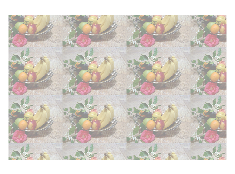
Aspose.Page für Python über .NET stellt die Klasse XpsPath bereit, mit der Sie Bilder in XPS-Dokumente integrieren können. Um dies zu erreichen, müssen Sie eine Matrix und einen ImageBrush erstellen, dann den Kachelmodus auf set_tile_mode(XpsTileMode.Tile) festlegen und schließlich das XpsDocument speichern. Der folgende Codeausschnitt demonstriert die vollständige Funktionalität zum Hinzufügen eines gekachelten Bildes zu einem XPS-Dokument:
 1from aspose.page.xps import *
 2from aspose.page.xps.xpsmodel import *
 3import aspose.pydrawing
 4from util import Util
 5from aspose.page.xps import *
 6from aspose.page.xps.xpsmodel import *
 7import aspose.pydrawing
 8from util import Util
 9# The path to the documents directory.
10data_dir = Util.get_data_dir_working_with_images()
11# Create a new XPS Document
12doc = XpsDocument()
13# Tile an image
14# ImageBrush filled rectangle in the right top bellow
15path = doc.add_path(doc.create_path_geometry("M 10,160 L 228,160 228,305 10,305"))
16imageBrush: XpsImageBrush = doc.create_image_brush(data_dir + "R08LN_NN.jpg", aspose.pydrawing.RectangleF(0, 0, 128, 96),
17    aspose.pydrawing.RectangleF(0, 0, 64, 48))
18path.fill = imageBrush
19imageBrush.tile_mode = XpsTileMode.TILE
20path.fill.opacity = 0.5
21# Save the resultant XPS document
22doc.save(data_dir + "AddTiledImage_outXPS.xps")
Weitere Informationen finden Sie unter „Arbeiten mit Bildern in XPS-Dokumenten“ in .NET, Java und C++.
Das Ergebnis of running this code is next
Sie können Beispiele und Datendateien herunterladen von GitHub.