
Travailler avec des images dans un fichier XPS | Python
Vous trouverez ici le code qui vous explique comment travailler avec des images dans des fichiers XPS à l’aide de Python.
Ajouter des images dans des documents XPS
Aspose.Page pour Python via .NET fournit la classe XpsPath, vous permettant d’incorporer des images dans des documents XPS. Pour y parvenir, vous devez créer une matrice et un ImageBrush, puis enregistrer le XpsDocument. L’extrait de code suivant illustre la fonctionnalité complète permettant d’ajouter une image à un document XPS :
 1from aspose.page.xps import *
 2from aspose.page.xps.xpsmodel import *
 3import aspose.pydrawing
 4from util import Util
 5# The path to the documents directory.
 6data_dir = Util.get_data_dir_working_with_images()
 7# Create a new XPS Document
 8doc = XpsDocument()
 9# Add an Image
10path = doc.add_path(doc.create_path_geometry("M 30,20 l 258.24,0 0,56.64 -258.24,0 Z"))
11# Creating a matrix is optional, it can be used for the proper positioning
12path.render_transform = doc.create_matrix(0.7, 0, 0, 0.7, 0, 20)
13# Create an Image Brush
14path.fill = doc.create_image_brush(data_dir + "QL_logo_color.tif", aspose.pydrawing.RectangleF(0, 0, 258.24, 56.64),
15aspose.pydrawing.RectangleF(50, 20, 193.68, 42.48))
16# Save the resultant XPS document
17doc.save(data_dir + "AddImage_outXPS.xps")Le résultat of running this code is next

Ajouter des images en mosaïque
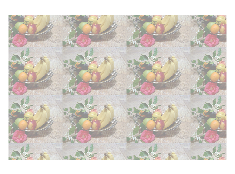
Aspose.Page pour Python via .NET fournit la classe XpsPath, vous permettant d’incorporer des images dans des documents XPS. Pour y parvenir, vous devez créer une matrice et un ImageBrush, puis définir le mode tuile sur set_tile_mode(XpsTileMode.Tile), et enfin enregistrer le XpsDocument. L’extrait de code suivant illustre la fonctionnalité complète permettant d’ajouter une image en mosaïque à un document XPS :
 1from aspose.page.xps import *
 2from aspose.page.xps.xpsmodel import *
 3import aspose.pydrawing
 4from util import Util
 5# The path to the documents directory.
 6data_dir = Util.get_data_dir_working_with_images()
 7# Create a new XPS Document
 8doc = XpsDocument()
 9# Tile an image
10# ImageBrush filled rectangle in the right top bellow
11path = doc.add_path(doc.create_path_geometry("M 10,160 L 228,160 228,305 10,305"))
12imageBrush: XpsImageBrush = doc.create_image_brush(data_dir + "R08LN_NN.jpg", aspose.pydrawing.RectangleF(0, 0, 128, 96),
13    aspose.pydrawing.RectangleF(0, 0, 64, 48))
14path.fill = imageBrush
15imageBrush.tile_mode = XpsTileMode.TILE
16path.fill.opacity = 0.5
17# Save the resultant XPS document
18doc.save(data_dir + "AddTiledImage_outXPS.xps")Le résultat of running this code is next
Vous pouvez télécharger des exemples et des fichiers de données à partir de GitHub.