
Lavorare con le immagini in un file XPS | Python
Qui troverete il codice che spiega come lavorare con le immagini nei file XPS usando Python.
Aggiungere immagini nei documenti XPS
Aspose.Page per Python tramite .NET fornisce la classe XpsPath, che consente di incorporare immagini nei documenti XPS. Per ottenere ciò, è necessario creare una matrice e un ImageBrush, quindi salvare il XpsDocument. Il seguente frammento di codice illustra la funzionalità completa per aggiungere un’immagine a un documento XPS:
 1from aspose.page.xps import *
 2from aspose.page.xps.xpsmodel import *
 3import aspose.pydrawing
 4from util import Util
 5# The path to the documents directory.
 6data_dir = Util.get_data_dir_working_with_images()
 7# Create a new XPS Document
 8doc = XpsDocument()
 9# Add an Image
10path = doc.add_path(doc.create_path_geometry("M 30,20 l 258.24,0 0,56.64 -258.24,0 Z"))
11# Creating a matrix is optional, it can be used for the proper positioning
12path.render_transform = doc.create_matrix(0.7, 0, 0, 0.7, 0, 20)
13# Create an Image Brush
14path.fill = doc.create_image_brush(data_dir + "QL_logo_color.tif", aspose.pydrawing.RectangleF(0, 0, 258.24, 56.64),
15aspose.pydrawing.RectangleF(50, 20, 193.68, 42.48))
16# Save the resultant XPS document
17doc.save(data_dir + "AddImage_outXPS.xps")
Per maggiori informazioni su come lavorare con le immagini nei documenti XPS, consulta .NET, Java e C++.
Il risultato dell'esecuzione di questo codice è il seguente:

Aggiungi immagini affiancate
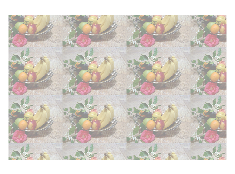
Aspose.Page per Python tramite .NET fornisce la classe XpsPath, che consente di incorporare immagini nei documenti XPS. Per ottenere questo risultato, è necessario creare una matrice e un ImageBrush, quindi impostare la modalità tile su set_tile_mode(XpsTileMode.Tile) e infine salvare il XpsDocument. Il seguente frammento di codice illustra la funzionalità completa per aggiungere un’immagine tile a un documento XPS:
 1from aspose.page.xps import *
 2from aspose.page.xps.xpsmodel import *
 3import aspose.pydrawing
 4from util import Util
 5# The path to the documents directory.
 6data_dir = Util.get_data_dir_working_with_images()
 7# Create a new XPS Document
 8doc = XpsDocument()
 9# Tile an image
10# ImageBrush filled rectangle in the right top bellow
11path = doc.add_path(doc.create_path_geometry("M 10,160 L 228,160 228,305 10,305"))
12imageBrush: XpsImageBrush = doc.create_image_brush(data_dir + "R08LN_NN.jpg", aspose.pydrawing.RectangleF(0, 0, 128, 96),
13    aspose.pydrawing.RectangleF(0, 0, 64, 48))
14path.fill = imageBrush
15imageBrush.tile_mode = XpsTileMode.TILE
16path.fill.opacity = 0.5
17# Save the resultant XPS document
18doc.save(data_dir + "AddTiledImage_outXPS.xps")Il risultato dell'esecuzione di questo codice è il seguente:
È possibile scaricare esempi e file di dati da GitHub.