
Работа с изображениями в файле XPS | Python
Здесь вы найдете код, объясняющий, как работать с изображениями в файлах XPS с помощью Python.
Добавляйте изображения в документы XPS
Aspose.Page для Python через .NET предоставляет класс XpsPath, позволяющий включать изображения в документы XPS. Для этого необходимо создать Matrix и ImageBrush, а затем сохранить XpsDocument. Следующий фрагмент кода демонстрирует полную функциональность добавления изображения в документ XPS:
 1from aspose.page.xps import *
 2from aspose.page.xps.xpsmodel import *
 3import aspose.pydrawing
 4from util import Util
 5# The path to the documents directory.
 6data_dir = Util.get_data_dir_working_with_images()
 7# Create a new XPS Document
 8doc = XpsDocument()
 9# Add an Image
10path = doc.add_path(doc.create_path_geometry("M 30,20 l 258.24,0 0,56.64 -258.24,0 Z"))
11# Creating a matrix is optional, it can be used for the proper positioning
12path.render_transform = doc.create_matrix(0.7, 0, 0, 0.7, 0, 20)
13# Create an Image Brush
14path.fill = doc.create_image_brush(data_dir + "QL_logo_color.tif", aspose.pydrawing.RectangleF(0, 0, 258.24, 56.64),
15aspose.pydrawing.RectangleF(50, 20, 193.68, 42.48))
16# Save the resultant XPS document
17doc.save(data_dir + "AddImage_outXPS.xps")Результат of running this code is next

Добавить мозаичные изображения
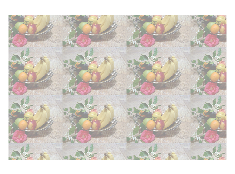
Aspose.Page для Python через .NET предоставляет класс XpsPath, позволяющий включать изображения в документы XPS. Для этого необходимо создать Matrix и ImageBrush, затем установить режим плитки set_tile_mode(XpsTileMode.Tile) и, наконец, сохранить XpsDocument. Следующий фрагмент кода демонстрирует полную функциональность добавления мозаичного изображения в документ XPS:
 1from aspose.page.xps import *
 2from aspose.page.xps.xpsmodel import *
 3import aspose.pydrawing
 4from util import Util
 5# The path to the documents directory.
 6data_dir = Util.get_data_dir_working_with_images()
 7# Create a new XPS Document
 8doc = XpsDocument()
 9# Tile an image
10# ImageBrush filled rectangle in the right top bellow
11path = doc.add_path(doc.create_path_geometry("M 10,160 L 228,160 228,305 10,305"))
12imageBrush: XpsImageBrush = doc.create_image_brush(data_dir + "R08LN_NN.jpg", aspose.pydrawing.RectangleF(0, 0, 128, 96),
13    aspose.pydrawing.RectangleF(0, 0, 64, 48))
14path.fill = imageBrush
15imageBrush.tile_mode = XpsTileMode.TILE
16path.fill.opacity = 0.5
17# Save the resultant XPS document
18doc.save(data_dir + "AddTiledImage_outXPS.xps")Результат of running this code is next
Вы можете загрузить примеры и файлы данных с сайта GitHub.