
Робота з шаблонами штрихування у файлі PS | Java
Додайте шаблон штрихування в документ PS
Візерунок штрихування — це текстурний мозаїчний візерунок, зазвичай представлений маленьким двокольоровим (зазвичай чорно-білим) простим зображенням. Основним змістом цих невеликих зображень є різні штрихування.
Платформа Java не має окремого класу для малювання фігур і тексту штрихуванням. Однак Aspose.Page для бібліотеки Java пропонує Клас com.aspose.eps.HatchPaintLibrary, який дає можливість створювати java.awt.TexturePaint, заповнений штрихуваннями, визначеними одним із 55 стилів, запропонованих com.aspose.eps.HatchStyle.
Щоб розфарбувати графічні об’єкти шаблоном штрихування в бібліотеці Aspose.Page для Java, необхідно створити штрихування java.awt.TexturePaint із призначеним стилем штрихування, передати його в setPaint() або один із методів fillText() або fillAndStrokeText(), які приймають java.awt.Paint як параметр.
Щоб контурувати графічні об’єкти шаблоном штрихування в Aspose.Page для бібліотеки Java, хтось повинен встановити шаблон штрихування як поточну фарбу в PsDocument, створити новий java.awt.BasicStroke і передати його setStroke() або один із методів outlineText() або fillAndStrokeText(), які приймають java.awt.Stroke як параметр.
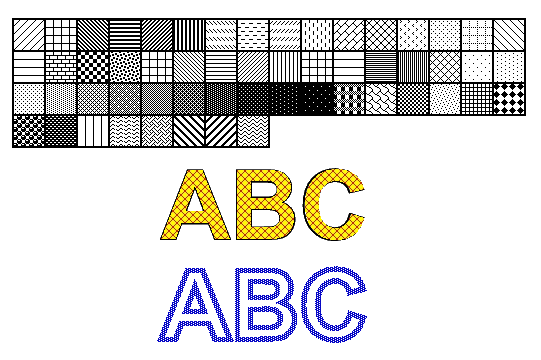
У наведеному нижче прикладі ми демонструємо, по-перше, як заповнити форму шаблоном штрихування, потім усі різноманітні стилі штрихування в Java і, нарешті, як заповнити та окреслити текст шаблоном штрихування.
Алгоритм розмальовування графічних об’єктів шаблоном штрихування в новому документі PS включає такі кроки:
- Створіть вихідний потік для отриманого файлу PS.
- Створіть PsSaveOptions.
- Створіть PsDocument із уже створеним вихідним потоком і параметрами збереження.
- Створіть фігуру або шрифт залежно від того, який об’єкт ми збираємося заповнити або окреслити.
- Створіть за допомогою com.aspose.eps.HatchPaintLibrary об’єкт java.awt.TexturePaint із бажаним стилем.
- Встановіть фарбу штрихування як поточну фарбу в PsDocument
- Заповніть форму поточною фарбою або заповніть текст. Якщо ми використовуємо один із методів заповнення тексту, який приймає java.awt.Paint як параметр, попередній пункт можна проігнорувати.
- Закрийте сторінку.
- Збережіть документ.
Якщо нам потрібно штрихування (контур) графічних об’єктів із шаблоном штрихування замість останніх 4 пунктів, наступним буде:
- Установіть фарбу штрихування як поточну фарбу в PsDocument.
- Створіть об’єкт java.awt.BasicStroke.
- Установіть цей штрих як поточний штрих у PsDocument.
- Окресліть фігуру поточною фарбою та обведіть або обведіть текст. Якщо ми використовуємо один із методів для виділення тексту, який приймає java.awt.Stroke як параметр, попередній пункт можна проігнорувати.
- Закрийте сторінку.
- Збережіть документ.
 1  // Demonstrates all embedded hatch patterns that can be used to paint or outline shapes or text in PS document.
 2
 3  String outputFileName = "AddHatchPattern_outPS.ps";
 4
 5  //Create save options with A4 size
 6  PsSaveOptions options = new PsSaveOptions();
 7
 8  // Create new 1-paged PS Document
 9  PsDocument document = new PsDocument(getOutputDir() + outputFileName, options, false);
10
11  int x0 = 20;
12  int y0 = 100;
13  int squareSide = 32;
14  int width = 500;
15  int sumX = 0;
16
17//Restore graphics state
18  document.writeGraphicsSave();
19
20  //Translate to initial point
21  document.translate(x0, y0);
22
23  //Create a square for every pattern
24  Rectangle2D.Float square = new Rectangle2D.Float(0, 0, squareSide, squareSide);
25
26  //Create pen for outlining pattern square
27  BasicStroke stroke = new BasicStroke(2);
28
29  HatchStyle [] hatchStyles = HatchStyle.values();
30
31  //For every hatch pattern style
32  for (int i = 0; i < hatchStyles.length; i++) {
33  	//Create a hatch texture pattern by hatch style, foreground and background colors
34  	TexturePaint paint = HatchPaintLibrary.getHatchTexturePaint(hatchStyles[i], Color.BLACK, Color.WHITE);
35  	//Set paint with the current hatch pattern
36      document.setPaint(paint);
37
38      //Calculate a displacement in order to don't go beyond the page bounds
39      int x = squareSide;
40      int y = 0;
41      if (sumX >= width) {
42          x = -(sumX - squareSide);
43          y += squareSide;
44      }
45
46      //Translate current graphics state
47      document.translate(x, y);
48      //Fill pattern square
49      document.fill(square);
50
51      //Set current paint
52      document.setPaint(Color.BLACK);
53      //Set current stroke
54      document.setStroke(stroke);
55      //Draw square outline
56      document.draw(square);
57
58      //Calculate distance from X0
59      if (sumX >= width)
60          sumX = squareSide;
61      else
62          sumX += x;
63  }
64
65  //Restore graphics state
66  document.writeGraphicsRestore();
67
68  //Fill a text with the hatch pattern
69  TexturePaint paint = HatchPaintLibrary.getHatchTexturePaint(HatchStyle.DiagonalCross, Color.RED, Color.YELLOW);
70  Font font = new Font("Arial", Font.BOLD, 96);
71  document.fillAndStrokeText("ABC", font, 200, 320, paint, Color.BLACK, stroke);
72
73  //Outline the text with the hatch pattern
74  paint = HatchPaintLibrary.getHatchTexturePaint(HatchStyle.Percent70, Color.BLUE, Color.WHITE);
75  document.outlineText("ABC", font, 200, 420, paint, new BasicStroke(5));
76
77  //Close current page
78  document.closePage();
79
80  //Save the document
81 document.save();Дивіться роботу з шаблоном штрихування в документі PS у .NET.
Результат виконання цього коду виглядає як
Ви можете завантажити приклади і файли даних з GitHub.