
在 PS 文件中使用剪辑 | Aspose.Page for Python 开发者指南
Contents
[
Hide
Show
]在 PS 文档中添加剪辑
在 PS 文档中,剪辑是由路径定义的边界,用于限制当前图形状态在 PS 查看器或编辑器中的内容可见性。超出此边界的内容将被截断。
在 Python 中,剪辑路径可以通过三种方式指定:
- 使用任何实现了 aspose.pydrawing.GraphicsPath 的类,可包含闭合形状;
- 使用文本轮廓;
- 使用 1 bpp(每像素位) 2 色图像作为模板遮罩。
目前,Aspose.Page for Python via .NET 库支持前两种剪辑方法。以下示例中,我们创建一个圆形作为剪辑路径,并在同一图形状态下裁剪一个填充蓝色的矩形。
在下面的示例中,我们获取一个圆形作为剪辑路径,并在相同的图形状态下裁剪一个填充蓝色的矩形。
为了在新的 PsDocument 中添加剪辑,我们执行以下步骤:
- 为生成的 PS 文件创建输出流。
- 使用默认选项创建 PsSaveOptions 对象。
- 使用已创建的输出流和保存选项创建一个单页 PsDocument。
- 创建一个新的图形状态。
- 创建一个圆形(aspose.pydrawing.GraphicsPath 对象)形状。
- 使用此路径设置剪辑。
- 为当前 PsDocument 的图形状态设置绘画对象。
- 用当前绘画对象填充矩形路径。
- 从当前图形状态退出到上一级。
- 平移到已填充矩形的位置。
- 使用虚线在已填充矩形上方绘制相同矩形的边框,以显示剪辑后填充矩形的边界。
- 关闭页面。
- 保存文档。
 1# 为 PostScript 文档创建输出流
 2with open(data_dir + "Clipping_outPS.ps", "wb") as out_ps_stream:
 3    # 使用默认值创建保存选项
 4    options = PsSaveOptions()
 5
 6    # 创建新的一页 PS 文档
 7    document = PsDocument(out_ps_stream, options, False)
 8
 9    # 从矩形创建图形路径
10    rectange_path = aspose.pydrawing.drawing2d.GraphicsPath()
11    rectange_path.add_rectangle(aspose.pydrawing.RectangleF(0, 0, 300, 200))
12
13    # 保存图形状态,以便在变换后返回此状态
14    document.write_graphics_save()
15
16    # 将当前图形状态向右平移 100 点,向下平移 100 点
17    document.translate(100, 100)
18
19    # 从圆形创建图形路径
20    circle_path = aspose.pydrawing.drawing2d.GraphicsPath()
21    circle_path.add_ellipse(aspose.pydrawing.RectangleF(55, 0, 200, 200))
22
23    # 将圆形剪辑添加到当前图形状态
24    document.clip(circle_path)
25
26    # 在当前图形状态设置绘画对象
27    document.set_paint(aspose.pydrawing.SolidBrush(aspose.pydrawing.Color.blue))
28
29    # 在当前图形状态(具有剪辑)填充矩形
30    document.fill(rectange_path)
31
32    # 恢复到上一级图形状态
33    document.write_graphics_restore()
34
35    # 将上一级图形状态向右平移 100 点,向下平移 100 点
36    document.translate(100, 100)
37
38    pen = aspose.pydrawing.Pen(aspose.pydrawing.SolidBrush(aspose.pydrawing.Color.blue))
39    pen.width = float(2)
40    pen.dash_style = aspose.pydrawing.drawing2d.DashStyle.DASH
41
42    document.set_stroke(pen)
43
44    # 在当前图形状态(无剪辑)绘制矩形,位于剪辑矩形之上
45    document.draw(rectange_path)
46
47    # 关闭当前页面
48    document.close_page()
49
50    # 保存文档
51 document.save()运行此代码的结果如下:
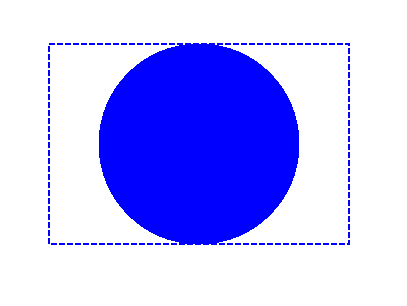
您可以从 GitHub 下载示例和数据文件。