
ライセンス| .NETのAspose.PUB
Aspose.PUBを評価します
Aspose.PUBを.netのpubを無料でダウンロードできます。評価バージョンは、製品のほぼすべての機能を特定の制限で提供します。同じ評価バージョンがライセンスを購入し、 ライセンスを適用にコードを2行追加するとライセンスが付けられます。
評価バージョンの制限なしにAspose.PUBをテストする場合は、30日間の一時ライセンスを要求することもできます。 一時的なライセンスを取得する方法?を参照してください
評価バージョンの制限
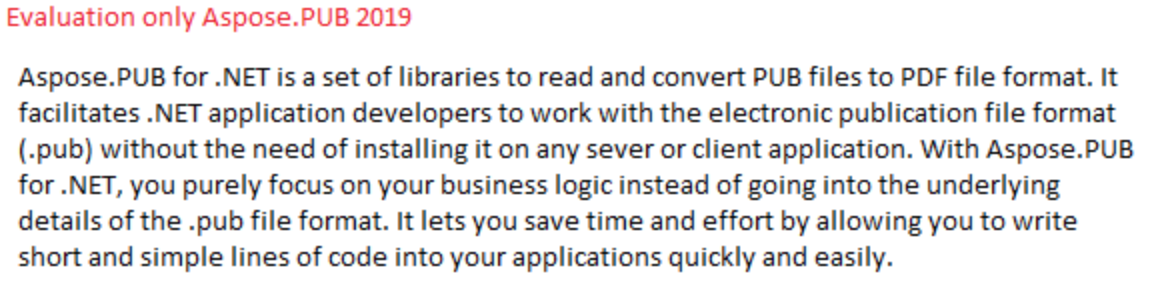
Aspose.PUBの評価バージョン(ライセンスが指定されていない)は、次の画像に示すように、変換されたドキュメントの上部に評価バージョンの警告が表示されることを除き、完全な製品機能を提供します。
ライセンスの申請
ダウンロードページからAspose.PUBの評価バージョンを簡単にダウンロードできます。評価バージョンは、Aspose.PUBのライセンスバージョンとまったく同じ機能を提供します。さらに、評価バージョンは、ライセンスを購入し、ライセンスを適用するためにコードの2行を追加するときにライセンスされます。
ライセンスについて
ライセンスは、製品名、ライセンスされている開発者の数、サブスクリプションの有効期限などの詳細を含むプレーンテキストXMLファイルです。ファイルはデジタル署名されているため、ファイルを変更しないでください。ファイルに余分なラインブレイクを誤って追加しても無効になります。
評価の制限を避けたい場合は、Aspose.PUBを使用する前にライセンスを設定する必要があります。アプリケーション(またはプロセス)ごとに1回ライセンスを設定する必要があります。
.netのAspose.PUBでライセンスを設定します
Aspose.PUBでは、ファイル、ストリーム、または組み込みリソースからライセンスをロードできます。
- 明示的なパス
- コンポーネントのDLLを含むフォルダー(Aspose.PUBに含まれる)
- コンポーネントのDLLと呼ばれるアセンブリを含むフォルダー(Aspose.PUBに含まれる)
- エントリーアセンブリ(.exe)を含むフォルダー
- コンポーネントのDLLと呼ばれるアセンブリに組み込みリソース(Aspose.PUBに含まれる)ライセンスを設定する2つの一般的な方法があります。これらについては、以下に説明します。
ファイルを使用してライセンスを適用します
ライセンスを設定する最も簡単な方法は、ライセンスファイルをコンポーネントのDLL(Aspose.PUBに含まれる)のフォルダーと同じフォルダーに配置し、パスのないファイル名のみを指定することです。
1// Apply a License from File
2
3string licenseFilePath = Path.Combine(LicenseDir, "Aspose.PUB.Net.lic");
4
5Aspose.Pub.License license = new License();
6license.SetLicense(licenseFilePath);Streamオブジェクトからライセンスを適用します
1// Apply a License from Stream Object
2
3string licenseFilePath = Path.Combine(LicenseDir, "Aspose.PUB.Net.lic");
4FileStream licenseStream = new FileStream(licenseFilePath, FileMode.Open);
5
6Aspose.Pub.License license = new License();
7license.SetLicense(licenseStream);
8licenseStream.Close();Setlicenseメソッドを呼び出す場合、ライセンス名はライセンスファイル名と同じである必要があります。たとえば、ライセンスファイル名を「aspose.pub.lic.xml」に変更できます。次に、コードでは、setlicenseメソッドに変更されたライセンス名(Aspose.PUB.lic.xml)を使用する必要があります。
埋め込みリソースとしてライセンスファイルを含めます
ライセンスをアプリケーションでパッケージ化し、それが失われないようにするもう1つのきちんとした方法は、コンポーネントのDLLを呼び出すアセンブリの1つに埋め込まれたリソースとして含めることです(Aspose.PUBに含まれています)。ライセンスファイルを組み込みリソースとして含めるには、次の手順を実行します。
- Visual Studio .NETで、ファイルを使用してプロジェクトにライセンス(.lic)ファイルを含めます→既存のアイテムの追加…メニュー
- ソリューションエクスプローラーでファイルを選択し、[プロパティ]ウィンドウに埋め込まれたリソースにビルドアクションを設定します
- (組み込みリソースとして)アセンブリに組み込まれたライセンスにアクセスするには、getexecutingingingemblyとgetManifestResourcestreamメソッドを呼び出す必要はありません。すべてが行う必要があります。ライセンスファイルをプロジェクトに組み込みリソースとして追加し、ライセンスファイルの名前をSetlicenseライセンスメソッドに渡すことです。ライセンスクラスは、埋め込みリソースでライセンスファイルを自動的に見つけます。
以下の例を確認して、アプリケーションにライセンスを設定するこの方法(組み込み)を理解してください。
1// Apply a License that is embedded in assembly as a resource
2
3// Initialize license object
4Aspose.Pub.License license = new License();
5
6// Pass only the name of the license file embedded in the assembly
7license.SetLicense("Aspose.PUB.Net.lic");メーター付きライセンスを適用します
Aspose.PUBを使用すると、開発者はメーターキーを適用できます。これは新しいライセンスメカニズムです。新しいライセンスメカニズムは、既存のライセンス方法とともに使用されます。 API機能の使用に基づいて請求されたい顧客は、メーターのライセンスを使用できます。詳細については、 メーターライセンスFAQセクションを参照してください。
メーターキーを適用するために、新しいクラスメーターが導入されました。以下は、メーター付きのパブリックキーとプライベートキーを設定する方法を示すサンプルコードです。
1// Apply a license using Metered public and private keys
2
3// Initialize the Metered class and set public and private keys
4Aspose.Pub.Metered metered = new Aspose.Pub.Metered();
5
6// Call the SetMeteredKey method passing the public and private keys as arguments
7metered.SetMeteredKey(
8    "<type public key here>",
9    "<type private key here>");