
التوقيع الرقمي في PowerPoint
Digital certificate تُستخدم لإنشاء عرض تقديمي محمي بكلمة مرور في PowerPoint، مع علامة أنه تم إنشاؤه من قبل منظمة أو شخص معين. يمكن الحصول على شهادة رقمية بالتواصل مع منظمة معتمدة – سلطة شهادات. بعد تثبيت الشهادة الرقمية في النظام، يمكن استخدامها لإضافة توقيع رقمي إلى العرض عبر ملف -> معلومات -> حماية العرض:
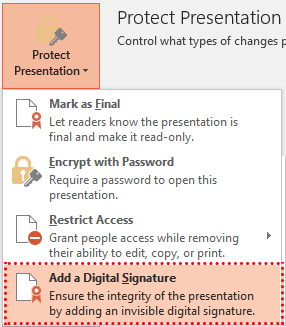
قد يحتوي العرض على أكثر من توقيع رقمي واحد. بعد إضافة التوقيع الرقمي إلى العرض، ستظهر رسالة خاصة في PowerPoint:

لتوقيع العرض أو التحقق من صحة توقيعات العرض، توفر Aspose.Slides API فئة DigitalSignature، فئة DigitalSignatureCollection وطريقة Presentation.getDigitalSignatures. حاليًا، يتم دعم التوقيعات الرقمية لتنسيق PPTX فقط.
إضافة توقيع رقمي من شهادة PFX
- افتح ملف PFX ومرّر كلمة مرور PFX إلى كائن DigitalSignature.
- أضف التوقيع المُنشأ إلى كائن العرض.
// فتح ملف العرض التقديمي
var pres = new aspose.slides.Presentation();
try {
    // إنشاء كائن DigitalSignature باستخدام ملف PFX وكلمة مرور PFX
    var signature = new aspose.slides.DigitalSignature("testsignature1.pfx", "testpass1");
    // إضافة تعليق إلى التوقيع الرقمي الجديد
    signature.setComments("Aspose.Slides digital signing test.");
    // إضافة توقيع رقمي إلى العرض
    pres.getDigitalSignatures().add(signature);
    // حفظ العرض التقديمي
    pres.save("SomePresentationSigned.pptx", aspose.slides.SaveFormat.Pptx);
} finally {
    pres.dispose();
}
الآن يمكن التحقق مما إذا كان العرض موقّعًا رقمياً ولم يتم تعديلَه:
// فتح العرض التقديمي
var pres = new aspose.slides.Presentation("SomePresentationSigned.pptx");
try {
    if (pres.getDigitalSignatures().size() > 0) {
        var allSignaturesAreValid = true;
        console.log("Signatures used to sign the presentation: ");
        // تحقق مما إذا كانت جميع التوقيعات الرقمية صالحة
        for (let i = 0; i < pres.getDigitalSignatures().size(); i++) {
        let signature = pres.getDigitalSignatures().get_Item(i);
            console.log((((signature.getComments() + ", ") + signature.getSignTime().toString()) + " -- ") + (signature.isValid() ? "VALID" : "INVALID"));
            allSignaturesAreValid &= signature.isValid();
        }
        if (allSignaturesAreValid) {
            console.log("Presentation is genuine, all signatures are valid.");
        } else {
            console.log("Presentation has been modified since signing.");
        }
    }
} finally {
    if (pres != null) {
        pres.dispose();
    }
}
الأسئلة الشائعة
هل يمكنني إزالة التوقيعات الموجودة من ملف؟
نعم. تدعم مجموعة التوقيعات الرقمية إزالة العناصر الفردية ومسحها بالكامل; بعد حفظ الملف، لن يحتوي العرض على أي توقيعات.
هل يصبح الملف “قراءة فقط” بعد التوقيع؟
لا. يحافظ التوقيع على النزاهة والمؤلف ولكنه لا يمنع التعديلات. لتقييد التحرير، اجمعه مع “Read-only” أو كلمة مرور.
هل سيظهر التوقيع بشكل صحيح في إصدارات مختلفة من PowerPoint؟
تم إنشاء التوقيع لحاوية OOXML (PPTX). تعرض إصدارات PowerPoint الحديثة التي تدعم توقيعات OOXML حالة هذه التوقيعات بشكل صحيح.