# Převod prezentací do HTML5 v Pythonu
> Exportovat prezentace PowerPoint a OpenDocument do responzivního HTML5 pomocí Aspose.Slides pro Python přes .NET. Zachovat formátování, animace a interaktivitu.
Source: https://docs.aspose.com/slides/cs/python-net/export-to-html5/
Updated: 2026-06-12
## **Přehled**
Tento článek vysvětluje, jak převést prezentace PowerPoint do HTML5 pomocí Aspose.Slides. Pokrývá základní export do HTML5 bez webových rozšíření nebo dalších závislostí, stejně jako možnosti řízení animací tvarů a přechodů snímků. Článek také ukazuje standardní proces exportu PowerPoint → HTML, vysvětluje, jak vygenerovat výstup HTML5 v režimu zobrazení snímků, a demonstruje, jak zahrnout komentáře do exportovaného dokumentu nakonfigurováním jejich rozvržení.
## **Export PowerPoint do HTML5**
Tento python kód ukazuje, jak exportovat prezentaci do HTML5 bez webových rozšíření a závislostí:
```py
import aspose.slides as slides
with slides.Presentation("pres.pptx") as presentation:
presentation.save("index.html", slides.export.SaveFormat.HTML5)
```
{{% alert color="primary" %}}
V tomto případě získáte čisté HTML.
{{% /alert %}}
Možná budete chtít tímto způsobem zadat nastavení animací tvarů a přechodů snímků:
```py
import aspose.slides as slides
with slides.Presentation("pres.pptx") as presentation:
options = slides.export.Html5Options()
options.animate_shapes = False
options.animate_transitions = False
presentation.save("index.html", slides.export.SaveFormat.HTML5, options)
```
## **Export PowerPoint do HTML**
Tento python kód demonstruje standardní proces exportu PowerPoint → HTML:
```py
import aspose.slides as slides
with slides.Presentation("pres.pptx") as presentation:
presentation.save("index.html", slides.export.SaveFormat.HTML)
```
V tomto případě je obsah prezentace vykreslen pomocí SVG ve formátu jako je tento:
```html
```
{{% alert title="Poznámka" color="warning" %}}
Když použijete tuto metodu pro export PowerPoint do HTML, kvůli vykreslování SVG nebudete moci aplikovat styly ani animovat konkrétní prvky.
{{% /alert %}}
## **Export PowerPoint do HTML5 v režimu zobrazení snímků**
**Aspose.Slides** umožňuje převést prezentaci PowerPoint do HTML5 dokumentu, ve kterém jsou snímky prezentovány v režimu zobrazení snímků. V tomto případě, když otevřete výsledný soubor HTML5 v prohlížeči, uvidíte prezentaci v režimu zobrazení snímků na webové stránce.
Tento Python kód demonstruje proces exportu PowerPoint → HTML5 Slide View:
```python
import aspose.slides as slides
with slides.Presentation("pres.pptx") as pres:
# Exportovat prezentaci obsahující přechody snímků, animace a animace tvarů do HTML5
options = slides.export.Html5Options()
options.animate_shapes = True
options.animate_transitions = True
# Uložit prezentaci
pres.save("HTML5-slide-view.html", slides.export.SaveFormat.HTML5, options)
```
## **Převod prezentace do HTML5 dokumentu s komentáři**
Komentáře v PowerPointu jsou nástrojem, který umožňuje uživatelům zanechat poznámky nebo zpětnou vazbu k snímkům prezentace. Jsou zvláště užitečné v kolaborativních projektech, kde může více lidí přidávat své návrhy nebo připomínky k určitým prvkům snímku, aniž by měnili hlavní obsah. Každý komentář zobrazuje jméno autora, což usnadňuje sledovat, kdo připomínku přidal.
Předpokládejme, že máme následující prezentaci PowerPoint uloženou v souboru „sample.pptx“.
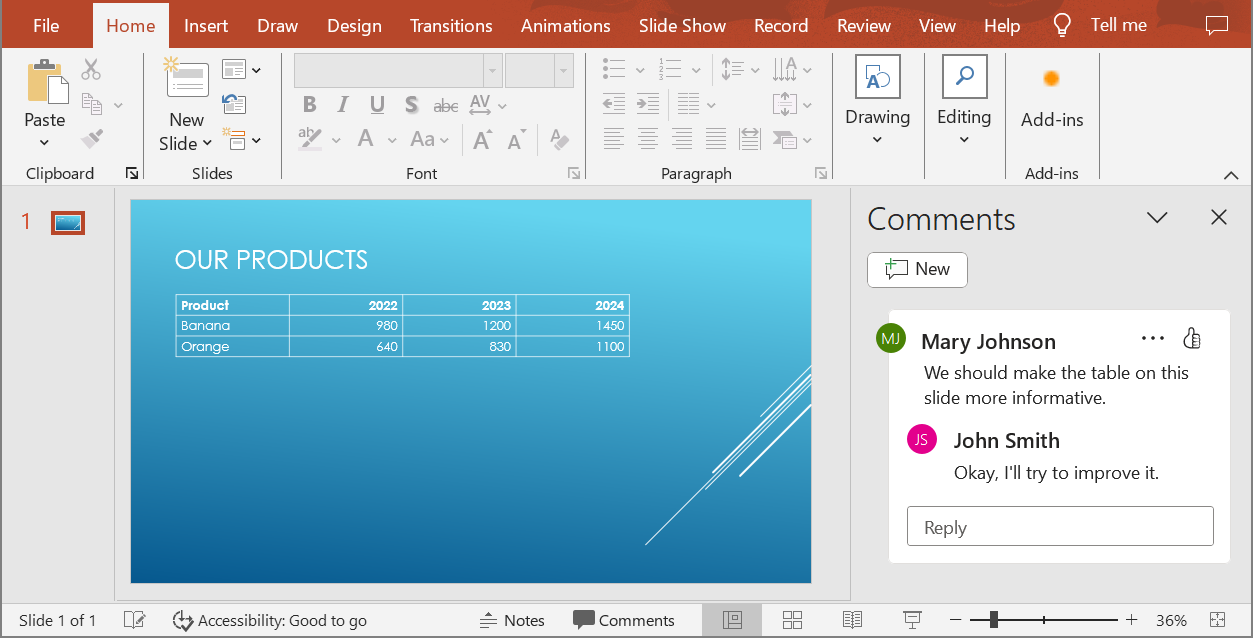
Při převodu prezentace PowerPoint do HTML5 dokumentu můžete snadno určit, zda zahrnout komentáře z prezentace do výstupního dokumentu. K tomu je třeba nastavit parametry zobrazení komentářů ve vlastnosti `notes_comments_layouting` třídy [Html5Options](https://reference.aspose.com/slides/cs/python-net/aspose.slides.export/html5options/).
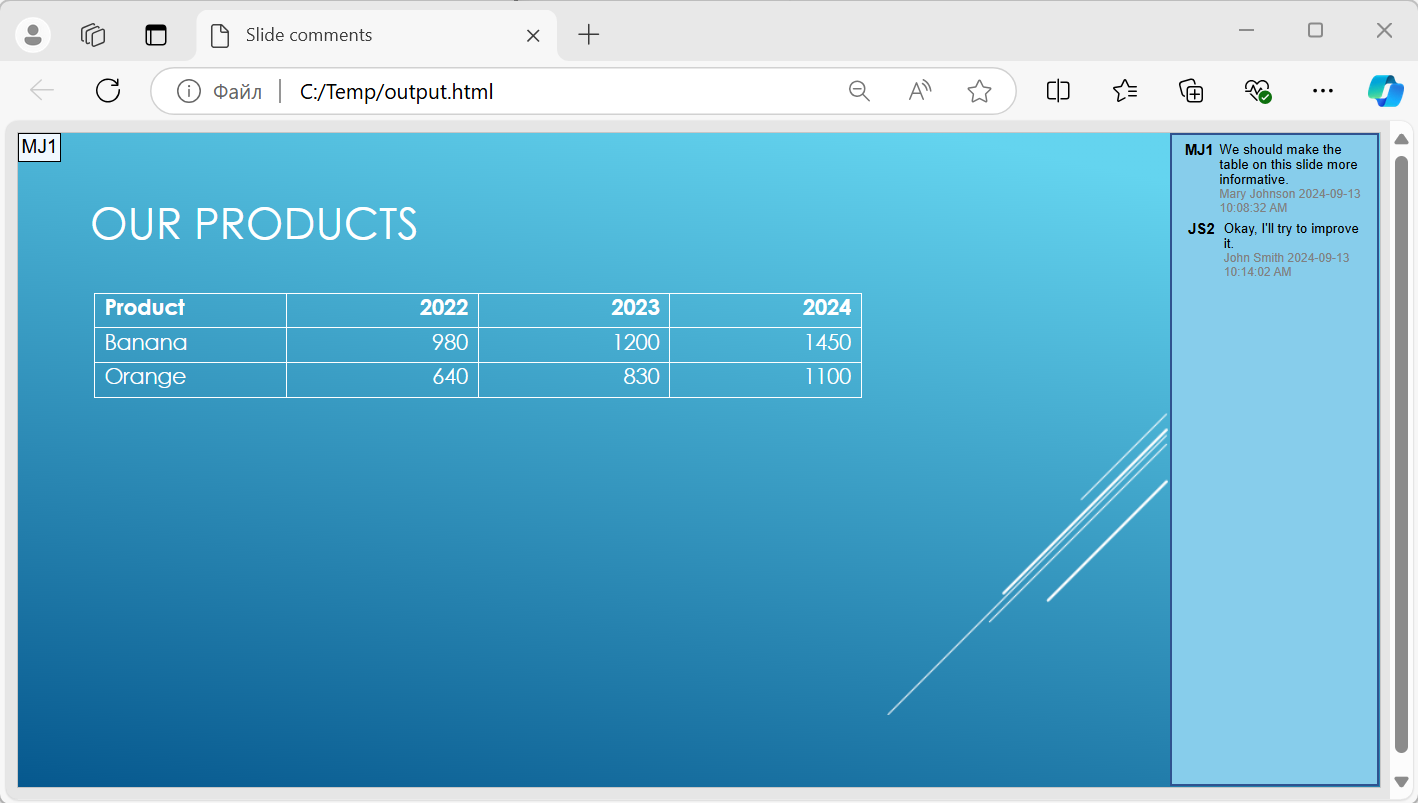
Následující ukázka kódu převádí prezentaci do HTML5 dokumentu s komentáři zobrazenými vpravo od snímků.
```py
html5_options = Html5Options()
html5_options.notes_comments_layouting.comments_position = CommentsPositions.RIGHT
with Presentation("sample.pptx") as presentation:
presentation.save("output.html", SaveFormat.HTML5, html5_options)
```
Dokument „output.html“ je zobrazen na obrázku níže.
## **Často kladené otázky**
**Mohu řídit, zda se v HTML5 přehrávají animace objektů a přechody snímků?**
Ano, HTML5 poskytuje samostatné možnosti pro povolení nebo zakázání [animací tvarů](https://reference.aspose.com/slides/cs/python-net/aspose.slides.export/html5options/animate_shapes/) a [přechodů snímků](https://reference.aspose.com/slides/cs/python-net/aspose.slides.export/html5options/animate_transitions/).
**Je podpora výstupu komentářů zajištěna a kde je lze umístit vzhledem k snímku?**
Ano, komentáře lze přidat v HTML5 a umístit (například vpravo od snímku) pomocí [nastavení rozvržení](https://reference.aspose.com/slides/cs/python-net/aspose.slides.export/html5options/notes_comments_layouting/) pro poznámky a komentáře.
**Mohu přeskočit odkazy, které volají JavaScript, z bezpečnostních nebo CSP důvodů?**
Ano, existuje [nastavení](https://reference.aspose.com/slides/cs/python-net/aspose.slides.export/html5options/skip_java_script_links/), které umožňuje při ukládání přeskočit hypertextové odkazy s voláním JavaScriptu. To pomáhá splnit přísné bezpečnostní politiky.