
Digitale Signaturen zu Präsentationen in Java hinzufügen
Digitales Zertifikat wird verwendet, um eine passwortgeschützte PowerPoint-Präsentation zu erstellen, die als von einer bestimmten Organisation oder Person erstellt markiert ist. Das digitale Zertifikat kann durch Kontaktaufnahme mit einer autorisierten Organisation – einer Zertifizierungsstelle – erhalten werden. Nach der Installation des digitalen Zertifikats im System kann es verwendet werden, um der Präsentation über Datei → Info → Präsentation schützen eine digitale Signatur hinzuzufügen:
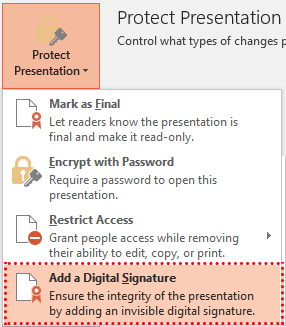
Eine Präsentation kann mehr als eine digitale Signatur enthalten. Nachdem die digitale Signatur zur Präsentation hinzugefügt wurde, erscheint in PowerPoint eine spezielle Meldung:

Um eine Präsentation zu signieren oder die Echtheit von Präsentationssignaturen zu überprüfen, stellt die Aspose.Slides API das Interface IDigitalSignature bereit, das Interface IDigitalSignatureCollection und die Methode IPresentation.getDigitalSignatures zur Verfügung. Derzeit werden digitale Signaturen nur für das PPTX‑Format unterstützt.
Digitale Signatur aus einem PFX‑Zertifikat hinzufügen
Das nachstehende Codebeispiel zeigt, wie eine digitale Signatur aus einem PFX‑Zertifikat hinzugefügt wird:
- Öffnen Sie die PFX‑Datei und übergeben Sie das PFX‑Passwort an das Objekt DigitalSignature.
- Fügen Sie die erstellte Signatur dem Präsentationsobjekt hinzu.
// Öffnen der Präsentationsdatei
Presentation pres = new Presentation();
try {
    // DigitalSignature-Objekt mit PFX-Datei und PFX-Passwort erstellen
    DigitalSignature signature = new DigitalSignature("testsignature1.pfx", "testpass1");

    // Kommentar neue digitale Signatur
    signature.setComments("Aspose.Slides digital signing test.");

    // Digitale Signatur zur Präsentation hinzufügen
    pres.getDigitalSignatures().add(signature);

    // Präsentation speichern
    pres.save("SomePresentationSigned.pptx", SaveFormat.Pptx);
} finally {
    pres.dispose();
}
Jetzt ist es möglich zu überprüfen, ob die Präsentation digital signiert wurde und nicht verändert wurde:
// Präsentation öffnen
Presentation pres = new Presentation("SomePresentationSigned.pptx");
try {
    if (pres.getDigitalSignatures().size() > 0)
    {
        boolean allSignaturesAreValid = true;

        System.out.println("Signatures used to sign the presentation: ");

        // Prüfen, ob alle digitalen Signaturen gültig sind
        for (IDigitalSignature signature : pres.getDigitalSignatures())
        {
            System.out.println(signature.getComments() + ", "
                    + signature.getSignTime().toString() + " -- " + (signature.isValid() ? "VALID" : "INVALID"));
            allSignaturesAreValid &= signature.isValid();
        }

        if (allSignaturesAreValid)
            System.out.println("Presentation is genuine, all signatures are valid.");
        else
            System.out.println("Presentation has been modified since signing.");
    }
} finally {
    if (pres != null) pres.dispose();
}
FAQ
Kann ich vorhandene Signaturen aus einer Datei entfernen?
Ja. Die Sammlung digitaler Signaturen unterstützt das Entfernen einzelner Elemente sowie das Komplett‑Leeren; nachdem Sie die Datei gespeichert haben, enthält die Präsentation keine Signaturen mehr.
Wird die Datei nach dem Signieren “schreibgeschützt”?
Nein. Eine Signatur bewahrt die Integrität und Urheberschaft, blockiert jedoch keine Bearbeitungen. Um das Bearbeiten zu beschränken, kombinieren Sie sie mit “Read-only” oder einem Kennwort.
Wird die Signatur in verschiedenen PowerPoint‑Versionen korrekt angezeigt?
Die Signatur wird für den OOXML‑Container (PPTX) erstellt. Moderne PowerPoint‑Versionen, die OOXML‑Signaturen unterstützen, zeigen den Status solcher Signaturen korrekt an.