# Präsentationen in Python via Java nach HTML5 konvertieren
> Exportieren Sie PowerPoint- und OpenDocument-Präsentationen in responsives HTML5 mit Aspose.Slides für Python via Java. Bewahren Sie Formatierung, Animationen und Interaktivität.
Source: https://docs.aspose.com/slides/de/python-java/export-to-html5/
Updated: 2026-09-09
## **Übersicht**
Dieser Artikel erklärt, wie PowerPoint‑Präsentationen mit Aspose.Slides nach HTML5 konvertiert werden. Er behandelt den einfachen HTML5‑Export ohne zusätzliche Web‑Erweiterungen sowie Optionen zur Steuerung von Form‑Animationen und Folien‑Übergängen. Der Artikel zeigt außerdem den Standard‑PowerPoint‑zu‑HTML‑Exportprozess, erläutert, wie HTML5‑Ausgabe im Folien‑Ansichtsmodus erzeugt wird, und demonstriert, wie Kommentare im exportierten Dokument durch Konfiguration ihres Layouts eingebunden werden.
Die Beispiele benötigen Aspose.Slides für Python via Java und eine kompatible Java‑Runtime. Legen Sie `pres.pptx` (oder `sample.pptx` für das Kommentar‑Beispiel) im aktuellen Arbeitsverzeichnis ab. Jeder Beispielcode startet die JVM nur, wenn sie noch nicht läuft.
## **PowerPoint nach HTML5 exportieren**
Verwenden Sie [Presentation.save](https://reference.aspose.com/slides/de/python-java/aspose.slides/presentation/#save) mit [SaveFormat.Html5](https://reference.aspose.com/slides/de/python-java/aspose.slides/saveformat/#Html5), um eine Präsentation ohne zusätzliche Web‑Erweiterungen zu exportieren:
```python
import jpype
import asposeslides
if not jpype.isJVMStarted():
jpype.startJVM()
from asposeslides.api import Presentation, SaveFormat
presentation = Presentation("pres.pptx")
try:
presentation.save("pres.html", SaveFormat.Html5)
finally:
presentation.dispose()
```
{{% alert color="info" title="Hinweis" %}}
Der HTML5‑Exporter erstellt HTML‑Inhalte zur Anzeige in einem Browser.
{{% /alert %}}
Verwenden Sie [Html5Options](https://reference.aspose.com/slides/de/python-java/aspose.slides/html5options/), um den Export zu konfigurieren. Rufen Sie [setAnimateShapes](https://reference.aspose.com/slides/de/python-java/aspose.slides/html5options/#setAnimateShapes) und [setAnimateTransitions](https://reference.aspose.com/slides/de/python-java/aspose.slides/html5options/#setAnimateTransitions) mit `False` auf, um Form‑Animationen und Folien‑Übergänge zu deaktivieren:
```python
import jpype
import asposeslides
if not jpype.isJVMStarted():
jpype.startJVM()
from asposeslides.api import Html5Options, Presentation, SaveFormat
presentation = Presentation("pres.pptx")
try:
html5_options = Html5Options()
html5_options.setAnimateShapes(False)
html5_options.setAnimateTransitions(False)
presentation.save("pres5.html", SaveFormat.Html5, html5_options)
finally:
presentation.dispose()
```
## **PowerPoint nach HTML exportieren**
Verwenden Sie [SaveFormat.Html](https://reference.aspose.com/slides/de/python-java/aspose.slides/saveformat/#Html) für den Standard‑HTML‑Export. Siehe [Convert PowerPoint to HTML](/slides/de/python-java/convert-powerpoint-to-html/) für weitere Optionen:
```python
import jpype
import asposeslides
if not jpype.isJVMStarted():
jpype.startJVM()
from asposeslides.api import Presentation, SaveFormat
presentation = Presentation("pres.pptx")
try:
presentation.save("pres.html", SaveFormat.Html)
finally:
presentation.dispose()
```
In diesem Fall wird der Präsentationsinhalt über SVG in folgender Form gerendert:
```html
```
{{% alert title="Warnung" color="warning" %}}
Der Standard‑HTML‑Export rendert Folieninhalte über SVG und bietet nicht die HTML5‑Form‑Animations‑ und Folien‑Übergangs‑Optionen.
{{% /alert %}}
## **PowerPoint nach HTML5‑Folienansicht exportieren**
**Aspose.Slides** ermöglicht die Konvertierung einer PowerPoint‑Präsentation in ein HTML5‑Dokument, bei dem die Folien in einem Folien‑Ansichtsmodus dargestellt werden. Wird die resultierende HTML5‑Datei in einem Browser geöffnet, erscheint die Präsentation im Folien‑Ansichtsmodus auf einer Webseite.
Dieser Python‑Code demonstriert den Exportprozess von PowerPoint zu HTML5‑Folienansicht:
```python
import jpype
import asposeslides
if not jpype.isJVMStarted():
jpype.startJVM()
from asposeslides.api import Html5Options, Presentation, SaveFormat
presentation = Presentation("pres.pptx")
try:
html5_options = Html5Options()
html5_options.setAnimateShapes(True)
html5_options.setAnimateTransitions(True)
presentation.save("HTML5-slide-view.html", SaveFormat.Html5, html5_options)
finally:
presentation.dispose()
```
## **Präsentationen in HTML5‑Dokumente mit Kommentaren konvertieren**
Kommentare in PowerPoint sind ein Werkzeug, das Benutzern ermöglicht, Notizen oder Feedback zu Folien hinzuzufügen. Sie sind besonders nützlich in kollaborativen Projekten, bei denen mehrere Personen ihre Vorschläge oder Anmerkungen zu bestimmten Folienelementen hinterlassen können, ohne den Hauptinhalt zu ändern. Jeder Kommentar zeigt den Namen des Autors an, sodass leicht nachvollziehbar ist, wer die Anmerkung hinterlassen hat.
Angenommen, wir haben die folgende PowerPoint‑Präsentation in der Datei „sample.pptx“ gespeichert.
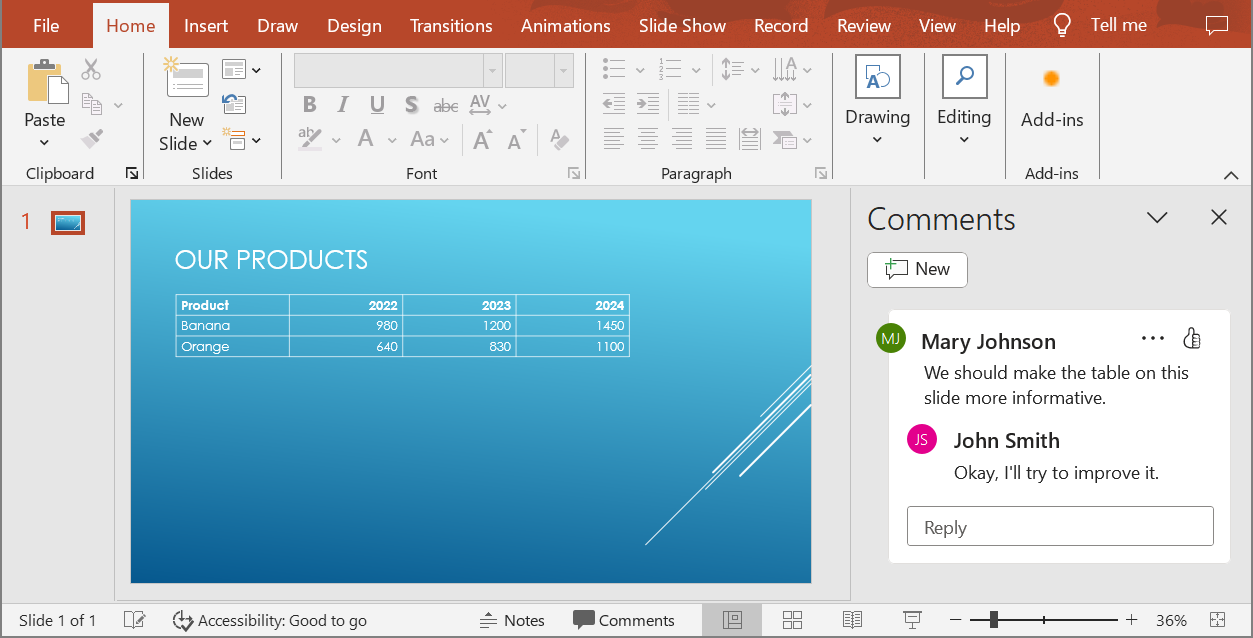
Wenn Sie eine PowerPoint‑Präsentation in ein HTML5‑Dokument konvertieren, können Sie leicht festlegen, ob Kommentare aus der Präsentation im Ausgabedokument enthalten sein sollen. Dazu übergeben Sie die Anzeige‑Parameter für Kommentare an die Methode [setSlidesLayoutOptions](https://reference.aspose.com/slides/de/python-java/aspose.slides/html5options/#setSlidesLayoutOptions) der Klasse [Html5Options](https://reference.aspose.com/slides/de/python-java/aspose.slides/html5options/).
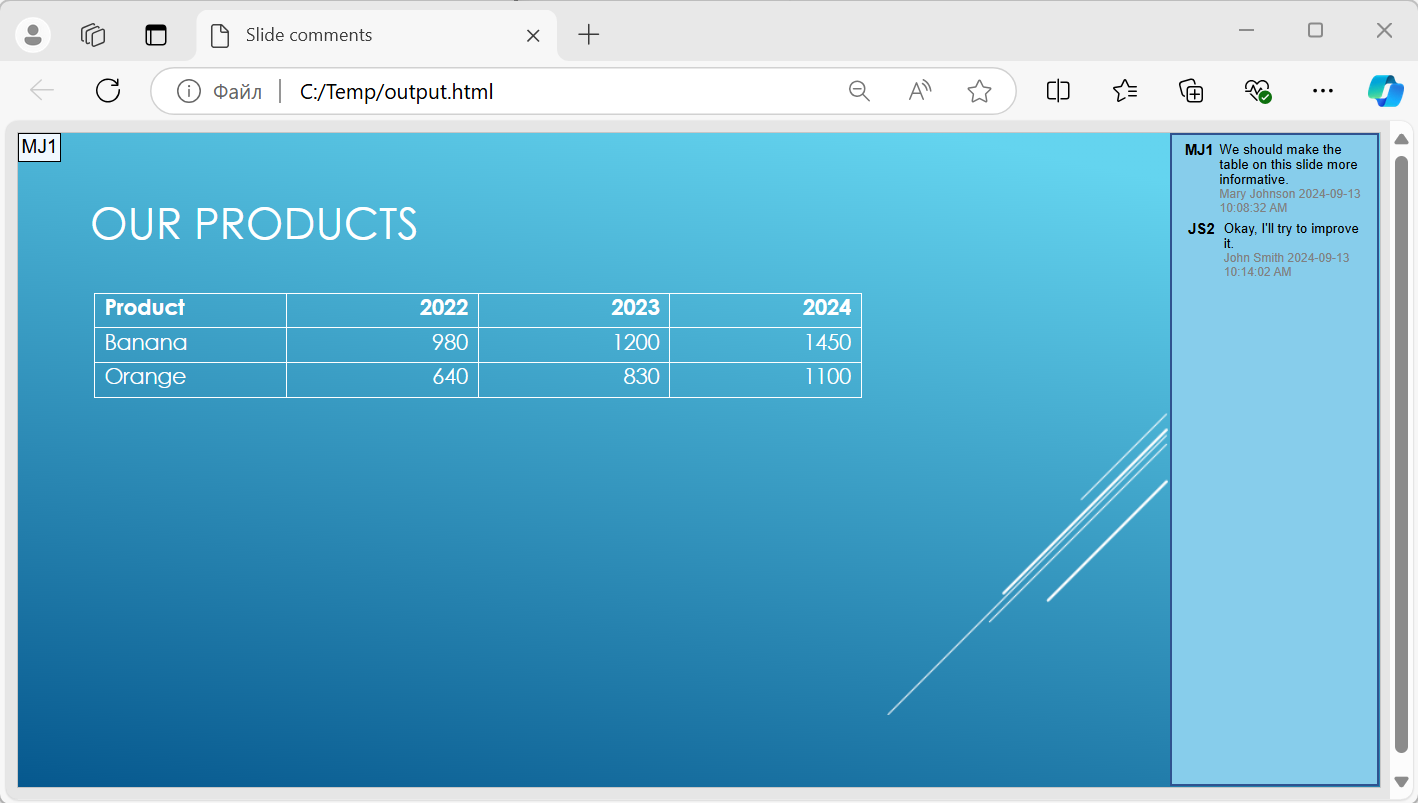
Verwenden Sie [NotesCommentsLayoutingOptions](https://reference.aspose.com/slides/de/python-java/aspose.slides/notescommentslayoutingoptions/) und [setCommentsPosition](https://reference.aspose.com/slides/de/python-java/aspose.slides/notescommentslayoutingoptions/#setCommentsPosition) mit [CommentsPositions.Right](https://reference.aspose.com/slides/de/python-java/aspose.slides/commentspositions/#Right). Der folgende Code konvertiert eine Präsentation in ein HTML5‑Dokument, wobei Kommentare rechts neben den Folien angezeigt werden.
```python
import jpype
import asposeslides
if not jpype.isJVMStarted():
jpype.startJVM()
from asposeslides.api import CommentsPositions, NotesCommentsLayoutingOptions, Html5Options, Presentation, SaveFormat
presentation = Presentation("sample.pptx")
try:
layout_options = NotesCommentsLayoutingOptions()
layout_options.setCommentsPosition(CommentsPositions.Right)
html5_options = Html5Options()
html5_options.setSlidesLayoutOptions(layout_options)
presentation.save("output.html", SaveFormat.Html5, html5_options)
finally:
presentation.dispose()
```
Das Dokument „output.html“ wird im Bild unten gezeigt.
## **FAQ**
**Kann ich steuern, ob Objektanimationen und Folienübergänge in HTML5 abgespielt werden?**
Ja, HTML5 bietet separate Optionen, um [Form‑Animationen](https://reference.aspose.com/slides/de/python-java/aspose.slides/html5options/#setAnimateShapes) und [Folien‑Übergänge](https://reference.aspose.com/slides/de/python-java/aspose.slides/html5options/#setAnimateTransitions) zu aktivieren oder zu deaktivieren.
**Können Kommentare exportiert werden und wo können sie relativ zur Folie platziert werden?**
Ja, Kommentare können in HTML5 hinzugefügt und über [Layout‑Einstellungen](https://reference.aspose.com/slides/de/python-java/aspose.slides/html5options/#setSlidesLayoutOptions) für Notizen und Kommentare positioniert werden (z. B. rechts von der Folie).
**Kann ich Links, die JavaScript aufrufen, aus Sicherheits- oder CSP-Gründen überspringen?**
Ja, es gibt eine [Einstellung](https://reference.aspose.com/slides/de/python-java/aspose.slides/saveoptions/#setSkipJavaScriptLinks), mit der Sie Hyperlinks mit JavaScript‑Aufrufen beim Speichern überspringen können. Dies entfernt diese Hyperlinks; sie garantiert jedoch nicht von allein, dass alle erzeugten HTML5‑Skripte die Content‑Security‑Policy einer Website erfüllen.