
Firma digital en PowerPoint
Certificado digital se usa para crear una presentación de PowerPoint protegida con contraseña, marcada como creada por una organización o persona concreta. El certificado digital puede obtenerse contactando a una organización autorizada, una autoridad de certificación. Después de instalar el certificado digital en el sistema, puede usarse para añadir una firma digital a la presentación mediante Archivo → Información → Proteger presentación:
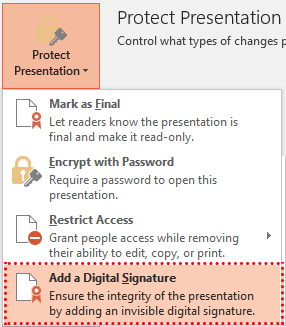
La presentación puede contener más de una firma digital. Después de que la firma digital se añade a la presentación, aparecerá un mensaje especial en PowerPoint:

Para firmar la presentación o comprobar la autenticidad de las firmas de la presentación, Aspose.Slides API proporciona la clase DigitalSignature, la clase DigitalSignatureCollection y el método Presentation.getDigitalSignatures . Actualmente, las firmas digitales solo se admiten para el formato PPTX.
Agregar firma digital desde un certificado PFX
El siguiente ejemplo de código muestra cómo agregar una firma digital desde un certificado PFX:
- Abra el archivo PFX y pase la contraseña del PFX al objeto DigitalSignature.
- Añada la firma creada al objeto de presentación.
// Abriendo el archivo de presentación
var pres = new aspose.slides.Presentation();
try {
    // Crear objeto DigitalSignature con archivo PFX y contraseña PFX
    var signature = new aspose.slides.DigitalSignature("testsignature1.pfx", "testpass1");
    // Comentario de la nueva firma digital
    signature.setComments("Aspose.Slides digital signing test.");
    // Añadir firma digital a la presentación
    pres.getDigitalSignatures().add(signature);
    // Guardar presentación
    pres.save("SomePresentationSigned.pptx", aspose.slides.SaveFormat.Pptx);
} finally {
    pres.dispose();
}
Ahora es posible comprobar si la presentación está firmada digitalmente y no ha sido modificada:
// Abrir presentación
var pres = new aspose.slides.Presentation("SomePresentationSigned.pptx");
try {
    if (pres.getDigitalSignatures().size() > 0) {
        var allSignaturesAreValid = true;
        console.log("Signatures used to sign the presentation: ");
        // Verificar si todas las firmas digitales son válidas
        for (let i = 0; i < pres.getDigitalSignatures().size(); i++) {
        let signature = pres.getDigitalSignatures().get_Item(i);
            console.log((((signature.getComments() + ", ") + signature.getSignTime().toString()) + " -- ") + (signature.isValid() ? "VALID" : "INVALID"));
            allSignaturesAreValid &= signature.isValid();
        }
        if (allSignaturesAreValid) {
            console.log("Presentation is genuine, all signatures are valid.");
        } else {
            console.log("Presentation has been modified since signing.");
        }
    }
} finally {
    if (pres != null) {
        pres.dispose();
    }
}
FAQ
¿Puedo eliminar firmas existentes de un archivo?
Sí. La colección de firmas digitales permite eliminar elementos individuales y vaciarla por completo ; después de guardar el archivo, la presentación no tendrá firmas.
¿El archivo se vuelve “solo lectura” después de firmarlo?
No. Una firma preserva la integridad y la autoría, pero no bloquea la edición. Para restringir la edición, combínela con “Solo lectura” o una contraseña.
¿La firma se mostrará correctamente en diferentes versiones de PowerPoint?
La firma se crea para el contenedor OOXML (PPTX). Las versiones modernas de PowerPoint que admiten firmas OOXML muestran el estado de dichas firmas correctamente.