# Convertir presentaciones de PowerPoint a HTML en Python mediante Java
> Convertir presentaciones de PowerPoint a HTML en Python mediante Java. Utilice Aspose.Slides para exportar archivos PPT y PPTX, diapositivas seleccionadas, notas, fuentes, imágenes, SVG y medios.
Source: https://docs.aspose.com/slides/es/python-java/convert-powerpoint-to-html/
Updated: 2026-09-09
## **Resumen**
Aspose.Slides for Python via Java puede guardar presentaciones de PowerPoint como HTML sin Microsoft PowerPoint. La conversión básica consiste en cargar un único [Presentation](https://reference.aspose.com/slides/es/python-java/aspose.slides/presentation/) y realizar una llamada a [save](https://reference.aspose.com/slides/es/python-java/aspose.slides/presentation/#save) con [SaveFormat](https://reference.aspose.com/slides/es/python-java/aspose.slides/saveformat/). Use [HtmlOptions](https://reference.aspose.com/slides/es/python-java/aspose.slides/htmloptions/) cuando necesite controlar el diseño exportado, fuentes, imágenes, notas, comentarios, salida SVG o recursos enlazados.
Esta guía se centra en escenarios prácticos de exportación a HTML:
- Exportar una presentación completa o diapositivas seleccionadas.
- Generar HTML con diseño fijo, responsive o basado en SVG.
- Incluir notas del ponente y comentarios.
- Controlar la calidad de imagen y los datos de imágenes recortadas.
- Incrustar fuentes o guardar los archivos de fuentes por separado.
- Elegir cómo se escriben y referencian los recursos externos y los archivos multimedia.
Por defecto, la exportación a HTML genera un documento HTML autocontenido donde la mayoría de los recursos están incrustados. Esto es conveniente para compartir un solo archivo, pero puede aumentar el tamaño del resultado. Para la publicación web, considere recursos externos, reducir el DPI de las imágenes y sólo incrustar fuentes que no estén disponible de forma fiable en el entorno de destino.
## **Convertir una presentación a HTML**
Para exportar una presentación a HTML, cárguela con [Presentation](https://reference.aspose.com/slides/es/python-java/aspose.slides/presentation/) y guárdela con [SaveFormat.Html](https://reference.aspose.com/slides/es/python-java/aspose.slides/saveformat/#Html).
```python
import jpype
import asposeslides
if not jpype.isJVMStarted():
jpype.startJVM()
from asposeslides.api import Presentation, SaveFormat
presentation = Presentation("presentation.pptx")
try:
presentation.save("presentation.html", SaveFormat.Html)
finally:
presentation.dispose()
```
Cada ejemplo carga `presentation.pptx` desde el directorio de trabajo actual. Instale Aspose.Slides for Python via Java y un tiempo de ejecución Java compatible antes de ejecutarlo. La JVM se inicia una vez por proceso de Python.
Este ejemplo escribe un archivo HTML. El objeto Presentation se elimina en el bloque `finally`, lo que libera los manejadores de archivo y los recursos de renderizado después de la exportación.
## **Configurar la exportación a HTML**
[HtmlOptions](https://reference.aspose.com/slides/es/python-java/aspose.slides/htmloptions/) es la clase principal de configuración para la exportación a HTML. Los ajustes comunes incluyen:
- [setSlidesLayoutOptions](https://reference.aspose.com/slides/es/python-java/aspose.slides/htmloptions/#setSlidesLayoutOptions): añade notas, comentarios, folletos u otra información de diseño.
- [setHtmlFormatter](https://reference.aspose.com/slides/es/python-java/aspose.slides/htmloptions/#setHtmlFormatter): cambia la estructura del documento HTML o delega el formato a un controlador.
- [setSlideImageFormat](https://reference.aspose.com/slides/es/python-java/aspose.slides/htmloptions/#setSlideImageFormat): cambia la forma en que se representa la diapositiva, por ejemplo como SVG.
- [setPicturesCompression](https://reference.aspose.com/slides/es/python-java/aspose.slides/htmloptions/#setPicturesCompression): controla el DPI de la imagen y el tamaño de salida.
- [setDeletePicturesCroppedAreas](https://reference.aspose.com/slides/es/python-java/aspose.slides/htmloptions/#setDeletePicturesCroppedAreas): mantiene o elimina los datos de imágenes recortadas.
- [setSvgResponsiveLayout](https://reference.aspose.com/slides/es/python-java/aspose.slides/htmloptions/#setSvgResponsiveLayout): hace que el contenido SVG exportado se adapte a su contenedor.
- [setShowHiddenSlides](https://reference.aspose.com/slides/es/python-java/aspose.slides/htmloptions/#setShowHiddenSlides): incluye diapositivas ocultas cuando sea necesario.
Las siguientes secciones muestran las opciones más comunes por separado, de modo que pueda combinar sólo las que necesita su flujo de trabajo.
## **Convertir diapositivas seleccionadas a HTML**
La sobrecarga [Presentation.save](https://reference.aspose.com/slides/es/python-java/aspose.slides/presentation/#save) que acepta números de diapositiva usa posiciones basadas en 1. El bucle a continuación guarda cada diapositiva en un archivo HTML separado.
```python
import jpype
import asposeslides
if not jpype.isJVMStarted():
jpype.startJVM()
from asposeslides.api import Presentation, SaveFormat
presentation = Presentation("presentation.pptx")
try:
slide_count = presentation.getSlides().size()
for slide_index in range(slide_count):
slide_number = slide_index + 1
slide_numbers = jpype.JArray(jpype.JInt)([slide_number])
html_file_name = f"slide-{slide_number}.html"
presentation.save(html_file_name, slide_numbers, SaveFormat.Html)
finally:
presentation.dispose()
```
Use este patrón cuando un sitio web o aplicación necesite una página HTML por diapositiva. Si cada diapositiva debe tener el mismo diseño, cree una instancia de [HtmlOptions](https://reference.aspose.com/slides/es/python-java/aspose.slides/htmloptions/) y pásela a cada llamada de [Presentation.save](https://reference.aspose.com/slides/es/python-java/aspose.slides/presentation/#save).
## **Crear HTML responsive**
[ResponsiveHtmlController](https://reference.aspose.com/slides/es/python-java/aspose.slides/responsivehtmlcontroller/) proporciona salida HTML responsive a través de [HtmlFormatter](https://reference.aspose.com/slides/es/python-java/aspose.slides/htmlformatter/). Úselo cuando la página exportada deba adaptarse mejor al ancho del navegador.
```python
import jpype
import asposeslides
if not jpype.isJVMStarted():
jpype.startJVM()
from asposeslides.api import HtmlFormatter, HtmlOptions, Presentation, ResponsiveHtmlController, SaveFormat
presentation = Presentation("presentation.pptx")
try:
controller = ResponsiveHtmlController()
formatter = HtmlFormatter.createCustomFormatter(controller)
html_options = HtmlOptions()
html_options.setHtmlFormatter(formatter)
presentation.save("presentation-responsive.html", SaveFormat.Html, html_options)
finally:
presentation.dispose()
```
Para un diseño responsive basado en SVG, llame a [HtmlOptions.setSvgResponsiveLayout](https://reference.aspose.com/slides/es/python-java/aspose.slides/htmloptions/#setSvgResponsiveLayout) con `True`. Esto es útil cuando el contenido de la diapositiva se exporta como marcado SVG escalable.
```python
import jpype
import asposeslides
if not jpype.isJVMStarted():
jpype.startJVM()
from asposeslides.api import HtmlOptions, Presentation, SaveFormat
presentation = Presentation("presentation.pptx")
try:
html_options = HtmlOptions()
html_options.setSvgResponsiveLayout(True)
presentation.save("presentation-svg-responsive.html", SaveFormat.Html, html_options)
finally:
presentation.dispose()
```
## **Incluir notas del ponente y comentarios**
Use [NotesCommentsLayoutingOptions](https://reference.aspose.com/slides/es/python-java/aspose.slides/notescommentslayoutingoptions/) a través de [HtmlOptions.setSlidesLayoutOptions](https://reference.aspose.com/slides/es/python-java/aspose.slides/htmloptions/#setSlidesLayoutOptions) para incluir notas del ponente o comentarios. Las notas y los comentarios están ocultos por defecto a menos que elija sus posiciones.
Supongamos que la presentación fuente contiene notas del ponente:
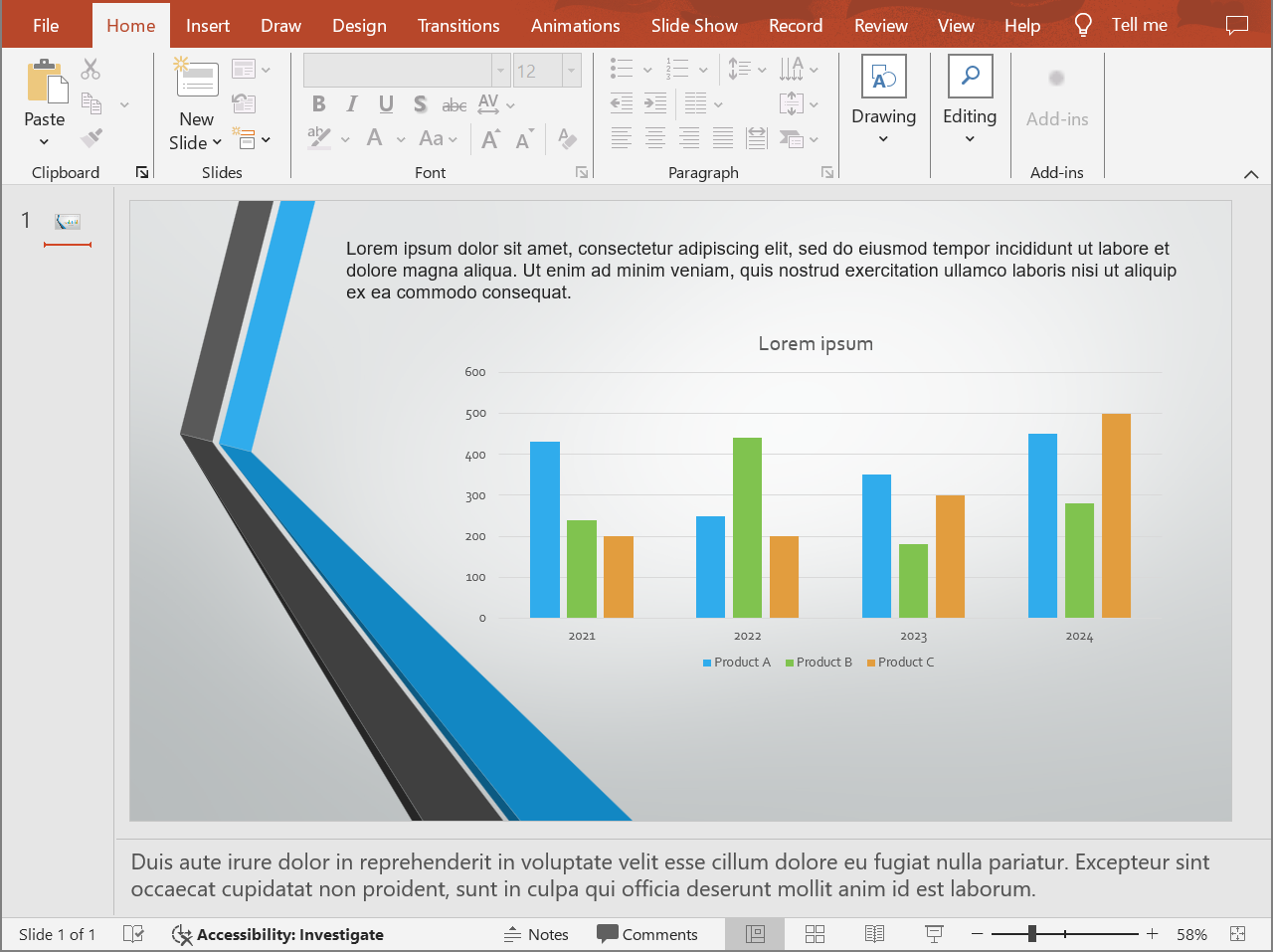
El siguiente código exporta el contenido de la diapositiva con las notas del ponente bajo la diapositiva.
```python
import jpype
import asposeslides
if not jpype.isJVMStarted():
jpype.startJVM()
from asposeslides.api import HtmlOptions, NotesCommentsLayoutingOptions, NotesPositions, Presentation, SaveFormat
presentation = Presentation("presentation.pptx")
try:
layout_options = NotesCommentsLayoutingOptions()
layout_options.setNotesPosition(NotesPositions.BottomFull)
html_options = HtmlOptions()
html_options.setSlidesLayoutOptions(layout_options)
presentation.save("presentation-with-notes.html", SaveFormat.Html, html_options)
finally:
presentation.dispose()
```
El HTML exportado incluye el área de notas:
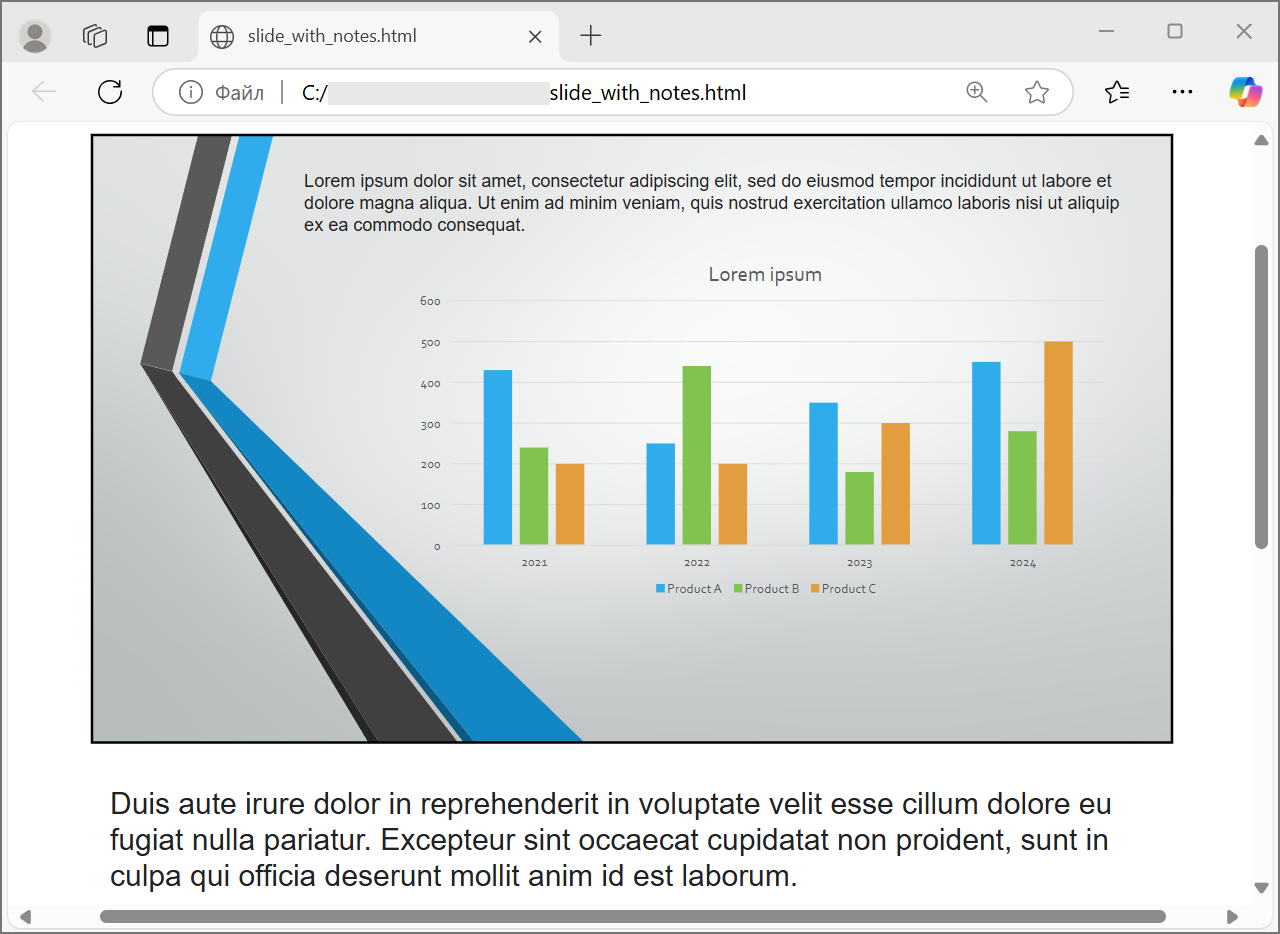
Para exportar comentarios, llame a [NotesCommentsLayoutingOptions.setCommentsPosition](https://reference.aspose.com/slides/es/python-java/aspose.slides/notescommentslayoutingoptions/#setCommentsPosition), por ejemplo con [CommentsPositions.Right](https://reference.aspose.com/slides/es/python-java/aspose.slides/commentspositions/#Right) o [CommentsPositions.Bottom](https://reference.aspose.com/slides/es/python-java/aspose.slides/commentspositions/#Bottom). Si sólo necesita comentarios, omita [NotesCommentsLayoutingOptions.setNotesPosition](https://reference.aspose.com/slides/es/python-java/aspose.slides/notescommentslayoutingoptions/#setNotesPosition). Si necesita tanto notas como comentarios, llame a ambos métodos.
## **Controlar la calidad de imagen y áreas recortadas**
La exportación a HTML puede comprimir las imágenes de las diapositivas para reducir el tamaño de salida. Pase un valor a [HtmlOptions.setPicturesCompression](https://reference.aspose.com/slides/es/python-java/aspose.slides/htmloptions/#setPicturesCompression) desde [PicturesCompression](https://reference.aspose.com/slides/es/python-java/aspose.slides/picturescompression/) cuando necesite mayor calidad de imagen.
```python
import jpype
import asposeslides
if not jpype.isJVMStarted():
jpype.startJVM()
from asposeslides.api import HtmlOptions, PicturesCompression, Presentation, SaveFormat
presentation = Presentation("presentation.pptx")
try:
html_options = HtmlOptions()
html_options.setPicturesCompression(PicturesCompression.Dpi150)
presentation.save("presentation-dpi-150.html", SaveFormat.Html, html_options)
finally:
presentation.dispose()
```
Por defecto, las áreas recortadas de las imágenes pueden eliminarse del resultado exportado. Mantenga los datos recortados sólo cuando los usuarios deban poder recuperar o inspeccionar esas partes ocultas de la imagen. Mantenerlos puede aumentar el tamaño del HTML.
```python
import jpype
import asposeslides
if not jpype.isJVMStarted():
jpype.startJVM()
from asposeslides.api import HtmlOptions, Presentation, SaveFormat
presentation = Presentation("presentation.pptx")
try:
html_options = HtmlOptions()
html_options.setDeletePicturesCroppedAreas(False)
presentation.save("presentation-with-cropped-areas.html", SaveFormat.Html, html_options)
finally:
presentation.dispose()
```
## **Añadir CSS**
Para un estilo sencillo, pase una cadena CSS a [HtmlFormatter.createDocumentFormatter](https://reference.aspose.com/slides/es/python-java/aspose.slides/htmlformatter/#createDocumentFormatter). Esto cambia el documento HTML circundante mientras Aspose.Slides sigue renderizando el contenido de la diapositiva.
```python
import jpype
import asposeslides
if not jpype.isJVMStarted():
jpype.startJVM()
from asposeslides.api import HtmlFormatter, HtmlOptions, Presentation, SaveFormat
presentation = Presentation("presentation.pptx")
try:
css_rules = "body { margin: 0; background: #f7f7f7; } .slide { margin: 24px auto; }"
formatter = HtmlFormatter.createDocumentFormatter(css_rules, True)
html_options = HtmlOptions()
html_options.setHtmlFormatter(formatter)
presentation.save("presentation-styled.html", SaveFormat.Html, html_options)
finally:
presentation.dispose()
```
Para un encabezado de documento personalizado, un archivo CSS enlazado o marcado personalizado alrededor de diapositivas y formas, use un controlador de formato personalizado a través de un proxy de interfaz JPype y páselo a [HtmlFormatter](https://reference.aspose.com/slides/es/python-java/aspose.slides/htmlformatter/) con [HtmlFormatter.createCustomFormatter](https://reference.aspose.com/slides/es/python-java/aspose.slides/htmlformatter/#createCustomFormatter).
## **Incrustar fuentes**
Si el entorno de destino puede no tener instaladas las fuentes de la presentación, incruste fuentes en el HTML con [EmbedAllFontsHtmlController](https://reference.aspose.com/slides/es/python-java/aspose.slides/embedallfontshtmlcontroller/). La incrustación mejora la fidelidad visual pero aumenta el tamaño de salida.
```python
import jpype
import asposeslides
if not jpype.isJVMStarted():
jpype.startJVM()
from asposeslides.api import EmbedAllFontsHtmlController, HtmlFormatter, HtmlOptions, Presentation, SaveFormat
presentation = Presentation("presentation.pptx")
try:
font_names_to_exclude = jpype.JArray(jpype.JString)(["Arial"])
font_controller = EmbedAllFontsHtmlController(font_names_to_exclude)
formatter = HtmlFormatter.createCustomFormatter(font_controller)
html_options = HtmlOptions()
html_options.setHtmlFormatter(formatter)
presentation.save("presentation-embedded-fonts.html", SaveFormat.Html, html_options)
finally:
presentation.dispose()
```
Excluya fuentes sólo cuando esté seguro de que los navegadores o sistemas de destino ya las proporcionan. Para fuentes de marca o menos comunes, la incrustación suele ser más segura.
## **Guardar recursos externamente**
El HTML autocontenido es fácil de mover, pero los recursos Base64 incrustados pueden hacer que el archivo sea grande. Si su aplicación necesita archivos de imagen externos, implemente un controlador de enlazado de recursos a través de un proxy de interfaz JPype y páselo al constructor de [HtmlOptions](https://reference.aspose.com/slides/es/python-java/aspose.slides/htmloptions/).
Al externalizar recursos, elija dos rutas deliberadamente:
- La ruta de salida del sistema de archivos, donde su aplicación escribe imágenes, fuentes, audio o vídeo generados.
- La ruta URL, que es la que el navegador usa desde el documento HTML para cargar esos archivos.
## **Exportar archivos multimedia**
[VideoPlayerHtmlController](https://reference.aspose.com/slides/es/python-java/aspose.slides/videoplayerhtmlcontroller/) exporta archivos de vídeo y audio y escribe HTML que puede reproducirlos en un navegador. Su constructor recibe:
- `path`: el directorio donde se escribirán los archivos multimedia generados.
- `fileName`: el nombre del archivo HTML que se está generando.
- `baseUri`: el prefijo URI absoluto usado en los enlaces HTML a los archivos multimedia.
El siguiente ejemplo exporta medios ya incrustados en `presentation.pptx`. El HTML generado hace referencia a los archivos multimedia sólo por su nombre de archivo, relativo al documento HTML, por lo que `path` debe ser el directorio que también recibe el archivo HTML. `baseUri` tiene que ser una URI absoluta: para vista previa local, construya una URI `file:///` a partir del directorio de salida; para una aplicación desplegada, use la URL absoluta del directorio publicado.
```python
import jpype
import asposeslides
if not jpype.isJVMStarted():
jpype.startJVM()
from asposeslides.api import HtmlFormatter, HtmlOptions, Presentation, SVGOptions, SaveFormat, SlideImageFormat, VideoPlayerHtmlController
from pathlib import Path
output_directory = Path("html-output").resolve()
output_directory.mkdir(parents=True, exist_ok=True)
html_file_name = "presentation.html"
media_base_uri = output_directory.as_uri() + "/"
presentation = Presentation("presentation.pptx")
try:
controller = VideoPlayerHtmlController(str(output_directory), html_file_name, media_base_uri)
formatter = HtmlFormatter.createCustomFormatter(controller)
svg_options = SVGOptions(controller)
slide_image_format = SlideImageFormat.svg(svg_options)
html_options = HtmlOptions(controller)
html_options.setHtmlFormatter(formatter)
html_options.setSlideImageFormat(slide_image_format)
html_file_path = output_directory / html_file_name
presentation.save(str(html_file_path), SaveFormat.Html, html_options)
finally:
presentation.dispose()
```
Utilice directorios de salida que sean únicos por trabajo de exportación, especialmente en aplicaciones de servidor. Las rutas de salida compartidas pueden hacer que archivos de distintas conversiones se sobrescriban entre sí.
## **Rendimiento y gestión de recursos**
La conversión a HTML es una operación de renderizado, por lo que el tiempo de procesamiento y el uso de memoria dependen del número de diapositivas, la resolución de las imágenes, fuentes, efectos, gráficos y medios incrustados. Valores de DPI de imagen más altos pasados a [HtmlOptions.setPicturesCompression](https://reference.aspose.com/slides/es/python-java/aspose.slides/htmloptions/#setPicturesCompression), fuentes incrustadas, salida SVG y áreas recortadas de imágenes retenidas pueden mejorar la fidelidad pero normalmente aumentan el tamaño de salida.
Para conversiones por lotes:
- Elimine rápidamente cada instancia de [Presentation].
- Utilice directorios de salida separados para trabajos distintos.
- Evite incrustar fuentes comunes a menos que la fidelidad lo requiera.
- Reduzca el DPI de la imagen cuando el HTML sea para vista previa o miniaturas.
- Mantenga la presentación fuente, el HTML generado y los recursos externos juntos hasta que las rutas de despliegue sean definitivas.
## **FAQ**
**¿Se conservan los hipervínculos en la salida HTML?**
Sí. Los hipervínculos de la presentación se exportan a HTML y permanecen clicables cuando la URL de destino es válida.
**¿Puedo convertir presentaciones a HTML en paralelo?**
Sí, pero no comparta una instancia de [Presentation] entre hilos. Procese archivos diferentes con instancias de presentación separadas, flujos separados y directorios de salida separados. Consulte la guía de [multithreading guidance](/slides/es/python-java/multithreading/) para más detalles.
**¿Es seguro usar un objeto Presentation desde varios hilos?**
No. Una única instancia de [Presentation] debe cargarse, modificarse, guardarse y eliminarse en un solo hilo. Para trabajo paralelo, cree una instancia independiente por hilo o proceso.
**¿Por qué el archivo HTML generado es grande?**
La exportación por defecto puede incrustar recursos directamente en el HTML. Las fuentes incrustadas, imágenes de alta DPI, medios, contenido SVG y áreas recortadas de imágenes también aumentan el tamaño. Use recursos externos, excluya fuentes comunes de la incrustación y pase un DPI menor a [HtmlOptions.setPicturesCompression](https://reference.aspose.com/slides/es/python-java/aspose.slides/htmloptions/#setPicturesCompression) cuando el tamaño más pequeño sea más importante que la máxima fidelidad.
**¿Por qué los valores de font-size en HTML pueden diferir de los valores de PowerPoint?**
La página exportada puede usar sistemas de coordenadas SVG y transformaciones de escala. Un valor bruto de CSS o SVG de font-size por sí solo no describe el tamaño final mostrado. Compare la diapositiva renderizada al nivel de zoom previsto y verifique la disponibilidad de la fuente si el texto se ve diferente.
**¿Cómo debo elegir baseUri para la exportación de medios?**
Elija `baseUri` desde el punto de vista del navegador y páselo como una URI absoluta. Para vista previa local, puede derivarlo del directorio de salida con `output_directory.as_uri() + "/"`. Para despliegue, use la URL absoluta del directorio publicado. El `path` del sistema de archivos y el `baseUri` del navegador no tienen que ser la misma cadena, pero deben describir la misma ubicación, y esa ubicación tiene que ser el directorio que contiene el HTML generado porque los enlaces a medios se escriben de forma relativa a él.
**¿Puedo incluir diapositivas ocultas?**
Sí. Llame a [HtmlOptions.setShowHiddenSlides](https://reference.aspose.com/slides/es/python-java/aspose.slides/htmloptions/#setShowHiddenSlides) con `True` cuando sea necesario exportar diapositivas ocultas.