# وارد کردن ارائهها از PDF یا HTML در .NET
> بهراحتی اسناد PDF و HTML را به ارائههای PowerPoint و OpenDocument در .NET با Aspose.Slides وارد کنید تا پردازش اسلایدها بهصورت یکپارچه و با عملکرد بالا انجام شود.
Source: https://docs.aspose.com/slides/fa/net/import-presentation/
Updated: 2026-06-13
## **مقدمه**
با استفاده از Aspose.Slides میتوانید ارائهها را از فایلهای فرمتهای دیگر وارد کنید. Aspose.Slides کلاس [SlideCollection](https://reference.aspose.com/slides/fa/net/aspose.slides/slidecollection/) را فراهم میکند که امکان وارد کردن ارائهها از اسناد PDF و HTML را میدهد.
## **وارد کردن پاورپوینت از PDF**
در این حالت شما میتوانید یک فایل PDF را به ارائهی PowerPoint تبدیل کنید.
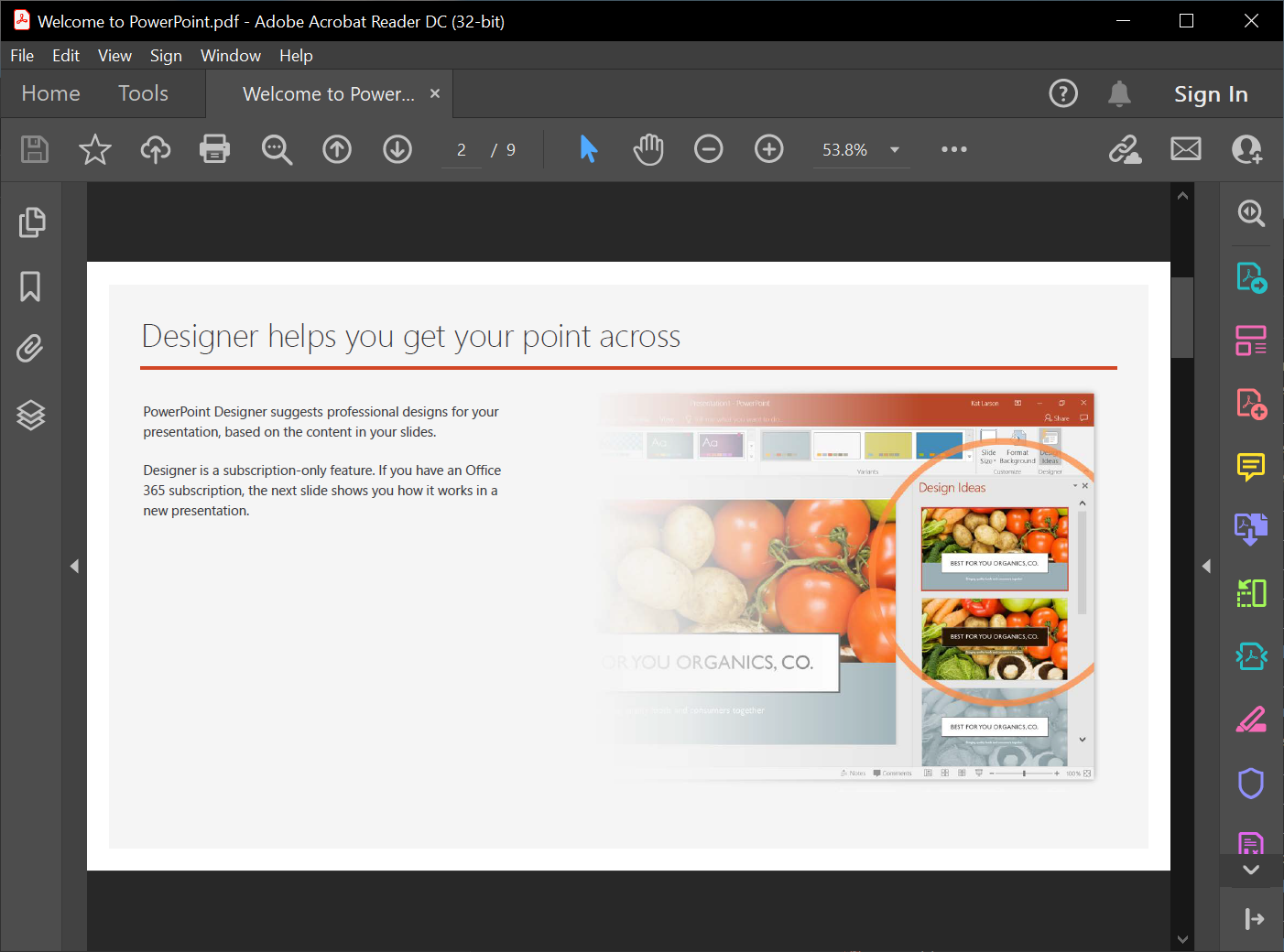 1. یک نمونه از کلاس [Presentation](https://reference.aspose.com/slides/fa/net/aspose.slides/presentation/) ایجاد کنید.
2. متد [AddFromPdf](https://reference.aspose.com/slides/fa/net/aspose.slides.slidecollection/addfrompdf/methods/1) را فراخوانی کنید و فایل PDF را پاس دهید.
3. از متد [Save](https://reference.aspose.com/slides/fa/net/aspose.slides.presentation/save/methods/5) برای ذخیره فایل در فرمت PowerPoint استفاده کنید.
این کد C# عملیات تبدیل PDF به PowerPoint را نشان میدهد:
```c#
using (Presentation pres = new Presentation())
{
pres.Slides.AddFromPdf("InputPDF.pdf");
pres.Save("OutputPresentation.pptx", SaveFormat.Pptx);
}
```
{{% alert title="TIP" color="primary" %}}
ممکن است بخواهید برنامهی وب **Aspose free** [PDF to PowerPoint](https://products.aspose.app/slides/fa/import/pdf-to-powerpoint) را بررسی کنید زیرا این برنامه یک پیادهسازی زنده از فرآیند توضیح دادهشدهاست.
{{% /alert %}}
## **وارد کردن پاورپوینت از HTML**
در این حالت شما میتوانید یک سند HTML را به ارائهی PowerPoint تبدیل کنید.
1. یک نمونه از کلاس [Presentation](https://reference.aspose.com/slides/fa/net/aspose.slides/presentation/) ایجاد کنید.
2. متد [AddFromHtml](https://reference.aspose.com/slides/fa/net/aspose.slides/slidecollection/addfromhtml/#addfromhtml) را فراخوانی کنید و فایل HTML را پاس دهید.
3. از متد [Save](https://apireference.aspose.com/slides/fa/net/aspose.slides.presentation/save/methods/5) برای ذخیره فایل بهعنوان سند PowerPoint استفاده کنید.
این کد C# عملیات تبدیل HTML به PowerPoint را نشان میدهد:
```c#
using (var presentation = new Presentation())
{
using (var htmlStream = File.OpenRead("page.html"))
{
presentation.Slides.AddFromHtml(htmlStream);
}
presentation.Save("MyPresentation.pptx", SaveFormat.Pptx);
}
```
## **سوالات متداول**
**آیا جداول هنگام وارد کردن PDF حفظ میشوند و میتوان تشخیص آنها را بهبود داد؟**
جداول میتوانند در زمان وارد کردن شناسایی شوند؛ کلاس [PdfImportOptions](https://reference.aspose.com/slides/fa/net/aspose.slides.import/pdfimportoptions/) شامل پارامتر [DetectTables](https://reference.aspose.com/slides/fa/net/aspose.slides.import/pdfimportoptions/detecttables/) است که امکان شناسایی جداول را فعال میکند. میزان اثربخشی آن به ساختار PDF بستگی دارد.
{{% alert title="Note" color="warning" %}}
همچنین میتوانید از Aspose.Slides برای تبدیل HTML به فرمتهای محبوب دیگر استفاده کنید:
* [HTML به تصویر](https://products.aspose.com/slides/fa/net/conversion/html-to-image/)
* [HTML به JPG](https://products.aspose.com/slides/fa/net/conversion/html-to-jpg/)
* [HTML به XML](https://products.aspose.com/slides/fa/net/conversion/html-to-xml/)
* [HTML به TIFF](https://products.aspose.com/slides/fa/net/conversion/html-to-tiff/)
{{% /alert %}}
1. یک نمونه از کلاس [Presentation](https://reference.aspose.com/slides/fa/net/aspose.slides/presentation/) ایجاد کنید.
2. متد [AddFromPdf](https://reference.aspose.com/slides/fa/net/aspose.slides.slidecollection/addfrompdf/methods/1) را فراخوانی کنید و فایل PDF را پاس دهید.
3. از متد [Save](https://reference.aspose.com/slides/fa/net/aspose.slides.presentation/save/methods/5) برای ذخیره فایل در فرمت PowerPoint استفاده کنید.
این کد C# عملیات تبدیل PDF به PowerPoint را نشان میدهد:
```c#
using (Presentation pres = new Presentation())
{
pres.Slides.AddFromPdf("InputPDF.pdf");
pres.Save("OutputPresentation.pptx", SaveFormat.Pptx);
}
```
{{% alert title="TIP" color="primary" %}}
ممکن است بخواهید برنامهی وب **Aspose free** [PDF to PowerPoint](https://products.aspose.app/slides/fa/import/pdf-to-powerpoint) را بررسی کنید زیرا این برنامه یک پیادهسازی زنده از فرآیند توضیح دادهشدهاست.
{{% /alert %}}
## **وارد کردن پاورپوینت از HTML**
در این حالت شما میتوانید یک سند HTML را به ارائهی PowerPoint تبدیل کنید.
1. یک نمونه از کلاس [Presentation](https://reference.aspose.com/slides/fa/net/aspose.slides/presentation/) ایجاد کنید.
2. متد [AddFromHtml](https://reference.aspose.com/slides/fa/net/aspose.slides/slidecollection/addfromhtml/#addfromhtml) را فراخوانی کنید و فایل HTML را پاس دهید.
3. از متد [Save](https://apireference.aspose.com/slides/fa/net/aspose.slides.presentation/save/methods/5) برای ذخیره فایل بهعنوان سند PowerPoint استفاده کنید.
این کد C# عملیات تبدیل HTML به PowerPoint را نشان میدهد:
```c#
using (var presentation = new Presentation())
{
using (var htmlStream = File.OpenRead("page.html"))
{
presentation.Slides.AddFromHtml(htmlStream);
}
presentation.Save("MyPresentation.pptx", SaveFormat.Pptx);
}
```
## **سوالات متداول**
**آیا جداول هنگام وارد کردن PDF حفظ میشوند و میتوان تشخیص آنها را بهبود داد؟**
جداول میتوانند در زمان وارد کردن شناسایی شوند؛ کلاس [PdfImportOptions](https://reference.aspose.com/slides/fa/net/aspose.slides.import/pdfimportoptions/) شامل پارامتر [DetectTables](https://reference.aspose.com/slides/fa/net/aspose.slides.import/pdfimportoptions/detecttables/) است که امکان شناسایی جداول را فعال میکند. میزان اثربخشی آن به ساختار PDF بستگی دارد.
{{% alert title="Note" color="warning" %}}
همچنین میتوانید از Aspose.Slides برای تبدیل HTML به فرمتهای محبوب دیگر استفاده کنید:
* [HTML به تصویر](https://products.aspose.com/slides/fa/net/conversion/html-to-image/)
* [HTML به JPG](https://products.aspose.com/slides/fa/net/conversion/html-to-jpg/)
* [HTML به XML](https://products.aspose.com/slides/fa/net/conversion/html-to-xml/)
* [HTML به TIFF](https://products.aspose.com/slides/fa/net/conversion/html-to-tiff/)
{{% /alert %}}