# Convertir des présentations en HTML5 en Python via Java
> Exportez les présentations PowerPoint et OpenDocument en HTML5 responsive avec Aspose.Slides pour Python via Java. Conservez la mise en forme, les animations et l'interactivité.
Source: https://docs.aspose.com/slides/fr/python-java/export-to-html5/
Updated: 2026-09-09
## **Vue d'ensemble**
Cet article explique comment convertir des présentations PowerPoint en HTML5 à l'aide d'Aspose.Slides. Il couvre l'exportation HTML5 de base sans extensions web supplémentaires, ainsi que les options de contrôle des animations de formes et des transitions de diapositives. L'article montre également le processus d'exportation standard de PowerPoint vers HTML, explique comment générer une sortie HTML5 en mode vue des diapositives, et démontre comment inclure des commentaires dans le document exporté en configurant leur disposition.
Les exemples nécessitent Aspose.Slides pour Python via Java et un runtime Java compatible. Placez `pres.pptx` (ou `sample.pptx` pour l'exemple des commentaires) dans le répertoire de travail actuel. Chaque exemple démarre la JVM uniquement si elle n'est pas déjà en cours d'exécution.
## **Exporter PowerPoint vers HTML5**
Utilisez [Presentation.save](https://reference.aspose.com/slides/fr/python-java/aspose.slides/presentation/#save) avec [SaveFormat.Html5](https://reference.aspose.com/slides/fr/python-java/aspose.slides/saveformat/#Html5) pour exporter une présentation sans extensions web supplémentaires :
```python
import jpype
import asposeslides
if not jpype.isJVMStarted():
jpype.startJVM()
from asposeslides.api import Presentation, SaveFormat
presentation = Presentation("pres.pptx")
try:
presentation.save("pres.html", SaveFormat.Html5)
finally:
presentation.dispose()
```
{{% alert color="info" title="Remarque" %}}
L'exportateur HTML5 crée du contenu HTML pour la visualisation dans un navigateur.
{{% /alert %}}
Utilisez [Html5Options](https://reference.aspose.com/slides/fr/python-java/aspose.slides/html5options/) pour configurer l'exportation. Appelez [setAnimateShapes](https://reference.aspose.com/slides/fr/python-java/aspose.slides/html5options/#setAnimateShapes) et [setAnimateTransitions](https://reference.aspose.com/slides/fr/python-java/aspose.slides/html5options/#setAnimateTransitions) avec `False` pour désactiver les animations de formes et les transitions de diapositives :
```python
import jpype
import asposeslides
if not jpype.isJVMStarted():
jpype.startJVM()
from asposeslides.api import Html5Options, Presentation, SaveFormat
presentation = Presentation("pres.pptx")
try:
html5_options = Html5Options()
html5_options.setAnimateShapes(False)
html5_options.setAnimateTransitions(False)
presentation.save("pres5.html", SaveFormat.Html5, html5_options)
finally:
presentation.dispose()
```
## **Exporter PowerPoint vers HTML**
Utilisez [SaveFormat.Html](https://reference.aspose.com/slides/fr/python-java/aspose.slides/saveformat/#Html) pour l'exportation HTML standard. Voir [Convertir PowerPoint en HTML](/slides/fr/python-java/convert-powerpoint-to-html/) pour plus d'options :
```python
import jpype
import asposeslides
if not jpype.isJVMStarted():
jpype.startJVM()
from asposeslides.api import Presentation, SaveFormat
presentation = Presentation("pres.pptx")
try:
presentation.save("pres.html", SaveFormat.Html)
finally:
presentation.dispose()
```
Dans ce cas, le contenu de la présentation est rendu via SVG sous une forme comme celle-ci :
```html
```
{{% alert title="Attention" color="warning" %}}
L'exportation HTML standard rend le contenu des diapositives via SVG et ne fournit pas les options d'animation de formes et de transition de diapositives HTML5.
{{% /alert %}}
## **Exporter PowerPoint vers la vue diapositive HTML5**
**Aspose.Slides** vous permet de convertir une présentation PowerPoint en document HTML5 dans lequel les diapositives sont présentées en mode vue diapositive. Dans ce cas, lorsque vous ouvrez le fichier HTML5 résultant dans un navigateur, vous voyez la présentation en mode vue diapositive sur une page web.
Ce code Python illustre le processus d'exportation PowerPoint vers la vue diapositive HTML5 :
```python
import jpype
import asposeslides
if not jpype.isJVMStarted():
jpype.startJVM()
from asposeslides.api import Html5Options, Presentation, SaveFormat
presentation = Presentation("pres.pptx")
try:
html5_options = Html5Options()
html5_options.setAnimateShapes(True)
html5_options.setAnimateTransitions(True)
presentation.save("HTML5-slide-view.html", SaveFormat.Html5, html5_options)
finally:
presentation.dispose()
```
## **Convertir des présentations en documents HTML5 avec commentaires**
Les commentaires dans PowerPoint sont un outil qui permet aux utilisateurs de laisser des notes ou des retours sur les diapositives de la présentation. Ils sont particulièrement utiles dans les projets collaboratifs, où plusieurs personnes peuvent ajouter leurs suggestions ou remarques à des éléments spécifiques des diapositives sans modifier le contenu principal. Chaque commentaire indique le nom de l'auteur, ce qui facilite le suivi de qui a laissé la remarque.
Supposons que nous ayons la présentation PowerPoint suivante enregistrée dans le fichier "sample.pptx".
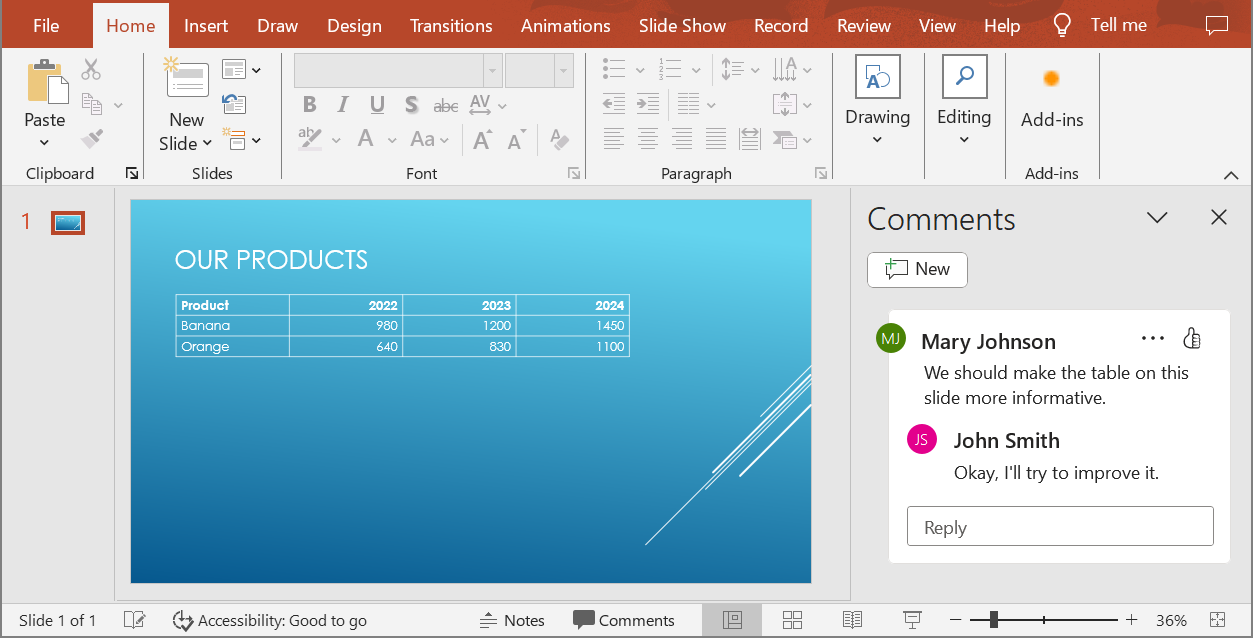
Lorsque vous convertissez une présentation PowerPoint en document HTML5, vous pouvez facilement spécifier si les commentaires de la présentation doivent être inclus dans le document de sortie. Pour ce faire, transmettez les paramètres d'affichage des commentaires à la méthode [setSlidesLayoutOptions](https://reference.aspose.com/slides/fr/python-java/aspose.slides/html5options/#setSlidesLayoutOptions) de la classe [Html5Options](https://reference.aspose.com/slides/fr/python-java/aspose.slides/html5options/).
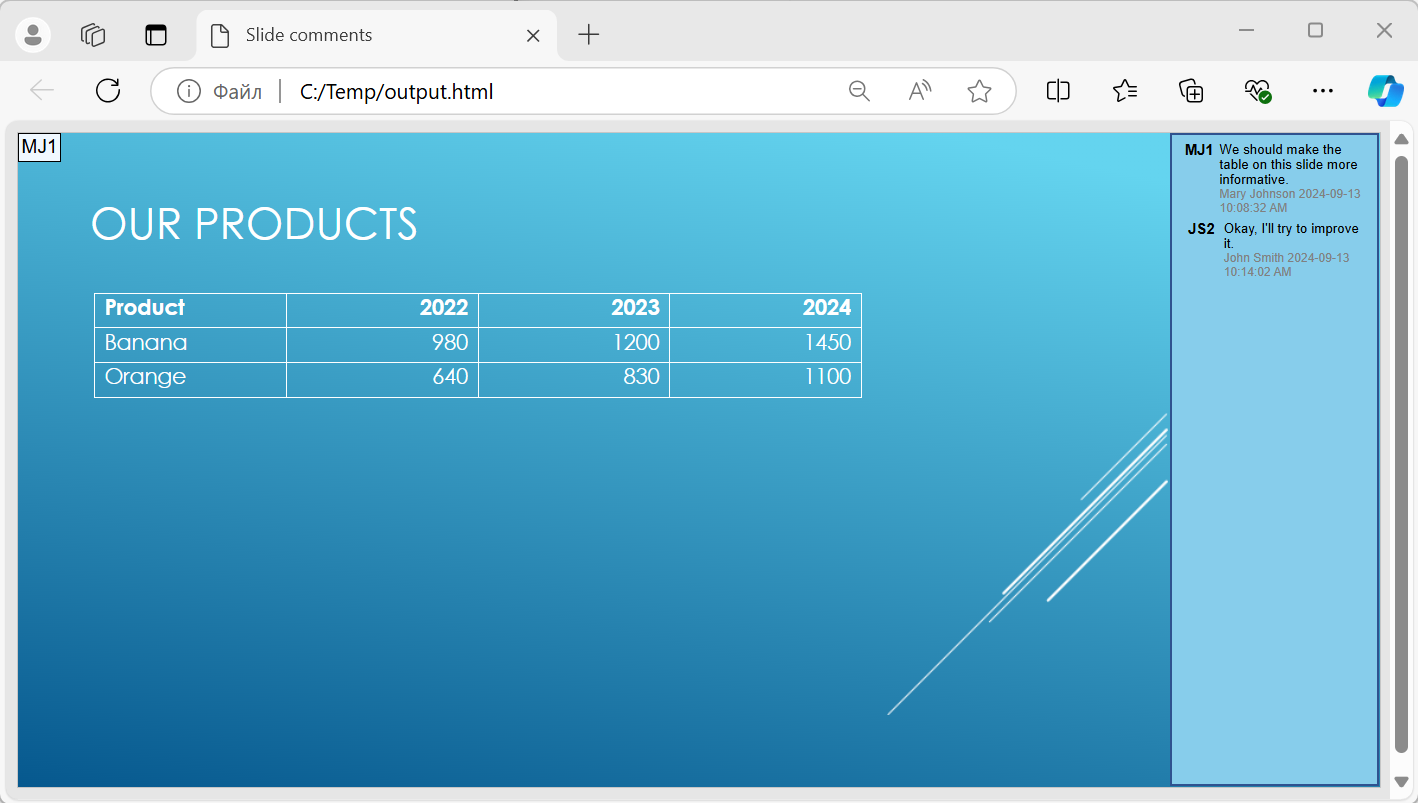
Utilisez [NotesCommentsLayoutingOptions](https://reference.aspose.com/slides/fr/python-java/aspose.slides/notescommentslayoutingoptions/) et [setCommentsPosition](https://reference.aspose.com/slides/fr/python-java/aspose.slides/notescommentslayoutingoptions/#setCommentsPosition) avec [CommentsPositions.Right](https://reference.aspose.com/slides/fr/python-java/aspose.slides/commentspositions/#Right). L'exemple de code suivant convertit une présentation en document HTML5 avec les commentaires affichés à droite des diapositives.
```python
import jpype
import asposeslides
if not jpype.isJVMStarted():
jpype.startJVM()
from asposeslides.api import CommentsPositions, NotesCommentsLayoutingOptions, Html5Options, Presentation, SaveFormat
presentation = Presentation("sample.pptx")
try:
layout_options = NotesCommentsLayoutingOptions()
layout_options.setCommentsPosition(CommentsPositions.Right)
html5_options = Html5Options()
html5_options.setSlidesLayoutOptions(layout_options)
presentation.save("output.html", SaveFormat.Html5, html5_options)
finally:
presentation.dispose()
```
Le document "output.html" est présenté dans l'image ci-dessous.
## **FAQ**
**Puis-je contrôler si les animations d'objets et les transitions de diapositives seront jouées en HTML5 ?**
Oui, HTML5 offre des options séparées pour activer ou désactiver les [animations de formes](https://reference.aspose.com/slides/fr/python-java/aspose.slides/html5options/#setAnimateShapes) et les [transitions de diapositives](https://reference.aspose.com/slides/fr/python-java/aspose.slides/html5options/#setAnimateTransitions).
**Les commentaires peuvent-ils être exportés, et où peuvent-ils être placés par rapport à la diapositive ?**
Oui, les commentaires peuvent être ajoutés en HTML5 et positionnés (par exemple, à droite de la diapositive) via les [paramètres de mise en page](https://reference.aspose.com/slides/fr/python-java/aspose.slides/html5options/#setSlidesLayoutOptions) pour les notes et les commentaires.
**Puis-je ignorer les liens qui invoquent du JavaScript pour des raisons de sécurité ou de CSP ?**
Oui, il existe un [paramètre](https://reference.aspose.com/slides/fr/python-java/aspose.slides/saveoptions/#setSkipJavaScriptLinks) qui vous permet d'ignorer les hyperliens contenant des appels JavaScript lors de l'enregistrement. Cela supprime ces hyperliens ; cela ne garantit pas à lui seul que tous les scripts HTML5 générés respectent la politique de sécurité de contenu d'un site.