# एंड्रॉइड पर PowerPoint प्रेज़ेंटेशन चार्ट बनाएं या अपडेट करें
> Aspose.Slides for Android का उपयोग करके PowerPoint प्रेज़ेंटेशन में चार्ट बनाएं और अनुकूलित करें। व्यावहारिक जावा कोड उदाहरणों के साथ चार्ट जोड़ें, फ़ॉर्मेट करें और संपादित करें।
Source: https://docs.aspose.com/slides/hi/androidjava/create-chart/
Updated: 2026-06-14
## **अवलोकन**
यह लेख Aspose.Slides का उपयोग करके चार्ट बनाने और अनुकूलित करने के लिए एक व्यापक गाइड प्रदान करता है। आप सीखेंगे कि प्रोग्रामेटिक रूप से स्लाइड में चार्ट कैसे जोड़ें, उसमें डेटा कैसे भरें, और विशिष्ट डिजाइन आवश्यकताओं को पूरा करने के लिए विभिन्न फ़ॉर्मेटिंग विकल्प कैसे लागू करें। लेख के दौरान विस्तृत कोड उदाहरण प्रत्येक चरण को दर्शाते हैं, प्रारंभिक प्रस्तुति और चार्ट ऑब्जेक्ट के इनिशियलाइज़ेशन से लेकर सीरीज़, अक्ष और लीजेंड को कॉन्फ़िगर करने तक। इस गाइड का पालन करके आप अपने अनुप्रयोगों में गतिशील चार्ट निर्मा�न को एकीकृत करने की ठोस समझ प्राप्त करेंगे, जिससे डेटा‑ड्रिवन प्रस्तुतियों को बनाना आसान हो जाएगा।
## **चार्ट बनाएँ**
चार्ट लोगों को डेटा को जल्दी से विज़ुअलाइज़ करने और अंतर्दृष्टि प्राप्त करने में मदद करते हैं, जो तालिका या स्प्रेडशीट से तुरंत स्पष्ट नहीं हो सकती।
**चार्ट क्यों बनाएं?**
चार्ट का उपयोग करके आप
* एकल स्लाइड पर बड़ी मात्रा में डेटा को समूहीकृत, संक्षिप्त या सारांशित कर सकते हैं
* डेटा में पैटर्न और रुझान उजागर कर सकते हैं
* समय के साथ या किसी विशिष्ट माप इकाई के संबंध में डेटा की दिशा और गति का अनुमान लगा सकते हैं
* अपवाद, विचलन, त्रुटि, असंगत डेटा आदि को पहचान सकते हैं
* जटिल डेटा को स्पष्ट रूप से संप्रेषित या प्रस्तुत कर सकते हैं
PowerPoint में आप इंसर्ट फ़ंक्शन के माध्यम से चार्ट बना सकते हैं, जो कई प्रकार के चार्ट के टेम्पलेट प्रदान करता है। Aspose.Slides का उपयोग करके आप सामान्य चार्ट (प्रचलित चार्ट प्रकारों पर आधारित) और कस्टम चार्ट दोनों बना सकते हैं।
{{% alert color="primary" %}}
चार्ट बनाने के लिए Aspose.Slides [ChartType](https://reference.aspose.com/slides/hi/androidjava/com.aspose.slides/ChartType) क्लास प्रदान करता है। इस क्लास के फ़ील्ड विभिन्न चार्ट प्रकारों से मेल खाते हैं।
{{% /alert %}}
### **सामान्य चार्ट बनाएं**
_चरण: चार्ट बनाएं_
- चरण: Java में PowerPoint चार्ट बनाएं
- चरण: Java में प्रेज़ेंटेशन चार्ट बनाएं
- चरण: Java में PowerPoint प्रेज़ेंटेशन चार्ट बनाएं
_कोड चरण:_
1. [Presentation](https://reference.aspose.com/slides/hi/androidjava/com.aspose.slides/Presentation) क्लास का एक इंस्टेंस बनाएं।
2. इंडेक्स के माध्यम से स्लाइड का रेफ़रेंस प्राप्त करें।
3. कुछ डेटा के साथ एक चार्ट जोड़ें और अपनी पसंदीदा चार्ट प्रकार निर्दिष्ट करें।
4. चार्ट के लिए एक शीर्षक जोड़ें।
5. चार्ट डेटा वर्कशीट तक पहुंचें।
6. सभी डिफ़ॉल्ट सीरीज़ और श्रेणियों को साफ़ करें।
7. नई सीरीज़ और श्रेणियां जोड़ें।
8. चार्ट सीरीज़ के लिए नई डेटा जोड़ें।
9. चार्ट सीरीज़ के लिए भराव रंग जोड़ें।
10. चार्ट सीरीज़ के लिए लेबल जोड़ें।
11. संशोधित प्रेज़ेंटेशन को PPTX फ़ाइल के रूप में लिखें।
यह Java कोड दिखाता है कि सामान्य चार्ट कैसे बनाएं:
```java
// एक प्रस्तुति क्लास को इंस्टैंशिएट करता है जो PPTX फ़ाइल का प्रतिनिधित्व करती है
Presentation pres = new Presentation();
try {
// पहली स्लाइड का एक्सेस करता है
ISlide sld = pres.getSlides().get_Item(0);
// डिफ़ॉल्ट डेटा के साथ एक चार्ट जोड़ता है
IChart chart = sld.getShapes().addChart(ChartType.ClusteredColumn, 0, 0, 500, 500);
// चार्ट का शीर्षक सेट करता है
chart.getChartTitle().addTextFrameForOverriding("Sample Title");
chart.getChartTitle().getTextFrameForOverriding().getTextFrameFormat().setCenterText(NullableBool.True);
chart.getChartTitle().setHeight(20);
chart.hasTitle();
// पहली सीरीज़ को मान दिखाने के लिए सेट करता है
chart.getChartData().getSeries().get_Item(0).getLabels().getDefaultDataLabelFormat().setShowValue(true);
// चार्ट डेटा शीट के लिए इंडेक्स सेट करता है
int defaultWorksheetIndex = 0;
// चार्ट डेटा वर्कशीट प्राप्त करता है
IChartDataWorkbook fact = chart.getChartData().getChartDataWorkbook();
// डिफ़ॉल्ट जेनरेटेड सीरीज़ और श्रेणियों को हटाता है
chart.getChartData().getSeries().clear();
chart.getChartData().getCategories().clear();
int s = chart.getChartData().getSeries().size();
s = chart.getChartData().getCategories().size();
// नई सीरीज़ जोड़ता है
chart.getChartData().getSeries().add(fact.getCell(defaultWorksheetIndex, 0, 1, "Series 1"),chart.getType());
chart.getChartData().getSeries().add(fact.getCell(defaultWorksheetIndex, 0, 2, "Series 2"),chart.getType());
// नई श्रेणियां जोड़ता है
chart.getChartData().getCategories().add(fact.getCell(defaultWorksheetIndex, 1, 0, "Caetegoty 1"));
chart.getChartData().getCategories().add(fact.getCell(defaultWorksheetIndex, 2, 0, "Caetegoty 2"));
chart.getChartData().getCategories().add(fact.getCell(defaultWorksheetIndex, 3, 0, "Caetegoty 3"));
// पहली चार्ट सीरीज़ लेता है
IChartSeries series = chart.getChartData().getSeries().get_Item(0);
// अब सीरीज़ डेटा भरता है
series.getDataPoints().addDataPointForBarSeries(fact.getCell(defaultWorksheetIndex, 1, 1, 20));
series.getDataPoints().addDataPointForBarSeries(fact.getCell(defaultWorksheetIndex, 2, 1, 50));
series.getDataPoints().addDataPointForBarSeries(fact.getCell(defaultWorksheetIndex, 3, 1, 30));
// सीरीज़ के लिए भराव रंग सेट करता है
series.getFormat().getFill().setFillType(FillType.Solid);
series.getFormat().getFill().getSolidFillColor().setColor(Color.RED);
// दूसरी चार्ट सीरीज़ लेता है
series = chart.getChartData().getSeries().get_Item(1);
// सीरीज़ डेटा भरता है
series.getDataPoints().addDataPointForBarSeries(fact.getCell(defaultWorksheetIndex, 1, 2, 30));
series.getDataPoints().addDataPointForBarSeries(fact.getCell(defaultWorksheetIndex, 2, 2, 10));
series.getDataPoints().addDataPointForBarSeries(fact.getCell(defaultWorksheetIndex, 3, 2, 60));
// सीरीज़ के लिए भराव रंग सेट करता है
series.getFormat().getFill().setFillType(FillType.Solid);
series.getFormat().getFill().getSolidFillColor().setColor(Color.GREEN);
//नई सीरीज़ के लिए प्रत्येक श्रेणी के लिए कस्टम लेबल बनाता है
// पहले लेबल को श्रेणी नाम दिखाने के लिए सेट करता है
IDataLabel lbl = series.getDataPoints().get_Item(0).getLabel();
lbl.getDataLabelFormat().setShowCategoryName(true);
lbl = series.getDataPoints().get_Item(1).getLabel();
lbl.getDataLabelFormat().setShowSeriesName(true);
// तीसरे लेबल के लिए मान दिखाता है
lbl = series.getDataPoints().get_Item(2).getLabel();
lbl.getDataLabelFormat().setShowValue(true);
lbl.getDataLabelFormat().setShowSeriesName(true);
lbl.getDataLabelFormat().setSeparator("/");
// चार्ट सहित प्रस्तुति को सहेजता है
pres.save("output.pptx", SaveFormat.Pptx);
} finally {
if (pres != null) pres.dispose();
}
```
### **स्कैटर्ड चार्ट बनाएं**
स्कैटर्ड चार्ट (जिन्हें स्कैटर प्लॉट या X‑Y ग्राफ़ भी कहा जाता है) अक्सर दो चरों के बीच पैटर्न या सहसंबंध जाँचने के लिए उपयोग किए जाते हैं।
आप स्कैटर्ड चार्ट तब उपयोग करना चाहेंगे जब
* आपके पास युग्मित संख्यात्मक डेटा हो
* आपके पास दो चर हों जो एक साथ अच्छी तरह मेल खाते हों
* आप निर्धारित करना चाहते हों कि दो चर जुड़े हुए हैं या नहीं
* आपके पास एक स्वतंत्र चर हो जिसके कई मान निर्भरशील चर के लिए हों
चरण: Java में स्कैटर्ड चार्ट बनाएं |
चरण: Java में PowerPoint स्कैटर्ड चार्ट बनाएं |
चरण: Java में PowerPoint प्रेज़ेंटेशन स्कैटर्ड चार्ट बनाएं
1. ऊपर दिए गए [सामान्य चार्ट बनाना](#creating-normal-charts) में उल्लिखित चरणों का पालन करें
2. तीसरे चरण में, एक चार्ट जोड़ें और नीचे दिए गए में से एक चार्ट प्रकार चुनें
1. [ChartType.ScatterWithMarkers](https://reference.aspose.com/slides/hi/androidjava/com.aspose.slides/charttype/#ScatterWithMarkers) - _स्कैटर चार्ट को दर्शाता है।_
2. [ChartType.ScatterWithSmoothLinesAndMarkers](https://reference.aspose.com/slides/hi/androidjava/com.aspose.slides/charttype/#ScatterWithSmoothLinesAndMarkers) - _वक्रों से जुड़े स्कैटर चार्ट को दर्शाता है, डेटा मार्कर के साथ।_
3. [ChartType.ScatterWithSmoothLines](https://reference.aspose.com/slides/hi/androidjava/com.aspose.slides/charttype/#ScatterWithSmoothLines) - _वक्रों से जुड़े स्कैटर चार्ट को दर्शाता है, बिना डेटा मार्कर के।_
4. [ChartType.ScatterWithStraightLinesAndMarkers](https://reference.aspose.com/slides/hi/androidjava/com.aspose.slides/charttype/#ScatterWithStraightLinesAndMarkers) - _रेखाओं से जुड़े स्कैटर चार्ट को दर्शाता है, डेटा मार्कर के साथ।_
5. [ChartType.ScatterWithStraightLines](https://reference.aspose.com/slides/hi/androidjava/com.aspose.slides/charttype/#ScatterWithStraightLines) - _रेखाओं से जुड़े स्कैटर चार्ट को दर्शाता है, बिना डेटा मार्कर के।_
यह Java कोड विभिन्न मार्कर सीरीज़ के साथ स्कैटर्ड चार्ट बनाने को दर्शाता है:
```java
// एक प्रस्तुति क्लास को इंस्टैंशिएट करता है जो PPTX फ़ाइल का प्रतिनिधित्व करती है
Presentation pres = new Presentation();
try {
// पहली स्लाइड का एक्सेस करता है
ISlide slide = pres.getSlides().get_Item(0);
// डिफ़ॉल्ट चार्ट बनाता है
IChart chart = slide.getShapes().addChart(ChartType.ScatterWithSmoothLines, 0, 0, 400, 400);
// डिफ़ॉल्ट चार्ट डेटा वर्कशीट इंडेक्स प्राप्त करता है
int defaultWorksheetIndex = 0;
// चार्ट डेटा वर्कशीट प्राप्त करता है
IChartDataWorkbook fact = chart.getChartData().getChartDataWorkbook();
// डेमो सीरीज़ को हटाता है
chart.getChartData().getSeries().clear();
// नई सीरीज़ जोड़ता है
chart.getChartData().getSeries().add(fact.getCell(defaultWorksheetIndex, 1, 1, "Series 1"), chart.getType());
chart.getChartData().getSeries().add(fact.getCell(defaultWorksheetIndex, 1, 3, "Series 2"), chart.getType());
// पहली चार्ट सीरीज़ लेता है
IChartSeries series = chart.getChartData().getSeries().get_Item(0);
// सीरीज़ में नया पॉइंट (1:3) जोड़ता है
series.getDataPoints().addDataPointForScatterSeries(fact.getCell(defaultWorksheetIndex, 2, 1, 1), fact.getCell(defaultWorksheetIndex, 2, 2, 3));
// नया पॉइंट (2:10) जोड़ता है
series.getDataPoints().addDataPointForScatterSeries(fact.getCell(defaultWorksheetIndex, 3, 1, 2), fact.getCell(defaultWorksheetIndex, 3, 2, 10));
// सीरीज़ प्रकार बदलता है
series.setType(ChartType.ScatterWithStraightLinesAndMarkers);
// चार्ट सीरीज़ मार्कर बदलता है
series.getMarker().setSize(10);
series.getMarker().setSymbol(MarkerStyleType.Star);
// दूसरी चार्ट सीरीज़ लेता है
series = chart.getChartData().getSeries().get_Item(1);
// वहाँ नया पॉइंट (5:2) जोड़ता है
series.getDataPoints().addDataPointForScatterSeries(fact.getCell(defaultWorksheetIndex, 2, 3, 5), fact.getCell(defaultWorksheetIndex, 2, 4, 2));
// नया पॉइंट (3:1) जोड़ता है
series.getDataPoints().addDataPointForScatterSeries(fact.getCell(defaultWorksheetIndex, 3, 3, 3), fact.getCell(defaultWorksheetIndex, 3, 4, 1));
// नया पॉइंट (2:2) जोड़ता है
series.getDataPoints().addDataPointForScatterSeries(fact.getCell(defaultWorksheetIndex, 4, 3, 2), fact.getCell(defaultWorksheetIndex, 4, 4, 2));
// नया पॉइंट (5:1) जोड़ता है
series.getDataPoints().addDataPointForScatterSeries(fact.getCell(defaultWorksheetIndex, 5, 3, 5), fact.getCell(defaultWorksheetIndex, 5, 4, 1));
// चार्ट सीरीज़ मार्कर बदलता है
series.getMarker().setSize(10);
series.getMarker().setSymbol(MarkerStyleType.Circle);
pres.save("AsposeChart_out.pptx", SaveFormat.Pptx);
} finally {
if (pres != null) pres.dispose();
}
```
### **पाई चार्ट बनाएं**
पाई चार्ट डेटा में भाग‑से‑सम्पूर्ण संबंध को दिखाने के लिए सबसे उपयुक्त होते हैं, विशेषकर जब डेटा में श्रेणीबद्ध लेबल के साथ संख्यात्मक मान हों। हालांकि, यदि आपके डेटा में कई भाग या लेबल हैं, तो आप बार चार्ट का उपयोग करने पर विचार कर सकते हैं।
चरण: Java में पाई चार्ट बनाएं |
चरण: Java में PowerPoint पाई चार्ट बनाएं |
चरण: Java में PowerPoint प्रेज़ेंटेशन पाई चार्ट बनाएं
1. [Presentation](https://reference.aspose.com/slides/hi/androidjava/com.aspose.slides/Presentation) क्लास का एक इंस्टेंस बनाएं।
2. इंडेक्स के द्वारा स्लाइड का रेफ़रेंस प्राप्त करें।
3. डिफ़ॉल्ट डेटा के साथ एक चार्ट जोड़ें और इच्छित प्रकार चुनें (इस मामले में, [ChartType](https://reference.aspose.com/slides/hi/androidjava/com.aspose.slides/ChartType).Pie)।
4. चार्ट डेटा [IChartDataWorkbook](https://reference.aspose.com/slides/hi/androidjava/com.aspose.slides/IChartDataWorkbook) तक पहुंचें।
5. डिफ़ॉल्ट सीरीज़ और श्रेणियों को साफ़ करें।
6. नई सीरीज़ और श्रेणियां जोड़ें।
7. चार्ट सीरीज़ के लिए नई डेटा जोड़ें।
8. पाई चार्ट के सेक्टरों के लिए कस्टम रंग जोड़ें और नए पॉइंट्स जोड़ें।
9. सीरीज़ के लिए लेबल सेट करें।
10. सीरीज़ लेबल के लिए लीडर लाइन्स सेट करें।
11. पाई चार्ट स्लाइड के लिए घुमाव कोण सेट करें।
12. संशोधित प्रेज़ेंटेशन को PPTX फ़ाइल में लिखें।
यह Java कोड पाई चार्ट बनाने को दर्शाता है:
```java
// एक प्रस्तुति क्लास को इंस्टैंशिएट करता है जो PPTX फ़ाइल का प्रतिनिधित्व करती है
Presentation pres = new Presentation();
try {
// पहली स्लाइड का एक्सेस करता है
ISlide slides = pres.getSlides().get_Item(0);
// डिफ़ॉल्ट डेटा के साथ एक चार्ट जोड़ता है
IChart chart = slides.getShapes().addChart(ChartType.Pie, 100, 100, 400, 400);
// चार्ट का शीर्षक सेट करता है
chart.getChartTitle().addTextFrameForOverriding("Sample Title");
chart.getChartTitle().getTextFrameForOverriding().getTextFrameFormat().setCenterText(NullableBool.True);
chart.getChartTitle().setHeight(20);
chart.setTitle(true);
// पहली सीरीज़ को मान दिखाने के लिए सेट करता है
chart.getChartData().getSeries().get_Item(0).getLabels().getDefaultDataLabelFormat().setShowValue(true);
// चार्ट डेटा शीट के लिए इंडेक्स सेट करता है
int defaultWorksheetIndex = 0;
// चार्ट डेटा वर्कशीट प्राप्त करता है
IChartDataWorkbook fact = chart.getChartData().getChartDataWorkbook();
// डिफ़ॉल्ट जेनरेटेड सीरीज़ और श्रेणियों को हटाता है
chart.getChartData().getSeries().clear();
chart.getChartData().getCategories().clear();
// नई श्रेणियां जोड़ता है
chart.getChartData().getCategories().add(fact.getCell(0, 1, 0, "First Qtr"));
chart.getChartData().getCategories().add(fact.getCell(0, 2, 0, "2nd Qtr"));
chart.getChartData().getCategories().add(fact.getCell(0, 3, 0, "3rd Qtr"));
// नई सीरीज़ जोड़ता है
IChartSeries series = chart.getChartData().getSeries().add(fact.getCell(0, 0, 1, "Series 1"), chart.getType());
//सीरीज़ डेटा को भरता है
series.getDataPoints().addDataPointForPieSeries(fact.getCell(defaultWorksheetIndex, 1, 1, 20));
series.getDataPoints().addDataPointForPieSeries(fact.getCell(defaultWorksheetIndex, 2, 1, 50));
series.getDataPoints().addDataPointForPieSeries(fact.getCell(defaultWorksheetIndex, 3, 1, 30));
// नई संस्करण में काम नहीं कर रहा है
// नए पॉइंट जोड़ना और सेक्टर रंग सेट करना
// series.IsColorVaried = true;
chart.getChartData().getSeriesGroups().get_Item(0).setColorVaried(true);
IChartDataPoint point = series.getDataPoints().get_Item(0);
point.getFormat().getFill().setFillType(FillType.Solid);
point.getFormat().getFill().getSolidFillColor().setColor(Color.CYAN);
// सेक्टर बॉर्डर सेट करता है
point.getFormat().getLine().getFillFormat().setFillType(FillType.Solid);
point.getFormat().getLine().getFillFormat().getSolidFillColor().setColor(Color.GRAY);
point.getFormat().getLine().setWidth(3.0);
point.getFormat().getLine().setStyle(LineStyle.ThinThick);
point.getFormat().getLine().setDashStyle(LineDashStyle.DashDot);
IChartDataPoint point1 = series.getDataPoints().get_Item(1);
point1.getFormat().getFill().setFillType(FillType.Solid);
point1.getFormat().getFill().getSolidFillColor().setColor(Color.ORANGE);
// सेक्टर बॉर्डर सेट करता है
point1.getFormat().getLine().getFillFormat().setFillType(FillType.Solid);
point1.getFormat().getLine().getFillFormat().getSolidFillColor().setColor(Color.BLUE);
point1.getFormat().getLine().setWidth(3.0);
point1.getFormat().getLine().setStyle(LineStyle.Single);
point1.getFormat().getLine().setDashStyle(LineDashStyle.LargeDashDot);
IChartDataPoint point2 = series.getDataPoints().get_Item(2);
point2.getFormat().getFill().setFillType(FillType.Solid);
point2.getFormat().getFill().getSolidFillColor().setColor(Color.YELLOW);
// सेक्टर बॉर्डर सेट करता है
point2.getFormat().getLine().getFillFormat().setFillType(FillType.Solid);
point2.getFormat().getLine().getFillFormat().getSolidFillColor().setColor(Color.RED);
point2.getFormat().getLine().setWidth(2.0);
point2.getFormat().getLine().setStyle(LineStyle.ThinThin);
point2.getFormat().getLine().setDashStyle(LineDashStyle.LargeDashDotDot);
// नई सीरीज़ के लिए प्रत्येक श्रेणी के लिए कस्टम लेबल बनाता है
IDataLabel lbl1 = series.getDataPoints().get_Item(0).getLabel();
// lbl.ShowCategoryName = true;
lbl1.getDataLabelFormat().setShowValue(true);
IDataLabel lbl2 = series.getDataPoints().get_Item(1).getLabel();
lbl2.getDataLabelFormat().setShowValue(true);
lbl2.getDataLabelFormat().setShowLegendKey(true);
lbl2.getDataLabelFormat().setShowPercentage(true);
IDataLabel lbl3 = series.getDataPoints().get_Item(2).getLabel();
lbl3.getDataLabelFormat().setShowSeriesName(true);
lbl3.getDataLabelFormat().setShowPercentage(true);
// चार्ट के लिए लीडर लाइन्स दिखाता है
series.getLabels().getDefaultDataLabelFormat().setShowLeaderLines(true);
// पाई चार्ट सेक्टरों के लिए घुमाव कोण सेट करता है
chart.getChartData().getSeriesGroups().get_Item(0).setFirstSliceAngle(180);
// चार्ट के साथ प्रस्तुति को सहेजता है
pres.save("PieChart_out.pptx", SaveFormat.Pptx);
} finally {
if (pres != null) pres.dispose();
}
```
### **लाइन चार्ट बनाएं**
लाइन चार्ट (जिसे लाइन ग्राफ़ भी कहा जाता है) उन स्थितियों में सबसे उपयुक्त होते हैं जहाँ आप समय के साथ मान में परिवर्तन दिखाना चाहते हैं। लाइन चार्ट के माध्यम से आप एक साथ कई डेटा की तुलना, समय के साथ परिवर्तन और रुझान को ट्रैक कर सकते हैं, डेटा सीरीज़ में असामान्यताओं को हाइलाइट कर सकते हैं आदि।
1. [Presentation](https://reference.aspose.com/slides/hi/androidjava/com.aspose.slides/Presentation) क्लास का एक इंस्टेंस बनाएं।
1. इंडेक्स के द्वारा स्लाइड का रेफ़रेंस प्राप्त करें।
1. डिफ़ॉल्ट डेटा के साथ एक चार्ट जोड़ें और इच्छित प्रकार चुनें (इस मामले में, `ChartType.Line`)।
1. चार्ट डेटा IChartDataWorkbook तक पहुंचें।
1. डिफ़ॉल्ट सीरीज़ और श्रेणियों को साफ़ करें।
1. नई सीरीज़ और श्रेणियां जोड़ें।
1. चार्ट सीरीज़ के लिए नई डेटा जोड़ें।
1. संशोधित प्रेज़ेंटेशन को PPTX फ़ाइल में लिखें।
यह Java कोड लाइन चार्ट बनाने को दर्शाता है:
```java
Presentation pres = new Presentation();
try {
IChart lineChart = pres.getSlides().get_Item(0).getShapes().addChart(ChartType.Line, 10, 50, 600, 350);
pres.save("lineChart.pptx", SaveFormat.Pptx);
} finally {
if (pres != null) pres.dispose();
}
```
डिफ़ॉल्ट रूप से, लाइन चार्ट में पॉइंट्स को सीधी सतत रेखा से जोड़ा जाता है। यदि आप पॉइंट्स को डैश वाले रेखा से जोड़ना चाहते हैं, तो आप अपने पसंदीदा डैश प्रकार को इस प्रकार निर्दिष्ट कर सकते हैं:
```java
IChart lineChart = pres.getSlides().get_Item(0).getShapes().addChart(ChartType.Line, 10, 50, 600, 350);
for (IChartSeries series : lineChart.getChartData().getSeries())
{
series.getFormat().getLine().setDashStyle(LineDashStyle.Dash);
}
```
### **ट्री मैप चार्ट बनाएं**
ट्री मैप चार्ट बिक्री डेटा के लिए सबसे उपयुक्त होते हैं जब आप डेटा श्रेणियों के सापेक्ष आकार दिखाना चाहते हैं और साथ ही प्रत्येक श्रेणी में बड़े योगदान देने वाले आइटम्स पर जल्दी से ध्यान आकर्षित करना चाहते हैं।
चरण: Java में ट्री मैप चार्ट बनाएं |
चरण: Java में PowerPoint ट्री मैप चार्ट बनाएं |
चरण: Java में PowerPoint प्रेज़ेंटेशन ट्री मैप चार्ट बनाएं
1. [Presentation](https://reference.aspose.com/slides/hi/androidjava/com.aspose.slides/Presentation) क्लास का एक इंस्टेंस बनाएं।
2. इंडेक्स के द्वारा स्लाइड का रेफ़रेंस प्राप्त करें।
3. डिफ़ॉल्ट डेटा के साथ एक चार्ट जोड़ें और इच्छित प्रकार चुनें (इस मामले में, [ChartType](https://reference.aspose.com/slides/hi/androidjava/com.aspose.slides/ChartType).TreeMap)।
4. चार्ट डेटा [IChartDataWorkbook](https://reference.aspose.com/slides/hi/androidjava/com.aspose.slides/IChartDataWorkbook) तक पहुंचें।
5. डिफ़ॉल्ट सीरीज़ और श्रेणियों को साफ़ करें।
6. नई सीरीज़ और श्रेणियां जोड़ें।
7. चार्ट सीरीज़ के लिए नई डेटा जोड़ें।
8. संशोधित प्रेज़ेंटेशन को PPTX फ़ाइल में लिखें।
यह Java कोड ट्री मैप चार्ट बनाने को दर्शाता है:
```java
Presentation pres = new Presentation();
try {
IChart chart = pres.getSlides().get_Item(0).getShapes().addChart(ChartType.Treemap, 50, 50, 500, 400);
chart.getChartData().getCategories().clear();
chart.getChartData().getSeries().clear();
IChartDataWorkbook wb = chart.getChartData().getChartDataWorkbook();
wb.clear(0);
//शाखा 1
IChartCategory leaf = chart.getChartData().getCategories().add(wb.getCell(0, "C1", "Leaf1"));
leaf.getGroupingLevels().setGroupingItem(1, "Stem1");
leaf.getGroupingLevels().setGroupingItem(2, "Branch1");
chart.getChartData().getCategories().add(wb.getCell(0, "C2", "Leaf2"));
leaf = chart.getChartData().getCategories().add(wb.getCell(0, "C3", "Leaf3"));
leaf.getGroupingLevels().setGroupingItem(1, "Stem2");
chart.getChartData().getCategories().add(wb.getCell(0, "C4", "Leaf4"));
//शाखा 2
leaf = chart.getChartData().getCategories().add(wb.getCell(0, "C5", "Leaf5"));
leaf.getGroupingLevels().setGroupingItem(1, "Stem3");
leaf.getGroupingLevels().setGroupingItem(2, "Branch2");
chart.getChartData().getCategories().add(wb.getCell(0, "C6", "Leaf6"));
leaf = chart.getChartData().getCategories().add(wb.getCell(0, "C7", "Leaf7"));
leaf.getGroupingLevels().setGroupingItem(1, "Stem4");
chart.getChartData().getCategories().add(wb.getCell(0, "C8", "Leaf8"));
IChartSeries series = chart.getChartData().getSeries().add(ChartType.Treemap);
series.getLabels().getDefaultDataLabelFormat().setShowCategoryName(true);
series.getDataPoints().addDataPointForTreemapSeries(wb.getCell(0, "D1", 4));
series.getDataPoints().addDataPointForTreemapSeries(wb.getCell(0, "D2", 5));
series.getDataPoints().addDataPointForTreemapSeries(wb.getCell(0, "D3", 3));
series.getDataPoints().addDataPointForTreemapSeries(wb.getCell(0, "D4", 6));
series.getDataPoints().addDataPointForTreemapSeries(wb.getCell(0, "D5", 9));
series.getDataPoints().addDataPointForTreemapSeries(wb.getCell(0, "D6", 9));
series.getDataPoints().addDataPointForTreemapSeries(wb.getCell(0, "D7", 4));
series.getDataPoints().addDataPointForTreemapSeries(wb.getCell(0, "D8", 3));
series.setParentLabelLayout(ParentLabelLayoutType.Overlapping);
pres.save("Treemap.pptx", SaveFormat.Pptx);
} finally {
if (pres != null) pres.dispose();
}
```
### **स्टॉक चार्ट बनाएं**
चरण: Java में स्टॉक चार्ट बनाएं |
चरण: Java में PowerPoint स्टॉक चार्ट बनाएं |
चरण: Java में PowerPoint प्रेज़ेंटेशन स्टॉक चार्ट बनाएं
1. [Presentation](https://reference.aspose.com/slides/hi/androidjava/com.aspose.slides/Presentation) क्लास का एक इंस्टेंस बनाएं।
2. इंडेक्स के द्वारा स्लाइड का रेफ़रेंस प्राप्त करें।
3. डिफ़ॉल्ट डेटा के साथ एक चार्ट जोड़ें और इच्छित प्रकार चुनें ([ChartType](https://reference.aspose.com/slides/hi/androidjava/com.aspose.slides/ChartType).OpenHighLowClose)।
4. चार्ट डेटा [IChartDataWorkbook](https://reference.aspose.com/slides/hi/androidjava/com.aspose.slides/IChartDataWorkbook) तक पहुंचें।
5. डिफ़ॉल्ट सीरीज़ और श्रेणियों को साफ़ करें।
6. नई सीरीज़ और श्रेणियां जोड़ें।
7. चार्ट सीरीज़ के लिए नई डेटा जोड़ें।
8. HiLowLines फ़ॉर्मेट निर्दिष्ट करें।
9. संशोधित प्रेज़ेंटेशन को PPTX फ़ाइल में लिखें।
स्टॉक चार्ट बनाने के लिए नमूना Java कोड:
```java
Presentation pres = new Presentation();
try {
IChart chart = pres.getSlides().get_Item(0).getShapes().addChart(ChartType.OpenHighLowClose, 50, 50, 600, 400, false);
chart.getChartData().getSeries().clear();
chart.getChartData().getCategories().clear();
IChartDataWorkbook wb = chart.getChartData().getChartDataWorkbook();
chart.getChartData().getCategories().add(wb.getCell(0, 1, 0, "A"));
chart.getChartData().getCategories().add(wb.getCell(0, 2, 0, "B"));
chart.getChartData().getCategories().add(wb.getCell(0, 3, 0, "C"));
chart.getChartData().getSeries().add(wb.getCell(0, 0, 1, "Open"), chart.getType());
chart.getChartData().getSeries().add(wb.getCell(0, 0, 2, "High"), chart.getType());
chart.getChartData().getSeries().add(wb.getCell(0, 0, 3, "Low"), chart.getType());
chart.getChartData().getSeries().add(wb.getCell(0, 0, 4, "Close"), chart.getType());
IChartSeries series = chart.getChartData().getSeries().get_Item(0);
series.getDataPoints().addDataPointForStockSeries(wb.getCell(0, 1, 1, 72));
series.getDataPoints().addDataPointForStockSeries(wb.getCell(0, 2, 1, 25));
series.getDataPoints().addDataPointForStockSeries(wb.getCell(0, 3, 1, 38));
series = chart.getChartData().getSeries().get_Item(1);
series.getDataPoints().addDataPointForStockSeries(wb.getCell(0, 1, 2, 172));
series.getDataPoints().addDataPointForStockSeries(wb.getCell(0, 2, 2, 57));
series.getDataPoints().addDataPointForStockSeries(wb.getCell(0, 3, 2, 57));
series = chart.getChartData().getSeries().get_Item(2);
series.getDataPoints().addDataPointForStockSeries(wb.getCell(0, 1, 3, 12));
series.getDataPoints().addDataPointForStockSeries(wb.getCell(0, 2, 3, 12));
series.getDataPoints().addDataPointForStockSeries(wb.getCell(0, 3, 3, 13));
series = chart.getChartData().getSeries().get_Item(3);
series.getDataPoints().addDataPointForStockSeries(wb.getCell(0, 1, 4, 25));
series.getDataPoints().addDataPointForStockSeries(wb.getCell(0, 2, 4, 38));
series.getDataPoints().addDataPointForStockSeries(wb.getCell(0, 3, 4, 50));
chart.getChartData().getSeriesGroups().get_Item(0).getUpDownBars().setUpDownBars(true);
chart.getChartData().getSeriesGroups().get_Item(0).getHiLowLinesFormat().getLine().getFillFormat().setFillType(FillType.Solid);
for (IChartSeries ser : chart.getChartData().getSeries())
{
ser.getFormat().getLine().getFillFormat().setFillType(FillType.NoFill);
}
pres.save("output.pptx", SaveFormat.Pptx);
} finally {
if (pres != null) pres.dispose();
}
```
### **बॉक्स एंड व्हिस्कर चार्ट बनाएं**
चरण: Java में बॉक्स एंड व्हिस्कर चार्ट बनाएं |
चरण: Java में PowerPoint बॉक्स एंड व्हिस्कर चार्ट बनाएं |
चरण: Java में PowerPoint प्रेज़ेंटेशन बॉक्स एंड व्हिस्कर चार्ट बनाएं
1. [Presentation](https://reference.aspose.com/slides/hi/androidjava/com.aspose.slides/Presentation) क्लास का एक इंस्टेंस बनाएं।
2. इंडेक्स के द्वारा स्लाइड का रेफ़रेंस प्राप्त करें।
3. डिफ़ॉल्ट डेटा के साथ एक चार्ट जोड़ें और इच्छित प्रकार चुनें ([ChartType](https://reference.aspose.com/slides/hi/androidjava/com.aspose.slides/ChartType).BoxAndWhisker)।
4. चार्ट डेटा [IChartDataWorkbook](https://reference.aspose.com/slides/hi/androidjava/com.aspose.slides/IChartDataWorkbook) तक पहुंचें।
5. डिफ़ॉल्ट सीरीज़ और श्रेणियों को साफ़ करें।
6. नई सीरीज़ और श्रेणियां जोड़ें।
7. चार्ट सीरीज़ के लिए नई डेटा जोड़ें।
8. संशोधित प्रेज़ेंटेशन को PPTX फ़ाइल में लिखें।
यह Java कोड बॉक्स एंड व्हिस्कर चार्ट बनाने को दर्शाता है:
```java
Presentation pres = new Presentation();
try {
IChart chart = pres.getSlides().get_Item(0).getShapes().addChart(ChartType.BoxAndWhisker, 50, 50, 500, 400);
chart.getChartData().getCategories().clear();
chart.getChartData().getSeries().clear();
IChartDataWorkbook wb = chart.getChartData().getChartDataWorkbook();
wb.clear(0);
chart.getChartData().getCategories().add(wb.getCell(0, "A1", "Category 1"));
chart.getChartData().getCategories().add(wb.getCell(0, "A2", "Category 1"));
chart.getChartData().getCategories().add(wb.getCell(0, "A3", "Category 1"));
chart.getChartData().getCategories().add(wb.getCell(0, "A4", "Category 1"));
chart.getChartData().getCategories().add(wb.getCell(0, "A5", "Category 1"));
chart.getChartData().getCategories().add(wb.getCell(0, "A6", "Category 1"));
IChartSeries series = chart.getChartData().getSeries().add(ChartType.BoxAndWhisker);
series.setQuartileMethod(QuartileMethodType.Exclusive);
series.setShowMeanLine(true);
series.setShowMeanMarkers(true);
series.setShowInnerPoints(true);
series.setShowOutlierPoints(true);
series.getDataPoints().addDataPointForBoxAndWhiskerSeries(wb.getCell(0, "B1", 15));
series.getDataPoints().addDataPointForBoxAndWhiskerSeries(wb.getCell(0, "B2", 41));
series.getDataPoints().addDataPointForBoxAndWhiskerSeries(wb.getCell(0, "B3", 16));
series.getDataPoints().addDataPointForBoxAndWhiskerSeries(wb.getCell(0, "B4", 10));
series.getDataPoints().addDataPointForBoxAndWhiskerSeries(wb.getCell(0, "B5", 23));
series.getDataPoints().addDataPointForBoxAndWhiskerSeries(wb.getCell(0, "B6", 16));
pres.save("BoxAndWhisker.pptx", SaveFormat.Pptx);
} finally {
if (pres != null) pres.dispose();
}
```
### **फ़नल चार्ट बनाएं**
चरण: Java में फ़नल चार्ट बनाएं |
चरण: Java में PowerPoint फ़नल चार्ट बनाएं |
चरण: Java में PowerPoint प्रेज़ेंटेशन फ़नल चार्ट बनाएं
1. [Presentation](https://reference.aspose.com/slides/hi/androidjava/com.aspose.slides/Presentation) क्लास का एक इंस्टेंस बनाएं।
2. इंडेक्स के द्वारा स्लाइड का रेफ़रेंस प्राप्त करें।
3. डिफ़ॉल्ट डेटा के साथ एक चार्ट जोड़ें और इच्छित प्रकार चुनें ([ChartType](https://reference.aspose.com/slides/hi/androidjava/com.aspose.slides/ChartType).Funnel)।
4. संशोधित प्रेज़ेंटेशन को PPTX फ़ाइल में लिखें।
Java कोड फ़नल चार्ट बनाने को दर्शाता है:
```java
Presentation pres = new Presentation();
try {
IChart chart = pres.getSlides().get_Item(0).getShapes().addChart(ChartType.Funnel, 50, 50, 500, 400);
chart.getChartData().getCategories().clear();
chart.getChartData().getSeries().clear();
IChartDataWorkbook wb = chart.getChartData().getChartDataWorkbook();
wb.clear(0);
chart.getChartData().getCategories().add(wb.getCell(0, "A1", "Category 1"));
chart.getChartData().getCategories().add(wb.getCell(0, "A2", "Category 2"));
chart.getChartData().getCategories().add(wb.getCell(0, "A3", "Category 3"));
chart.getChartData().getCategories().add(wb.getCell(0, "A4", "Category 4"));
chart.getChartData().getCategories().add(wb.getCell(0, "A5", "Category 5"));
chart.getChartData().getCategories().add(wb.getCell(0, "A6", "Category 6"));
IChartSeries series = chart.getChartData().getSeries().add(ChartType.Funnel);
series.getDataPoints().addDataPointForFunnelSeries(wb.getCell(0, "B1", 50));
series.getDataPoints().addDataPointForFunnelSeries(wb.getCell(0, "B2", 100));
series.getDataPoints().addDataPointForFunnelSeries(wb.getCell(0, "B3", 200));
series.getDataPoints().addDataPointForFunnelSeries(wb.getCell(0, "B4", 300));
series.getDataPoints().addDataPointForFunnelSeries(wb.getCell(0, "B5", 400));
series.getDataPoints().addDataPointForFunnelSeries(wb.getCell(0, "B6", 500));
pres.save("Funnel.pptx", SaveFormat.Pptx);
} finally {
if (pres != null) pres.dispose();
}
```
### **सनबर्स्ट चार्ट बनाएं**
चरण: Java में सनबर्स्ट चार्ट बनाएं |
चरण: Java में PowerPoint सनबर्स्ट चार्ट बनाएं |
चरण: Java में PowerPoint प्रेज़ेंटेशन सनबर्स्ट चार्ट बनाएं
1. [Presentation](https://reference.aspose.com/slides/hi/androidjava/com.aspose.slides/Presentation) क्लास का एक इंस्टेंस बनाएं।
2. इंडेक्स के द्वारा स्लाइड का रेफ़रेंस प्राप्त करें।
3. डिफ़ॉल्ट डेटा के साथ एक चार्ट जोड़ें और इच्छित प्रकार चुनें (इस मामले में, [ChartType](https://reference.aspose.com/slides/hi/androidjava/com.aspose.slides/ChartType).sunburst)।
4. संशोधित प्रेज़ेंटेशन को PPTX फ़ाइल में लिखें।
यह Java कोड सनबर्स्ट चार्ट बनाने को दर्शाता है:
```java
Presentation pres = new Presentation();
try {
IChart chart = pres.getSlides().get_Item(0).getShapes().addChart(ChartType.Sunburst, 50, 50, 500, 400);
chart.getChartData().getCategories().clear();
chart.getChartData().getSeries().clear();
IChartDataWorkbook wb = chart.getChartData().getChartDataWorkbook();
wb.clear(0);
//शाखा 1
IChartCategory leaf = chart.getChartData().getCategories().add(wb.getCell(0, "C1", "Leaf1"));
leaf.getGroupingLevels().setGroupingItem(1, "Stem1");
leaf.getGroupingLevels().setGroupingItem(2, "Branch1");
chart.getChartData().getCategories().add(wb.getCell(0, "C2", "Leaf2"));
leaf = chart.getChartData().getCategories().add(wb.getCell(0, "C3", "Leaf3"));
leaf.getGroupingLevels().setGroupingItem(1, "Stem2");
chart.getChartData().getCategories().add(wb.getCell(0, "C4", "Leaf4"));
//शाखा 2
leaf = chart.getChartData().getCategories().add(wb.getCell(0, "C5", "Leaf5"));
leaf.getGroupingLevels().setGroupingItem(1, "Stem3");
leaf.getGroupingLevels().setGroupingItem(2, "Branch2");
chart.getChartData().getCategories().add(wb.getCell(0, "C6", "Leaf6"));
leaf = chart.getChartData().getCategories().add(wb.getCell(0, "C7", "Leaf7"));
leaf.getGroupingLevels().setGroupingItem(1, "Stem4");
chart.getChartData().getCategories().add(wb.getCell(0, "C8", "Leaf8"));
IChartSeries series = chart.getChartData().getSeries().add(ChartType.Sunburst);
series.getLabels().getDefaultDataLabelFormat().setShowCategoryName(true);
series.getDataPoints().addDataPointForSunburstSeries(wb.getCell(0, "D1", 4));
series.getDataPoints().addDataPointForSunburstSeries(wb.getCell(0, "D2", 5));
series.getDataPoints().addDataPointForSunburstSeries(wb.getCell(0, "D3", 3));
series.getDataPoints().addDataPointForSunburstSeries(wb.getCell(0, "D4", 6));
series.getDataPoints().addDataPointForSunburstSeries(wb.getCell(0, "D5", 9));
series.getDataPoints().addDataPointForSunburstSeries(wb.getCell(0, "D6", 9));
series.getDataPoints().addDataPointForSunburstSeries(wb.getCell(0, "D7", 4));
series.getDataPoints().addDataPointForSunburstSeries(wb.getCell(0, "D8", 3));
pres.save("Sunburst.pptx", SaveFormat.Pptx);
} finally {
if (pres != null) pres.dispose();
}
```
### **हिस्टोग्राम चार्ट बनाएं**
चरण: Java में हिस्टोग्राम चार्ट बनाएं |
चरण: Java में PowerPoint हिस्टोग्राम चार्ट बनाएं |
चरण: Java में PowerPoint प्रेज़ेंटेशन हिस्टोग्राम चार्ट बनाएं
1. [Presentation](https://reference.aspose.com/slides/hi/androidjava/com.aspose.slides/Presentation) क्लास का एक इंस्टेंस बनाएं।
2. इंडेक्स के द्वारा स्लाइड का रेफ़रेंस प्राप्त करें।
3. डिफ़ॉल्ट डेटा के साथ एक चार्ट जोड़ें और इच्छित प्रकार चुनें ([ChartType](https://reference.aspose.com/slides/hi/androidjava/com.aspose.slides/ChartType).Histogram)।
4. चार्ट डेटा [IChartDataWorkbook](https://reference.aspose.com/slides/hi/androidjava/com.aspose.slides/IChartDataWorkbook) तक पहुंचें।
5. डिफ़ॉल्ट सीरीज़ और श्रेणियों को साफ़ करें।
6. नई सीरीज़ और श्रेणियां जोड़ें।
7. संशोधित प्रेज़ेंटेशन को PPTX फ़ाइल में लिखें।
यह Java कोड हिस्टोग्राम चार्ट बनाने को दर्शाता है:
```java
Presentation pres = new Presentation();
try {
IChart chart = pres.getSlides().get_Item(0).getShapes().addChart(ChartType.Histogram, 50, 50, 500, 400);
chart.getChartData().getCategories().clear();
chart.getChartData().getSeries().clear();
IChartDataWorkbook wb = chart.getChartData().getChartDataWorkbook();
wb.clear(0);
IChartSeries series = chart.getChartData().getSeries().add(ChartType.Histogram);
series.getDataPoints().addDataPointForHistogramSeries(wb.getCell(0, "A1", 15));
series.getDataPoints().addDataPointForHistogramSeries(wb.getCell(0, "A2", -41));
series.getDataPoints().addDataPointForHistogramSeries(wb.getCell(0, "A3", 16));
series.getDataPoints().addDataPointForHistogramSeries(wb.getCell(0, "A4", 10));
series.getDataPoints().addDataPointForHistogramSeries(wb.getCell(0, "A5", -23));
series.getDataPoints().addDataPointForHistogramSeries(wb.getCell(0, "A6", 16));
chart.getAxes().getHorizontalAxis().setAggregationType(AxisAggregationType.Automatic;)
pres.save("Histogram.pptx", SaveFormat.Pptx);
} finally {
if (pres != null) pres.dispose();
}
```
### **रेडार चार्ट बनाएं**
चरण: Java में रेडार चार्ट बनाएं |
चरण: Java में PowerPoint रेडार चार्ट बनाएं |
चरण: Java में PowerPoint प्रेज़ेंटेशन रेडार चार्ट बनाएं
1. [Presentation](https://reference.aspose.com/slides/hi/androidjava/com.aspose.slides/Presentation) क्लास का एक इंस्टेंस बनाएं।
2. इंडेक्स के द्वारा स्लाइड का रेफ़रेंस प्राप्त करें।
3. कुछ डेटा के साथ एक चार्ट जोड़ें और अपनी पसंदीदा चार्ट प्रकार निर्दिष्ट करें (`ChartType.Radar` इस मामले में)।
4. संशोधित प्रेज़ेंटेशन को PPTX फ़ाइल में लिखें।
यह Java कोड रेडार चार्ट बनाने को दर्शाता है:
```java
Presentation pres = new Presentation();
try {
pres.getSlides().get_Item(0).getShapes().addChart(ChartType.Radar, 20, 20, 400, 300);
pres.save("Radar-chart.pptx", SaveFormat.Pptx);
} finally {
if (pres != null) pres.dispose();
}
```
### **मल्टी‑केटेगरी चार्ट बनाएं**
चरण: Java में मल्टी‑केटेगरी चार्ट बनाएं |
चरण: Java में PowerPoint मल्टी‑केटेगरी चार्ट बनाएं |
चरण: Java में PowerPoint प्रेज़ेंटेशन मल्टी‑केटेगरी चार्ट बनाएं
1. [Presentation](https://reference.aspose.com/slides/hi/androidjava/com.aspose.slides/Presentation) क्लास का एक इंस्टेंस बनाएं।
2. इंडेक्स के द्वारा स्लाइड का रेफ़रेंस प्राप्त करें।
3. डिफ़ॉल्ट डेटा के साथ एक चार्ट जोड़ें और इच्छित प्रकार चुनें ([ChartType](https://reference.aspose.com/slides/hi/androidjava/com.aspose.slides/ChartType).ClusteredColumn)।
4. चार्ट डेटा [IChartDataWorkbook](https://reference.aspose.com/slides/hi/androidjava/com.aspose.slides/IChartDataWorkbook) तक पहुंचें।
5. डिफ़ॉल्ट सीरीज़ और श्रेणियों को साफ़ करें।
6. नई सीरीज़ और श्रेणियां जोड़ें।
7. चार्ट सीरीज़ के लिए नई डेटा जोड़ें।
8. संशोधित प्रेज़ेंटेशन को PPTX फ़ाइल में लिखें।
यह Java कोड मल्टी‑केटेगरी चार्ट बनाने को दर्शाता है:
```java
Presentation pres = new Presentation();
try {
IChart ch = pres.getSlides().get_Item(0).getShapes().addChart(ChartType.ClusteredColumn, 100, 100, 600, 450);
ch.getChartData().getSeries().clear();
ch.getChartData().getCategories().clear();
IChartDataWorkbook fact = ch.getChartData().getChartDataWorkbook();
fact.clear(0);
int defaultWorksheetIndex = 0;
IChartCategory category = ch.getChartData().getCategories().add(fact.getCell(0, "c2", "A"));
category.getGroupingLevels().setGroupingItem(1, "Group1");
category = ch.getChartData().getCategories().add(fact.getCell(0, "c3", "B"));
category = ch.getChartData().getCategories().add(fact.getCell(0, "c4", "C"));
category.getGroupingLevels().setGroupingItem(1, "Group2");
category = ch.getChartData().getCategories().add(fact.getCell(0, "c5", "D"));
category = ch.getChartData().getCategories().add(fact.getCell(0, "c6", "E"));
category.getGroupingLevels().setGroupingItem(1, "Group3");
category = ch.getChartData().getCategories().add(fact.getCell(0, "c7", "F"));
category = ch.getChartData().getCategories().add(fact.getCell(0, "c8", "G"));
category.getGroupingLevels().setGroupingItem(1, "Group4");
category = ch.getChartData().getCategories().add(fact.getCell(0, "c9", "H"));
// सीरीज़ जोड़ना
IChartSeries series = ch.getChartData().getSeries().add(fact.getCell(0, "D1", "Series 1"),
ChartType.ClusteredColumn);
series.getDataPoints().addDataPointForBarSeries(fact.getCell(defaultWorksheetIndex, "D2", 10));
series.getDataPoints().addDataPointForBarSeries(fact.getCell(defaultWorksheetIndex, "D3", 20));
series.getDataPoints().addDataPointForBarSeries(fact.getCell(defaultWorksheetIndex, "D4", 30));
series.getDataPoints().addDataPointForBarSeries(fact.getCell(defaultWorksheetIndex, "D5", 40));
series.getDataPoints().addDataPointForBarSeries(fact.getCell(defaultWorksheetIndex, "D6", 50));
series.getDataPoints().addDataPointForBarSeries(fact.getCell(defaultWorksheetIndex, "D7", 60));
series.getDataPoints().addDataPointForBarSeries(fact.getCell(defaultWorksheetIndex, "D8", 70));
series.getDataPoints().addDataPointForBarSeries(fact.getCell(defaultWorksheetIndex, "D9", 80));
// Save presentation with chart
pres.save("AsposeChart_out.pptx", SaveFormat.Pptx);
} finally {
if (pres != null) pres.dispose();
}
```
### **मैप चार्ट बनाएं**
एक मैप चार्ट डेटा के साथ एक क्षेत्र का विज़ुअलाइज़ेशन है। मैप चार्ट भौगोलिक क्षेत्रों में डेटा या मान की तुलना करने के लिए सबसे उपयुक्त होते हैं।
चरण: Java में मैप चार्ट बनाएं |
चरण: Java में PowerPoint मैप चार्ट बनाएं |
चरण: Java में PowerPoint प्रेज़ेंटेशन मैप चार्ट बनाएं
यह Java कोड मैप चार्ट बनाने को दर्शाता है:
```java
Presentation pres = new Presentation();
try {
IChart chart = pres.getSlides().get_Item(0).getShapes().addChart(ChartType.Map, 50, 50, 500, 400);
pres.save("mapChart.pptx", SaveFormat.Pptx);
} finally {
if (pres != null) pres.dispose();
}
```
### **कॉंबिनेशन चार्ट बनाएं**
कॉंबिनेशन चार्ट (या कॉम्बो चार्ट) एक ही ग्राफ़ में दो या अधिक चार्ट प्रकारों को मिलाता है। यह चार्ट दो या अधिक डेटा सेटों के बीच अंतर को उजागर, तुलना या जांचने की सुविधा देता है, जिससे आप उनके बीच के संबंधों की पहचान कर सकते हैं।
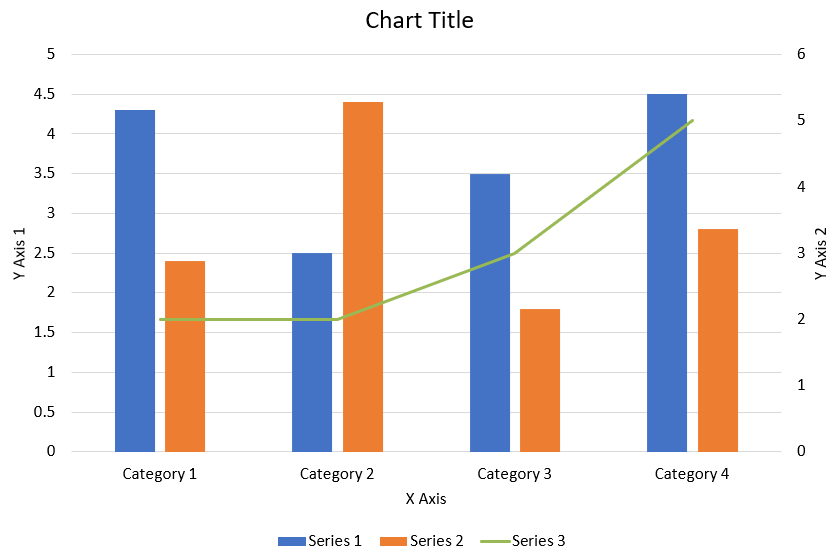
निम्नलिखित Java कोड ऊपर दिखाए गए कॉंबिनेशन चार्ट को PowerPoint प्रेज़ेंटेशन में बनाने का示ाता है:
```java
static void createComboChart() {
Presentation presentation = new Presentation();
ISlide slide = presentation.getSlides().get_Item(0);
try {
IChart chart = createChartWithFirstSeries(slide);
addSecondSeriesToChart(chart);
addThirdSeriesToChart(chart);
setPrimaryAxesFormat(chart);
setSecondaryAxesFormat(chart);
presentation.save("combo-chart.pptx", SaveFormat.Pptx);
} finally {
presentation.dispose();
}
}
static IChart createChartWithFirstSeries(ISlide slide) {
IChart chart = slide.getShapes().addChart(ChartType.ClusteredColumn, 50, 50, 600, 400);
// चार्ट शीर्षक सेट करें।
chart.setTitle(true);
chart.getChartTitle().addTextFrameForOverriding("Chart Title");
chart.getChartTitle().setOverlay(false);
IParagraph titleParagraph = chart.getChartTitle().getTextFrameForOverriding().getParagraphs().get_Item(0);
IPortionFormat titleFormat = titleParagraph.getParagraphFormat().getDefaultPortionFormat();
titleFormat.setFontBold(NullableBool.False);
titleFormat.setFontHeight(18f);
// चार्ट लेजेंड सेट करें।
chart.getLegend().setPosition(LegendPositionType.Bottom);
chart.getLegend().getTextFormat().getPortionFormat().setFontHeight(12f);
// डिफ़ॉल्ट जेनरेटेड सीरीज़ और श्रेणियों को हटाएँ।
chart.getChartData().getSeries().clear();
chart.getChartData().getCategories().clear();
int worksheetIndex = 0;
IChartDataWorkbook workbook = chart.getChartData().getChartDataWorkbook();
// नई श्रेणियां जोड़ें।
chart.getChartData().getCategories().add(workbook.getCell(worksheetIndex, 1, 0, "Category 1"));
chart.getChartData().getCategories().add(workbook.getCell(worksheetIndex, 2, 0, "Category 2"));
chart.getChartData().getCategories().add(workbook.getCell(worksheetIndex, 3, 0, "Category 3"));
chart.getChartData().getCategories().add(workbook.getCell(worksheetIndex, 4, 0, "Category 4"));
// पहली सीरीज़ जोड़ें।
IChartDataCell seriesNameCell = workbook.getCell(worksheetIndex, 0, 1, "Series 1");
IChartSeries series = chart.getChartData().getSeries().add(seriesNameCell, chart.getType());
series.getParentSeriesGroup().setOverlap((byte)-25);
series.getParentSeriesGroup().setGapWidth(220);
series.getDataPoints().addDataPointForBarSeries(workbook.getCell(worksheetIndex, 1, 1, 4.3));
series.getDataPoints().addDataPointForBarSeries(workbook.getCell(worksheetIndex, 2, 1, 2.5));
series.getDataPoints().addDataPointForBarSeries(workbook.getCell(worksheetIndex, 3, 1, 3.5));
series.getDataPoints().addDataPointForBarSeries(workbook.getCell(worksheetIndex, 4, 1, 4.5));
return chart;
}
static void addSecondSeriesToChart(IChart chart) {
IChartDataWorkbook workbook = chart.getChartData().getChartDataWorkbook();
final int worksheetIndex = 0;
IChartDataCell seriesNameCell = workbook.getCell(worksheetIndex, 0, 2, "Series 2");
IChartSeries series = chart.getChartData().getSeries().add(seriesNameCell, ChartType.ClusteredColumn);
series.getParentSeriesGroup().setOverlap((byte)-25);
series.getParentSeriesGroup().setGapWidth(220);
series.getDataPoints().addDataPointForBarSeries(workbook.getCell(worksheetIndex, 1, 2, 2.4));
series.getDataPoints().addDataPointForBarSeries(workbook.getCell(worksheetIndex, 2, 2, 4.4));
series.getDataPoints().addDataPointForBarSeries(workbook.getCell(worksheetIndex, 3, 2, 1.8));
series.getDataPoints().addDataPointForBarSeries(workbook.getCell(worksheetIndex, 4, 2, 2.8));
}
static void addThirdSeriesToChart(IChart chart) {
IChartDataWorkbook workbook = chart.getChartData().getChartDataWorkbook();
final int worksheetIndex = 0;
IChartDataCell seriesNameCell = workbook.getCell(worksheetIndex, 0, 3, "Series 3");
IChartSeries series = chart.getChartData().getSeries().add(seriesNameCell, ChartType.Line);
series.getDataPoints().addDataPointForLineSeries(workbook.getCell(worksheetIndex, 1, 3, 2.0));
series.getDataPoints().addDataPointForLineSeries(workbook.getCell(worksheetIndex, 2, 3, 2.0));
series.getDataPoints().addDataPointForLineSeries(workbook.getCell(worksheetIndex, 3, 3, 3.0));
series.getDataPoints().addDataPointForLineSeries(workbook.getCell(worksheetIndex, 4, 3, 5.0));
series.setPlotOnSecondAxis(true);
}
static void setPrimaryAxesFormat(IChart chart) {
// क्षैतिज अक्ष सेट करें।
IAxis horizontalAxis = chart.getAxes().getHorizontalAxis();
horizontalAxis.getTextFormat().getPortionFormat().setFontHeight(12f);
horizontalAxis.getFormat().getLine().getFillFormat().setFillType(FillType.NoFill);
setAxisTitle(horizontalAxis, "X Axis");
// ऊर्ध्वाधर अक्ष सेट करें।
IAxis verticalAxis = chart.getAxes().getVerticalAxis();
verticalAxis.getTextFormat().getPortionFormat().setFontHeight(12f);
verticalAxis.getFormat().getLine().getFillFormat().setFillType(FillType.NoFill);
setAxisTitle(verticalAxis, "Y Axis 1");
// ऊर्ध्वाधर प्रमुख ग्रिडलाइन रंग सेट करें।
ILineFillFormat majorGridLinesFormat = verticalAxis.getMajorGridLinesFormat().getLine().getFillFormat();
majorGridLinesFormat.setFillType(FillType.Solid);
majorGridLinesFormat.getSolidFillColor().setColor(new Color(217, 217, 217));
}
static void setSecondaryAxesFormat(IChart chart) {
// द्वितीयक क्षैतिज अक्ष सेट करें।
IAxis secondaryHorizontalAxis = chart.getAxes().getSecondaryHorizontalAxis();
secondaryHorizontalAxis.setPosition(AxisPositionType.Bottom);
secondaryHorizontalAxis.setCrossType(CrossesType.Maximum);
secondaryHorizontalAxis.setVisible(false);
secondaryHorizontalAxis.getMajorGridLinesFormat().getLine().getFillFormat().setFillType(FillType.NoFill);
secondaryHorizontalAxis.getMinorGridLinesFormat().getLine().getFillFormat().setFillType(FillType.NoFill);
// द्वितीयक ऊर्ध्वाधर अक्ष सेट करें।
IAxis secondaryVerticalAxis = chart.getAxes().getSecondaryVerticalAxis();
secondaryVerticalAxis.setPosition(AxisPositionType.Right);
secondaryVerticalAxis.getTextFormat().getPortionFormat().setFontHeight(12f);
secondaryVerticalAxis.getFormat().getLine().getFillFormat().setFillType(FillType.NoFill);
secondaryVerticalAxis.getMajorGridLinesFormat().getLine().getFillFormat().setFillType(FillType.NoFill);
secondaryVerticalAxis.getMinorGridLinesFormat().getLine().getFillFormat().setFillType(FillType.NoFill);
setAxisTitle(secondaryVerticalAxis, "Y Axis 2");
}
static void setAxisTitle(IAxis axis, String axisTitle) {
axis.setTitle(true);
axis.getTitle().setOverlay(false);
IParagraph titleParagraph = axis.getTitle().addTextFrameForOverriding(axisTitle).getParagraphs().get_Item(0);
IPortionFormat titleFormat = titleParagraph.getParagraphFormat().getDefaultPortionFormat();
titleFormat.setFontBold(NullableBool.False);
titleFormat.setFontHeight(12f);
}
```
## **चार्ट अपडेट करें**
चरण: Java में PowerPoint चार्ट अपडेट करें |
चरण: Java में प्रेज़ेंटेशन चार्ट अपडेट करें |
चरण: Java में PowerPoint प्रेज़ेंटेशन चार्ट अपडेट करें
1. [Presentation](https://reference.aspose.com/slides/hi/androidjava/com.aspose.slides/Presentation) क्लास का एक इंस्टेंस बनाएं जो उस प्रेज़ेंटेशन का प्रतिनिधित्व करता है जिसमें वह चार्ट है जिसे आप अपडेट करना चाहते हैं।
2. इंडेक्स का उपयोग करके स्लाइड का रेफ़रेंस प्राप्त करें।
3. सभी शेप्स के माध्यम से पारित करें ताकि इच्छित चार्ट मिल सके।
4. चार्ट डेटा वर्कशीट तक पहुंचें।
5. सीरीज़ मान बदलकर चार्ट डेटा सीरीज़ को संशोधित करें।
6. नई सीरीज़ जोड़ें और उसमें डेटा भरें।
7. संशोधित प्रेज़ेंटेशन को PPTX फ़ाइल के रूप में लिखें।
यह Java कोड दिखाता है कि चार्ट को कैसे अपडेट करें:
```java
Presentation pres = new Presentation();
try {
// पहली स्लाइड मार्कर तक पहुंचें
ISlide sld = pres.getSlides().get_Item(0);
// डिफ़ॉल्ट डेटा के साथ चार्ट प्राप्त करें
IChart chart = (IChart)sld.getShapes().get_Item(0);
// चार्ट डेटा शीट का इंडेक्स सेट कर रहे हैं
int defaultWorksheetIndex = 0;
// चार्ट डेटा वर्कशीट प्राप्त कर रहे हैं
IChartDataWorkbook fact = chart.getChartData().getChartDataWorkbook();
// चार्ट श्रेणी नाम बदल रहे हैं
fact.getCell(defaultWorksheetIndex, 1, 0, "Modified Category 1");
fact.getCell(defaultWorksheetIndex, 2, 0, "Modified Category 2");
// पहली चार्ट सीरीज़ लें
IChartSeries series = chart.getChartData().getSeries().get_Item(0);
// अब सीरीज़ डेटा अपडेट कर रहे हैं
fact.getCell(defaultWorksheetIndex, 0, 1, "New_Series1"); // सीरीज़ नाम संशोधित कर रहे हैं
series.getDataPoints().get_Item(0).getValue().setData(90);
series.getDataPoints().get_Item(1).getValue().setData(123);
series.getDataPoints().get_Item(2).getValue().setData(44);
// दूसरी चार्ट सीरीज़ लें
series = chart.getChartData().getSeries().get_Item(1);
// अब सीरीज़ डेटा अपडेट कर रहे हैं
fact.getCell(defaultWorksheetIndex, 0, 2, "New_Series2"); // सीरीज़ नाम संशोधित कर रहे हैं
series.getDataPoints().get_Item(0).getValue().setData(23);
series.getDataPoints().get_Item(1).getValue().setData(67);
series.getDataPoints().get_Item(2).getValue().setData(99);
// अब, नई सीरीज़ जोड़ रहे हैं
chart.getChartData().getSeries().add(fact.getCell(defaultWorksheetIndex, 0, 3, "Series 3"), chart.getType());
// तीसरी चार्ट सीरीज़ लें
series = chart.getChartData().getSeries().get_Item(2);
// अब सीरीज़ डेटा भर रहे हैं
series.getDataPoints().addDataPointForBarSeries(fact.getCell(defaultWorksheetIndex, 1, 3, 20));
series.getDataPoints().addDataPointForBarSeries(fact.getCell(defaultWorksheetIndex, 2, 3, 50));
series.getDataPoints().addDataPointForBarSeries(fact.getCell(defaultWorksheetIndex, 3, 3, 30));
chart.setType(ChartType.ClusteredCylinder);
// चार्ट के साथ प्रस्तुति सहेजें
pres.save("AsposeChartModified_out.pptx", SaveFormat.Pptx);
} finally {
if (pres != null) pres.dispose();
}
```
## **चार्ट के लिए डेटा रेंज सेट करें**
चार्ट के लिए डेटा रेंज सेट करने हेतु ये चरण अपनाएं:
1. उस प्रेज़ेंटेशन का प्रतिनिधित्व करने वाला [Presentation](https://reference.aspose.com/slides/hi/androidjava/com.aspose.slides/Presentation) क्लास का इंस्टेंस बनाएं जिसमें चार्ट हो।
2. इंडेक्स के द्वारा स्लाइड का रेफ़रेंस प्राप्त करें।
3. सभी शेप्स के माध्यम से पारित करें ताकि इच्छित चार्ट मिल सके।
4. चार्ट डेटा तक पहुंचें और रेंज सेट करें।
5. संशोधित प्रेज़ेंटेशन को PPTX फ़ाइल के रूप में सहेजें।
यह Java कोड दिखाता है कि चार्ट के लिए डेटा रेंज कैसे सेट करें:
```java
Presentation pres = new Presentation();
try {
ISlide slide = pres.getSlides().get_Item(0);
IChart chart = (IChart)slide.getShapes().get_Item(0);
chart.getChartData().setRange("Sheet1!A1:B4");
pres.save("SetDataRange_out.pptx", SaveFormat.Pptx);
} finally {
if (pres != null) pres.dispose();
}
```
## **चार्ट में डिफ़ॉल्ट मार्कर का उपयोग करें**
जब आप चार्ट में डिफ़ॉल्ट मार्कर का उपयोग करते हैं, तो प्रत्येक चार्ट सीरीज़ को स्वतः अलग-अलग डिफ़ॉल्ट मार्कर प्रतीक मिलते हैं।
यह Java कोड दिखाता है कि चार्ट सीरीज़ मार्कर को स्वचालित रूप से कैसे सेट करें:
```java
Presentation pres = new Presentation();
try {
ISlide slide = pres.getSlides().get_Item(0);
IChart chart = slide.getShapes().addChart(ChartType.LineWithMarkers, 10, 10, 400, 400);
chart.getChartData().getSeries().clear();
chart.getChartData().getCategories().clear();
IChartDataWorkbook fact = chart.getChartData().getChartDataWorkbook();
chart.getChartData().getSeries().add(fact.getCell(0, 0, 1, "Series 1"), chart.getType());
IChartSeries series = chart.getChartData().getSeries().get_Item(0);
chart.getChartData().getCategories().add(fact.getCell(0, 1, 0, "C1"));
series.getDataPoints().addDataPointForLineSeries(fact.getCell(0, 1, 1, 24));
chart.getChartData().getCategories().add(fact.getCell(0, 2, 0, "C2"));
series.getDataPoints().addDataPointForLineSeries(fact.getCell(0, 2, 1, 23));
chart.getChartData().getCategories().add(fact.getCell(0, 3, 0, "C3"));
series.getDataPoints().addDataPointForLineSeries(fact.getCell(0, 3, 1, -10));
chart.getChartData().getCategories().add(fact.getCell(0, 4, 0, "C4"));
series.getDataPoints().addDataPointForLineSeries(fact.getCell(0, 4, 1, null));
chart.getChartData().getSeries().add(fact.getCell(0, 0, 2, "Series 2"), chart.getType());
// दूसरी चार्ट सीरीज़ लें
IChartSeries series2 = chart.getChartData().getSeries().get_Item(1);
// अब श्रृंखला डेटा भर रहे हैं
series2.getDataPoints().addDataPointForLineSeries(fact.getCell(0, 1, 2, 30));
series2.getDataPoints().addDataPointForLineSeries(fact.getCell(0, 2, 2, 10));
series2.getDataPoints().addDataPointForLineSeries(fact.getCell(0, 3, 2, 60));
series2.getDataPoints().addDataPointForLineSeries(fact.getCell(0, 4, 2, 40));
chart.setLegend(true);
chart.getLegend().setOverlay(false);
pres.save("DefaultMarkersInChart.pptx", SaveFormat.Pptx);
} finally {
if (pres != null) pres.dispose();
}
```
## **FAQ**
**Aspose.Slides कौन‑से चार्ट प्रकारों को समर्थन देता है?**
Aspose.Slides कई प्रकार के [chart types](https://reference.aspose.com/slides/hi/androidjava/com.aspose.slides/charttype/) का समर्थन करता है, जिनमें बार, लाइन, पाई, एरिया, स्कैटर, हिस्टोग्राम, रेडार और कई अन्य शामिल हैं। यह लचीलापन आपको अपने डेटा विज़ुअलाइज़ेशन आवश्यकताओं के लिए सबसे उपयुक्त चार्ट प्रकार चुनने की अनुमति देता है।
**मैं स्लाइड में नया चार्ट कैसे जोड़ूँ?**
चार्ट जोड़ने के लिए, पहले आप [Presentation](https://reference.aspose.com/slides/hi/androidjava/com.aspose.slides/presentation/) क्लास का एक इंस्टेंस बनाते हैं, इच्छित स्लाइड को उसके इंडेक्स से प्राप्त करते हैं, और फिर चार्ट जोड़ने की विधि को कॉल करते हैं, जिसमें चार्ट प्रकार और प्रारंभिक डेटा निर्दिष्ट करते हैं। यह प्रक्रिया चार्ट को सीधे आपके प्रेज़ेंटेशन में एकीकृत करती है।
**मैं चार्ट में प्रदर्शित डेटा को कैसे अपडेट करूँ?**
आप चार्ट की डेटा वर्कबुक ([IChartDataWorkbook](https://reference.aspose.com/slides/hi/androidjava/com.aspose.slides/ichartdataworkbook/)) तक पहुंचकर, किसी भी डिफ़ॉल्ट सीरीज़ और श्रेणियों को साफ़ करके, और अपनी कस्टम डेटा जोड़कर चार्ट डेटा को अपडेट कर सकते हैं। इससे आप नवीनतम डेटा को दर्शाने के लिए चार्ट को रीफ़्रेश कर सकते हैं।
**क्या चार्ट की उपस्थिति को अनुकूलित करना संभव है?**
हां, Aspose.Slides व्यापक अनुकूलन विकल्प प्रदान करता है। आप रंग, फ़ॉन्ट, लेबल, लीजेंड और अन्य [formatting elements](/slides/hi/androidjava/chart-entities/) को संशोधित करके चार्ट की उपस्थिति को अपने विशिष्ट डिजाइन आवश्यकताओं के अनुसार ढाल सकते हैं।