# Prezentációk konvertálása HTML5-re JavaScriptben
> Exportálja a PowerPoint és OpenDocument prezentációkat reszponzív HTML5-re az Aspose.Slides for Node.js segítségével. Megőrzi a formázást, animációkat és az interaktivitást.
Source: https://docs.aspose.com/slides/hu/nodejs-java/export-to-html5/
Updated: 2026-06-10
## **Áttekintés**
Ez a cikk leírja, hogyan lehet a PowerPoint‑prezentációkat HTML5‑re konvertálni az Aspose.Slides segítségével. Kitér az alapvető HTML5‑exportálásra webes kiterjesztések vagy további függőségek nélkül, valamint a formaanimációk és diaváltások vezérlésének beállítási lehetőségeire. A cikk bemutatja a szabványos PowerPoint‑HTML exportálási folyamatot, ismerteti, hogyan lehet HTML5‑kimenetet generálni dianézet módban, és megmutatja, hogyan lehet megjegyzéseket belefoglalni az exportált dokumentumba az elrendezésük konfigurálásával.
## **PowerPoint exportálása HTML5‑re**
Ez a JavaScript‑kód bemutatja, hogyan exportálhat egy prezentációt HTML5‑re webes kiterjesztések és függőségek nélkül:
```javascript
var pres = new aspose.slides.Presentation("pres.pptx");
try {
pres.save("pres.html", aspose.slides.SaveFormat.Html5);
} finally {
if (pres != null) {
pres.dispose();
}
}
```
{{% alert color="primary" %}}
Ebben az esetben tiszta HTML-et kap.
{{% /alert %}}
Lehet, hogy így szeretné megadni a formaanimációk és diaváltások beállításait:
```javascript
var pres = new aspose.slides.Presentation("pres.pptx");
try {
var html5Options = new aspose.slides.Html5Options();
html5Options.setAnimateShapes(false);
html5Options.setAnimateTransitions(false);
pres.save("pres5.html", aspose.slides.SaveFormat.Html5, html5Options);
} finally {
if (pres != null) {
pres.dispose();
}
}
```
## **PowerPoint exportálása HTML‑re**
Ez a JavaScript bemutatja a szabványos PowerPoint‑HTML folyamatot:
```javascript
var pres = new aspose.slides.Presentation("pres.pptx");
try {
pres.save("pres.html", aspose.slides.SaveFormat.Html);
} finally {
if (pres != null) {
pres.dispose();
}
}
```
Ebben az esetben a prezentáció tartalma SVG‑n keresztül jelenik meg, a következő módon:
```html
```
{{% alert title="Note" color="warning" %}}
Ha ezt a módszert használja a PowerPoint HTML‑re exportálásához, az SVG‑renderelés miatt nem tud stílusokat alkalmazni vagy specifikus elemeket animálni.
{{% /alert %}}
## **PowerPoint exportálása HTML5 dianézetben**
Az **Aspose.Slides** lehetővé teszi, hogy egy PowerPoint‑prezentációt HTML5 dokumentummá konvertáljon, amelyben a diák dianézet módban jelennek meg. Ebben az esetben, amikor a keletkezett HTML5 fájlt egy böngészőben megnyitja, a prezentációt dianézetben láthatja egy weboldalon.
Ez a JavaScript‑kód bemutatja a PowerPoint‑HTML5 dianézet exportálási folyamatát:
```javascript
var pres = new aspose.slides.Presentation("pres.pptx");
try {
var html5Options = new aspose.slides.Html5Options();
html5Options.setAnimateShapes(true);
html5Options.setAnimateTransitions(true);
pres.save("HTML5-slide-view.html", aspose.slides.SaveFormat.Html5, html5Options);
} finally {
if (pres != null) {
pres.dispose();
}
}
```
## **Prezentáció konvertálása HTML5 dokumentummá megjegyzésekkel**
A PowerPoint megjegyzései olyan eszközök, amelyek lehetővé teszik a felhasználók számára, hogy jegyzeteket vagy visszajelzéseket hagyjanak a prezentáció diáin. Különösen hasznosak együttműködési projektekben, ahol több személy adhat hozzá javaslatokat vagy megjegyzéseket a diákat érintő elemekhez anélkül, hogy a fő tartalmat módosítaná. Minden megjegyzés mutatja a szerző nevét, így könnyen nyomon követhető, ki hagyta a megjegyzést.
Tegyük fel, hogy a következő PowerPoint‑prezentáció a "sample.pptx" fájlban van mentve.
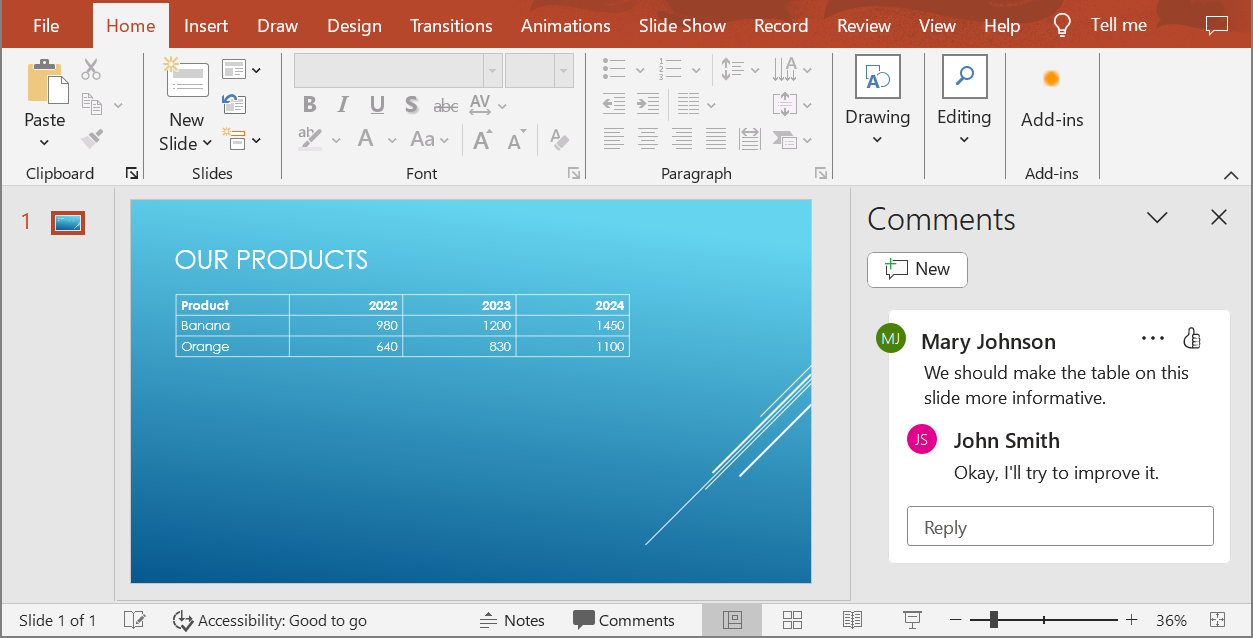
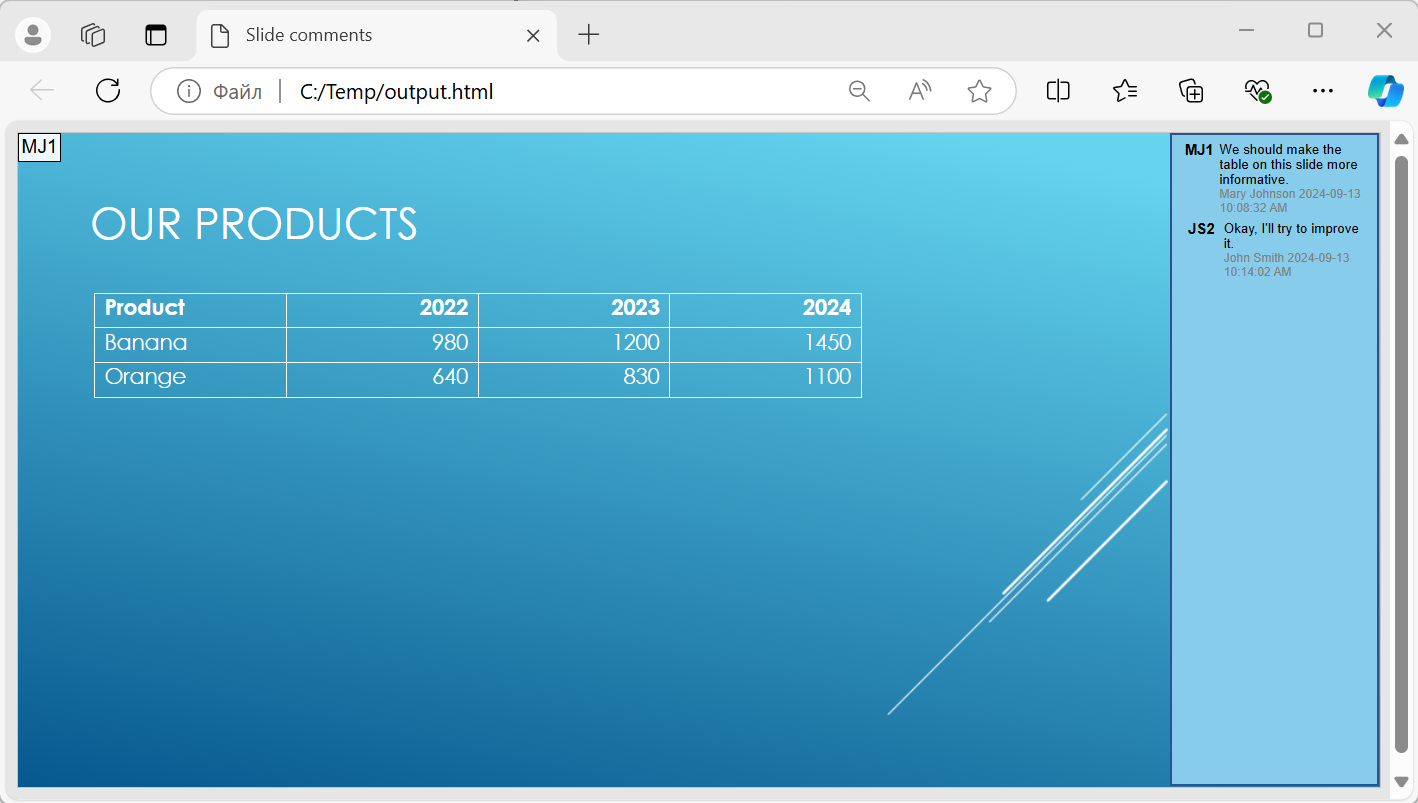
Amikor egy PowerPoint‑prezentációt HTML5 dokumentummá konvertál, egyszerűen megadhatja, hogy a prezentáció megjegyzései szerepeljenek-e a kimeneti dokumentumban. Ehhez meg kell adnia a megjegyzések megjelenítési paramétereit a `notes_comments_layouting` tulajdonságban a [Html5Options](https://reference.aspose.com/slides/hu/nodejs-java/aspose.slides/html5options/) osztályban.
Az alábbi kódrészlet egy prezentációt HTML5 dokumentummá konvertál, a megjegyzéseket a diák jobb oldalán megjelenítve:
```javascript
let html5Options = new aspose.slides.Html5Options();
html5Options.getNotesCommentsLayouting().setCommentsPosition(aspose.slides.CommentsPositions.Right);
let presentation = new aspose.slides.Presentation("sample.pptx");
presentation.save("output.html", aspose.slides.SaveFormat.Html5, html5Options);
presentation.dispose();
```
Az "output.html" dokumentum a lenti képen látható.
## **GYIK**
**Kontrolálhatom, hogy az objektumanimációk és diaváltások lejátszódjanak-e HTML5‑ben?**
Igen, a HTML5 különálló beállításokat biztosít a [formaanimációk](https://reference.aspose.com/slides/hu/nodejs-java/aspose.slides/html5options/setanimateshapes/) és a [diaváltások](https://reference.aspose.com/slides/hu/nodejs-java/aspose.slides/html5options/setanimatetransitions/) engedélyezésére vagy letiltására.
**Támogatott-e a megjegyzések kimenete, és hol helyezhetők el a diához képest?**
Igen, a megjegyzéseket hozzáadhatja HTML5‑ben, és a [elrendezési beállítások](https://reference.aspose.com/slides/hu/nodejs-java/aspose.slides/html5options/#setNotesCommentsLayouting) segítségével (például a dia jobb oldalán) elhelyezheti a jegyzetek és megjegyzések számára.
**Kihagyhatok linkeket, amelyek JavaScript‑et hívnak meg biztonsági vagy CSP‑okból adódó okok miatt?**
Igen, van egy [beállítás](https://reference.aspose.com/slides/hu/nodejs-java/aspose.slides/saveoptions/#setSkipJavaScriptLinks), amely lehetővé teszi a JavaScript‑hívásokat tartalmazó hiperlinkek kihagyását mentés közben. Ez segít a szigorú biztonsági irányelvek betartásában.