# Diagram munkalap képletek alkalmazása prezentációkban PHP használatával
> Alkalmazzon Excel‑stílusú képleteket az Aspose.Slides for PHP‑ban Java diagram munkalapokon, és automatizálja a jelentéseket PPT és PPTX fájlokban.
Source: https://docs.aspose.com/slides/hu/php-java/chart-worksheet-formulas/
Updated: 2026-06-10
## **Áttekintés**
A diagram munkalap a diagram mögötti adatforrás egy prezentációban. A kategória- és sorozatneveket tárolja a diagram által megjelenített numerikus értékekkel együtt. Az Aspose.Slides‑ben ez a munkalap a diagram adatkönyvtárán keresztül érhető el, amely lehetővé teszi a diagram adatok programozott kezelését.
Ez a cikk bemutatja, hogyan használhatók a munkalap képletek a diagram adataiban, így a cellaértékek automatikusan kiszámíthatók és frissíthetők a kézi bevitel helyett. Megmutatja, hogyan kell képleteket hozzárendelni, A1‑ és R1C1‑stílusú hivatkozásokat használni, újraszámolni a munkafüzet képleteit, valamint a diagram munkalapokban támogatott állandókat, operátorokat, cellahivatkozásokat és előre definiált függvényeket alkalmazni.
## **A diagram táblázat képleteiről a prezentációkban**
**Diagram táblázat** (vagy diagram munkalap) a diagram adatforrása. A diagram táblázat adatokat tartalmaz, amelyeket a diagram grafikus formában jelenít meg. Amikor diagramot hoz létre a PowerPointban, a diagramhoz tartozó munkalap automatikusan létrejön. Munkalap jön létre minden diagramtípushoz: vonaldiagram, oszlopdiagram, napfény diagram, kördiagram stb. A diagram táblázat megtekintéséhez a PowerPointban dupla‑kattintással nyissa meg a diagramot:
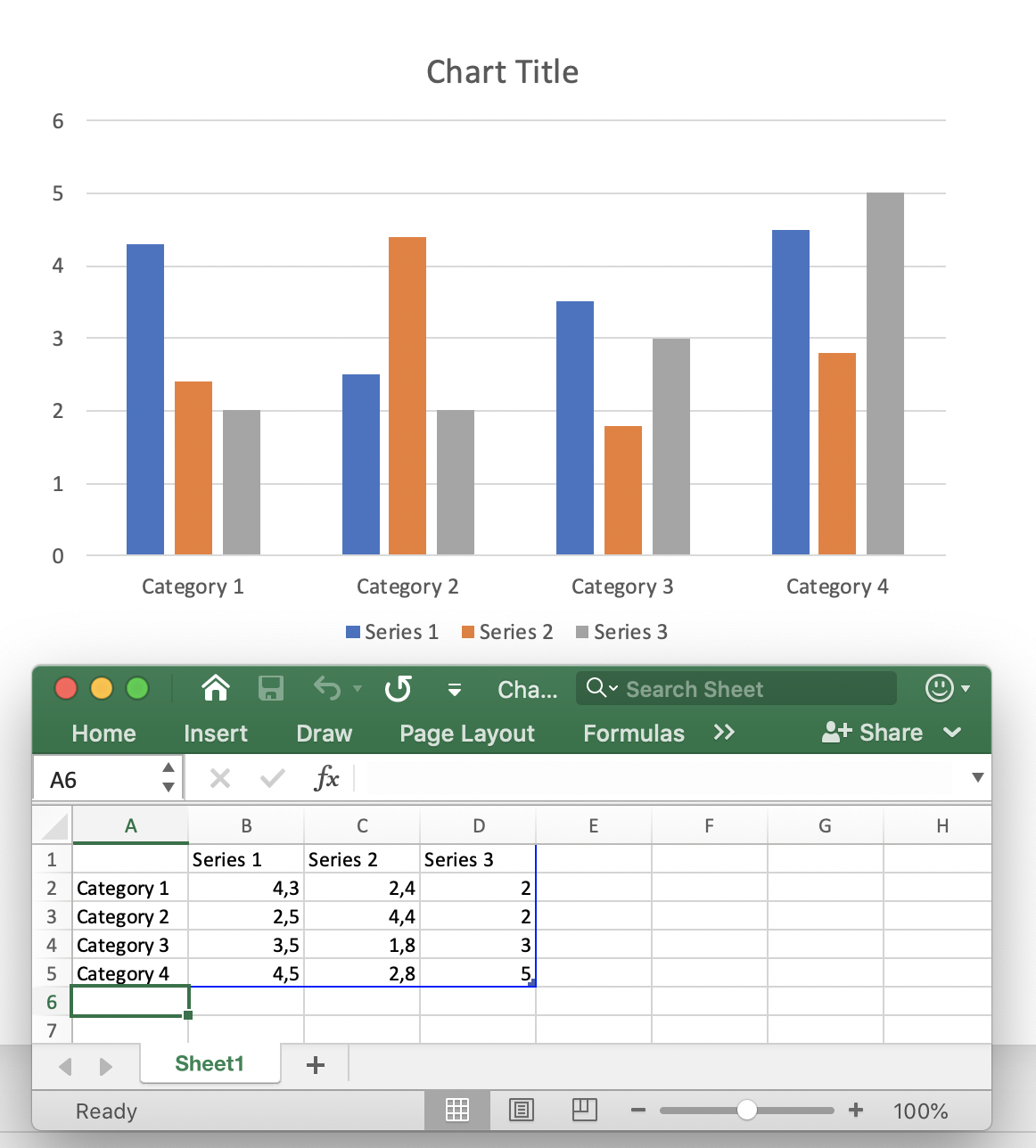
A diagram táblázat a diagram elemeinek neveit (Kategória neve: *Category1*, Sorozat neve) és egy táblázatot tartalmaz numerikus adatokkal, amelyek ezekhez a kategóriákhoz és sorozatokhoz tartoznak. Alapértelmezés szerint új diagram létrehozásakor a diagram táblázat adatai az alapértelmezett adatokkal kerülnek beállításra. Ezután a táblázat adatokat kézzel módosíthatja.
Általában a diagram bonyolult adatokat ábrázol (pl. pénzügyi elemzők, tudományos elemzők), ahol a cellák más cellák értékei vagy más dinamikus adatok alapján számítódnak. A cella értékének kézi kiszámítása és kódolása nehézzé teszi a jövőbeni módosítást. Ha egy adott cella értékét megváltoztatja, az onnan függő összes cellának is frissítve kell lennie. Emellett a táblázat adatai más táblázatok adataitól is függhetnek, egy összetett prezentációs adatstruktúrát hozva létre, amelyet könnyen és rugalmasan kell frissíteni.
**Diagram táblázat képlete** a prezentációban egy kifejezés, amely automatikusan kiszámítja és frissíti a diagram táblázat adatait. A képlet egy cella vagy cellacsoport számítási logikáját határozza meg. A képlet lehet matematikai vagy logikai, és használ: cellahivatkozásokat, matematikai függvényeket, logikai operátorokat, aritmetikai operátorokat, konverziós függvényeket, karakterlánc‑állandókat stb. A képlet definíciója egy cellába íródik, és ez a cella nem egyszerű értéket tartalmaz. A képlet kiszámítja az értéket, visszaadja, majd ez az érték kerül a cellába. A diagram táblázat képletek a prezentációkban valójában ugyanazok, mint az Excel‑képletek, és ugyanazok az alapértelmezett függvények, operátorok és állandók támogatottak.
Az [**Aspose.Slides**](https://products.aspose.com/slides/hu/php-java/) diagram táblázata a
[**ChartData::getChartDataWorkbook**](https://reference.aspose.com/slides/hu/php-java/aspose.slides/chartdata/#getChartDataWorkbook) metódussal van reprezentálva a
[**ChartDataWorkbook**](https://reference.aspose.com/slides/hu/php-java/aspose.slides/chartdataworkbook/) típuson.
A táblázat képletek hozzárendelhetők és módosíthatók a
[**ChartDataCell::setFormula**](https://reference.aspose.com/slides/hu/php-java/aspose.slides/chartdatacell/#setFormula) metódussal.
Az Aspose.Slides a következő funkciókat támogatja a képletekhez:
- Logikai állandók
- Numerikus állandók
- Karakterlánc‑állandók
- Hiba‑állandók
- Aritmetikai operátorok
- Összehasonlító operátorok
- A1‑stílusú cellahivatkozások
- R1C1‑stílusú cellahivatkozások
- Előre definiált függvények
Általában a táblázatok a legutóbb kiszámított képletértékeket tárolják. Ha a prezentáció betöltése után a diagram adatai nem változtak, a [**ChartDataCell::getValue**](https://reference.aspose.com/slides/hu/php-java/aspose.slides/chartdatacell/#getValue) metódus ezeket az értékeket adja vissza olvasáskor. Ha a táblázat adatait módosították, az olvasáskor a [**CellUnsupportedDataException**](https://reference.aspose.com/slides/hu/php-java/aspose.slides/CellUnsupportedDataException) kivételt dobja a nem támogatott képletek miatt. Ennek oka, hogy a képletek sikeres elemzésekor a cellafüggőségek meghatározásra kerülnek, és a legutóbbi értékek helyessége ellenőrzésre kerül. Ha a képletet nem lehet elemezni, a cellaérték helyessége nem garantálható.
## **Diagram táblázat képlet hozzáadása a prezentációhoz**
Először adjon hozzá egy diagramot az új prezentáció első diájához a
[ShapeCollection::addChart](https://reference.aspose.com/slides/hu/php-java/aspose.slides/shapecollection/#addChart) metódussal.
A diagram munkalapja automatikusan létrejön, és a következővel érhető el:
[**ChartData::getChartDataWorkbook**](https://reference.aspose.com/slides/hu/php-java/aspose.slides/chartdata/#getChartDataWorkbook) metódussal:
```php
$pres = new Presentation();
try {
$chart = $pres->getSlides()->get_Item(0)->getShapes()->addChart(ChartType::ClusteredColumn, 150, 150, 500, 300);
$workbook = $chart->getChartData()->getChartDataWorkbook();
# ...
} finally {
if (!java_is_null($pres)) {
$pres->dispose();
}
}
```
Írjunk néhány értéket cellákba a
[**ChartDataCell::setValue**](https://reference.aspose.com/slides/hu/php-java/aspose.slides/chartdatacell/#setValue) metódussal a **Object** típusú objektumon, ami azt jelenti, hogy bármilyen értéket beállíthat:
```php
$workbook->getCell(0, "F2")->setValue(-2.5);
$workbook->getCell(0, "G3")->setValue(6.3);
$workbook->getCell(0, "H4")->setValue(3);
```
Most, hogy képletet írjunk a cellába, használhatja a
[**ChartDataCell::setFormula**](https://reference.aspose.com/slides/hu/php-java/aspose.slides/chartdatacell/#setFormula) metódust.
*Megjegyzés*: [**ChartDataCell::setFormula**](https://reference.aspose.com/slides/hu/php-java/aspose.slides/chartdatacell/#setFormula) metódus A1‑stílusú cellahivatkozások beállítására szolgál.
R1C1‑stílusú képlet beállításához használja a
[**ChartDataCell::setR1C1Formula**](https://reference.aspose.com/slides/hu/php-java/aspose.slides/chartdatacell/#setR1C1Formula) metódust.
Ezután, ha a B2 és C2 cellák értékeit olvassa, azok számításra kerülnek:
```php
$value1 = $cell1->getValue();// 7.8
$value2 = $cell2->getValue();// 2.1
```
## **Logikai állandók**
Logikai állandókat, például a *FALSE* és *TRUE* értékeket használhatja a cellaképletekben:
```php
$workbook->getCell(0, "A2")->setValue(false);
$cell = $workbook->getCell(0, "B2");
$cell->setFormula("A2 = TRUE");
$value = $cell->getValue();// az érték bool típusú "false"-t tartalmaz
```
## **Numerikus állandók**
Számok használhatók közös vagy tudományos jelölésben a diagram táblázat képletének létrehozásához:
```php
$workbook->getCell(0, "A2")->setFormula("1 + 0.5");
$workbook->getCell(0, "B2")->setFormula(".3 * 1E-2");
```
## **Karakterlánc‑állandók**
A karakterlánc (vagy literál) állandó egy adott érték, amelyet változtatás nélkül használunk. Karakterlánc‑állandók lehetnek: dátumok, szövegek, számok stb.:
```php
$workbook->getCell(0, "A2")->setFormula("\"abc\"");
$workbook->getCell(0, "B2")->setFormula("\"2/3/2020 12:00\"");
```
## **Hiba‑állandók**
Előfordulhat, hogy a képlet nem tudja kiszámítani az eredményt. Ilyenkor a hibakód jelenik meg a cellában az érték helyett. Minden hibatípusnak saját kódja van:
- #DIV/0! – a képlet nullával próbál osztani.
- #GETTING_DATA – megjelenhet egy cellában, amíg az értéke még számítás alatt áll.
- #N/A – információ hiányzik vagy nem elérhető. Okok lehetnek: a képletben használt cellák üresek, extra szóköz karakter, elírás stb.
- #NAME? – egy adott cella vagy más képlettárgy nem található a neve alapján.
- #NULL! – akkor jelenik meg, ha a képletben hiba van, például: (,) vagy egy szóköz karakter a kettőspont helyett (:).
- #NUM! – a képletben szereplő szám érvénytelen, túl nagy vagy túl kicsi stb.
- #REF! – érvénytelen cellahivatkozás.
- #VALUE! – váratlan értéktípus. Például karakterlánc érték egy numerikus cellában.
```php
$cell = $workbook->getCell(0, "A2");
$cell->setFormula("2 / 0");
$value = $cell->getValue();// az érték tartalmazza a "#DIV/0!" sztringet
```
## **Aritmetikai operátorok**
Az alábbi aritmetikai operátorok használhatók diagram munkalap képletekben:
|**Operátor**|**Jelentés**|**Példa**|
| :- | :- | :- |
|+ (pluszjel)|Összeadás vagy egyértelmű plusz|2 + 3|
|- (mínuszjel)|Kivonás vagy negáció|2 - 3
-3|
|* (csillag)|Szorzás|2 * 3|
|/ (perjel)|Osztás|2 / 3|
|% (százalékjel)|Százalék|30%|
|^ (karet)|Hatványozás|2 ^ 3|
*Megjegyzés*: Az értékelési sorrend módosításához zárójelek közé kell tenni a korábban számítandó részt.
## **Összehasonlító operátorok**
Összehasonlíthatja a cellák értékeit összehasonlító operátorokkal. Amikor két értéket összehasonlítanak ezekkel, az eredmény logikai érték, akár *TRUE* vagy FALSE:
|**Operátor**|**Jelentés**|**Jelentés**|
| :- | :- | :- |
|= (egyenlőjel)|Egyenlő|A2 = 3|
|<> (nem egyenlő jel)|Nem egyenlő|A2 <> 3|
|> (nagyobb mint jel)|Nagyobb mint|A2 > 3|
|>= (nagyobb vagy egyenlő jel)|Nagyobb vagy egyenlő|A2 >= 3|
|< (kisebb mint jel)|Kisebb mint|A2 < 3|
|<= (kisebb vagy egyenlő jel)|Kisebb vagy egyenlő|A2 <= 3|
## **A1‑stílusú cellahivatkozások**
**A1‑stílusú cellahivatkozásokat** a munkalapokon használják, ahol az oszlop betűazonosítóval (pl. "*A*") és a sor számmal (pl. "*1*") rendelkezik. Az A1‑stílusú cellahivatkozások a következő módon használhatók:
|**Cellahivatkozás**|**Példa**|||
| :- | :- | :- | :- |
||Abszolút|Relatív|Vegyes|
|Cell|$A$2|A2|A$2
$A2
|
|Sor|$2:$2|2:2|-|
|Oszlop|$A:$A|A:A|-|
|Tartomány|$A$2:$C$4|A2:C4|$A$2:C4
A$2:$C4
|
Példa az A1‑stílusú cellahivatkozás használatára képletben:
```php
$workbook->getCell(0, "A2")->setFormula("C3 + SUM(F2:H5)");
```
## **R1C1‑stílusú cellahivatkozások**
**R1C1‑stílusú cellahivatkozásokat** a munkalapokon használják, ahol a sor és az oszlop egyaránt numerikus azonosítóval rendelkezik. Az R1C1‑stílusú cellahivatkozások a következő módon használhatók:
|**Cellahivatkozás**|**Példa**|||
| :- | :- | :- | :- |
||Abszolút|Relatív|Vegyes|
|Cell|R2C3|R[2]C[3]|R2C[3]
R[2]C3|
|Sor|R2|R[2]|-|
|Oszlop|C3|C[3]|-|
|Tartomány|R2C3:R5C7|R[2]C[3]:R[5]C[7]|R2C3:R[5]C[7]
R[2]C3:R5C[7]|
Példa az R1C1‑stílusú cellahivatkozás használatára képletben:
```php
$workbook->getCell(0, "A2")->setR1C1Formula("R2C4 + SUM(R5C6:R7C9)");
```
## **Előre definiált függvények**
Vannak előre definiált függvények, amelyeket a képletekben a megvalósítás egyszerűsítésére használhat. Ezek a függvények a leggyakrabban használt műveleteket foglalják magukba, például:
- ABS
- AVERAGE
- CEILING
- CHOOSE
- CONCAT
- CONCATENATE
- DATE (1900-as dátumrendszer)
- DAYS
- FIND
- FINDB
- IF
- INDEX (referencia forma)
- LOOKUP (vektor forma)
- MATCH (vektor forma)
- MAX
- SUM
- VLOOKUP
## **GYIK**
**Támogatottak-e külső Excel‑fájlok adatforrásként a képletekkel ellátott diagramokhoz?**
Igen. Az Aspose.Slides támogatja a külső munkafüzeteket **diagram adatforrásaként**(https://reference.aspose.com/slides/hu/php-java/aspose.slides/chartdatasourcetype/), amely lehetővé teszi, hogy az XLSX‑ben lévő képleteket a prezentáción kívül használja.
**Hivatkozhatnak-e a diagram képletei ugyanabban a munkafüzetben lévő lapokra lapnév alapján?**
Igen. A képletek a szabványos Excel‑referencia modellnek megfelelően működnek, így hivatkozhat más lapokra ugyanabban a munkafüzetben vagy egy külső munkafüzetben. Külső hivatkozások esetén a útvonalat és a munkafüzet nevét kell megadni az Excel szintaxisával.