# PowerPoint prezentációk HTML‑re konvertálása PHP‑ben
> PowerPoint prezentációk konvertálása HTML‑re PHP‑ben. Az Aspose.Slides segítségével exportálhatja a PPT és PPTX fájlokat, kiválasztott diákat, jegyzeteket, betűtípusokat, képeket, SVG‑t és médiát.
Source: https://docs.aspose.com/slides/hu/php-java/convert-powerpoint-to-html/
Updated: 2026-06-10
## **Áttekintés**
Az Aspose.Slides for PHP via Java képes PowerPoint prezentációkat HTML‑ként menteni a Microsoft PowerPoint nélkül. Az alap konverzió egyetlen [Presentation](https://reference.aspose.com/slides/hu/php-java/aspose.slides/presentation/) betöltése és egy `save` hívás a [SaveFormat](https://reference.aspose.com/slides/hu/php-java/aspose.slides/saveformat/) használatával. Használja a [HtmlOptions](https://reference.aspose.com/slides/hu/php-java/aspose.slides/htmloptions/) lehetőséget, ha szabályozni szeretné az exportált elrendezést, betűtípusokat, képeket, jegyzeteket, megjegyzéseket, SVG kimenetet vagy a hivatkozott erőforrásokat.
Ez az útmutató a gyakorlati HTML export szcenáriókra összpontosít:
- Exportálja az egész prezentációt vagy a kiválasztott diákat.
- Állandó elrendezésű, reszponzív vagy SVG‑alapú HTML generálása.
- Előadói jegyzetek és megjegyzések belefoglalása.
- Képek minőségének és a levágott képadatok szabályozása.
- Betűtípusok beágyazása vagy a betűtípus fájlok külön mentése.
- Válassza ki, hogyan kerülnek kiírásra és hivatkozásra a külső erőforrások és médiafájlok.
Alapértelmezés szerint a HTML export egy önálló HTML dokumentumot hoz létre, ahol a legtöbb erőforrás be van ágyazva. Ez kényelmes egyetlen fájl megosztásához, de növelheti a kimeneti méretet. Webes közzététel esetén fontolja meg a külső erőforrások használatát, az alacsonyabb képpontszámú (DPI) képeket, és csak azoknak a betűtípusoknak a beágyazását, amelyek nem állnak megbízhatóan rendelkezésre a célkörnyezetben.
## **Prezentáció konvertálása HTML‑re**
A prezentáció HTML‑be exportálásához töltse be a [Presentation](https://reference.aspose.com/slides/hu/php-java/aspose.slides/presentation/) segítségével, és mentse a [SaveFormat.Html](https://reference.aspose.com/slides/hu/php-java/aspose.slides/saveformat/) használatával.
```php
$presentation = new Presentation("presentation.pptx");
try {
$presentation->save("presentation.html", SaveFormat::Html);
} finally {
$presentation->dispose();
}
```
Ez a példa egy HTML fájlt ír. A prezentáció objektum a `finally` blokkban kerül eldobásra, amely az export után felszabadítja a fájlkezelőket és a renderelő erőforrásokat.
## **HtmlOptions használata**
A [HtmlOptions](https://reference.aspose.com/slides/hu/php-java/aspose.slides/htmloptions/) a fő konfigurációs osztály a HTML exporthoz. Gyakori beállítások a következők:
- `SlidesLayoutOptions`: jegyzeteket, megjegyzéseket, kézibontásokat vagy egyéb elrendezési információkat ad hozzá.
- `HtmlFormatter`: megváltoztatja a HTML dokumentum szerkezetét vagy a formázást egy vezérlőnek adja át.
- `SlideImageFormat`: megváltoztatja a diák ábrázolás módját, például SVG‑ként.
- `PicturesCompression`: szabályozza a képek DPI‑jét és a kimeneti méretet.
- `DeletePicturesCroppedAreas`: megtartja vagy eltávolítja a levágott képadatokat.
- `SvgResponsiveLayout`: a exportált SVG tartalmat a konténeréhez igazítja.
- `ShowHiddenSlides`: szükség esetén a rejtett diák beillesztése.
A következő szakaszok külön-külön bemutatják a leggyakoribb beállításokat, így csak a munkafolyamatához szükségeseket kombinálhatja.
## **Kijelölt diák konvertálása HTML‑re**
A diák számát fogadó `save` túlterhelés 1‑től induló diapozíciókat használ. Az alábbi ciklus minden diát külön HTML fájlba ment.
```php
$presentation = new Presentation("presentation.pptx");
try {
$slideCount = java_values($presentation->getSlides()->size());
for ($slideIndex = 0; $slideIndex < $slideCount; $slideIndex++) {
$slideNumber = $slideIndex + 1;
$slideNumbers = array($slideNumber);
$htmlFileName = "slide-" . $slideNumber . ".html";
$presentation->save($htmlFileName, $slideNumbers, SaveFormat::Html);
}
} finally {
$presentation->dispose();
}
```
Használja ezt a mintát, ha egy webhelynek vagy alkalmazásnak minden diára egy HTML oldalt kell biztosítania. Ha minden diának ugyanazt az elrendezést kell használnia, hozzon létre egy [HtmlOptions](https://reference.aspose.com/slides/hu/php-java/aspose.slides/htmloptions/) példányt, és adja át minden `save` híváshoz.
## **Reszponzív HTML létrehozása**
A [ResponsiveHtmlController](https://reference.aspose.com/slides/hu/php-java/aspose.slides/responsivehtmlcontroller/) reszponzív HTML kimenetet biztosít a [HtmlFormatter](https://reference.aspose.com/slides/hu/php-java/aspose.slides/htmlformatter/) segítségével. Használja, ha az exportált oldalnak jobban kell alkalmazkodnia a böngésző szélességéhez.
```php
$presentation = new Presentation("presentation.pptx");
try {
$controller = new ResponsiveHtmlController();
$formatter = java("com.aspose.slides.HtmlFormatter")->createCustomFormatter($controller);
$htmlOptions = new HtmlOptions();
$htmlOptions->setHtmlFormatter($formatter);
$presentation->save("presentation-responsive.html", SaveFormat::Html, $htmlOptions);
} finally {
$presentation->dispose();
}
```
SVG‑alapú reszponzív elrendezéshez állítsa be a `SvgResponsiveLayout` értéket a [HtmlOptions](https://reference.aspose.com/slides/hu/php-java/aspose.slides/htmloptions/) esetén. Ez akkor hasznos, ha a dia tartalma skálázható SVG jelölésként exportálódik.
```php
$presentation = new Presentation("presentation.pptx");
try {
$htmlOptions = new HtmlOptions();
$htmlOptions->setSvgResponsiveLayout(true);
$presentation->save("presentation-svg-responsive.html", SaveFormat::Html, $htmlOptions);
} finally {
$presentation->dispose();
}
```
## **Előadói jegyzetek és megjegyzések belefoglalása**
Használja a [NotesCommentsLayoutingOptions](https://reference.aspose.com/slides/hu/php-java/aspose.slides/notescommentslayoutingoptions/) lehetőséget a `HtmlOptions.SlidesLayoutOptions`‑on keresztül az előadói jegyzetek vagy megjegyzések belefoglalásához. A jegyzetek és megjegyzések alapértelmezés szerint rejtve vannak, hacsak nem adja meg a pozíciójukat.
Feltételezve, hogy a forrás prezentáció előadói jegyzeteket tartalmaz:
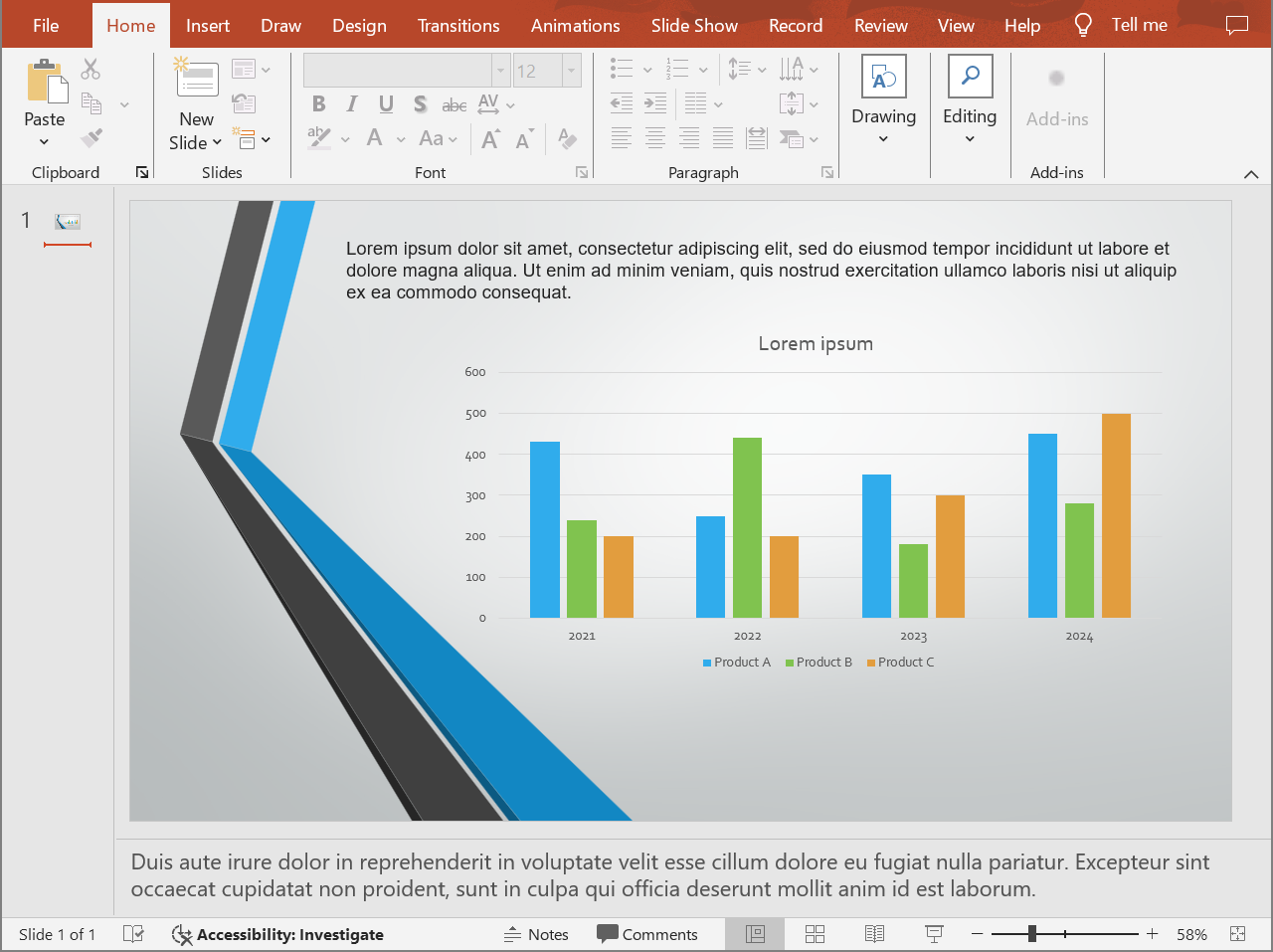
Az alábbi kód a dia tartalmát az előadói jegyzetekkel a dia alá exportálja.
```php
$presentation = new Presentation("presentation.pptx");
try {
$layoutOptions = new NotesCommentsLayoutingOptions();
$layoutOptions->setNotesPosition(NotesPositions::BottomFull);
$htmlOptions = new HtmlOptions();
$htmlOptions->setSlidesLayoutOptions($layoutOptions);
$presentation->save("presentation-with-notes.html", SaveFormat::Html, $htmlOptions);
} finally {
$presentation->dispose();
}
```
Az exportált HTML tartalmazza a jegyzetek területét:
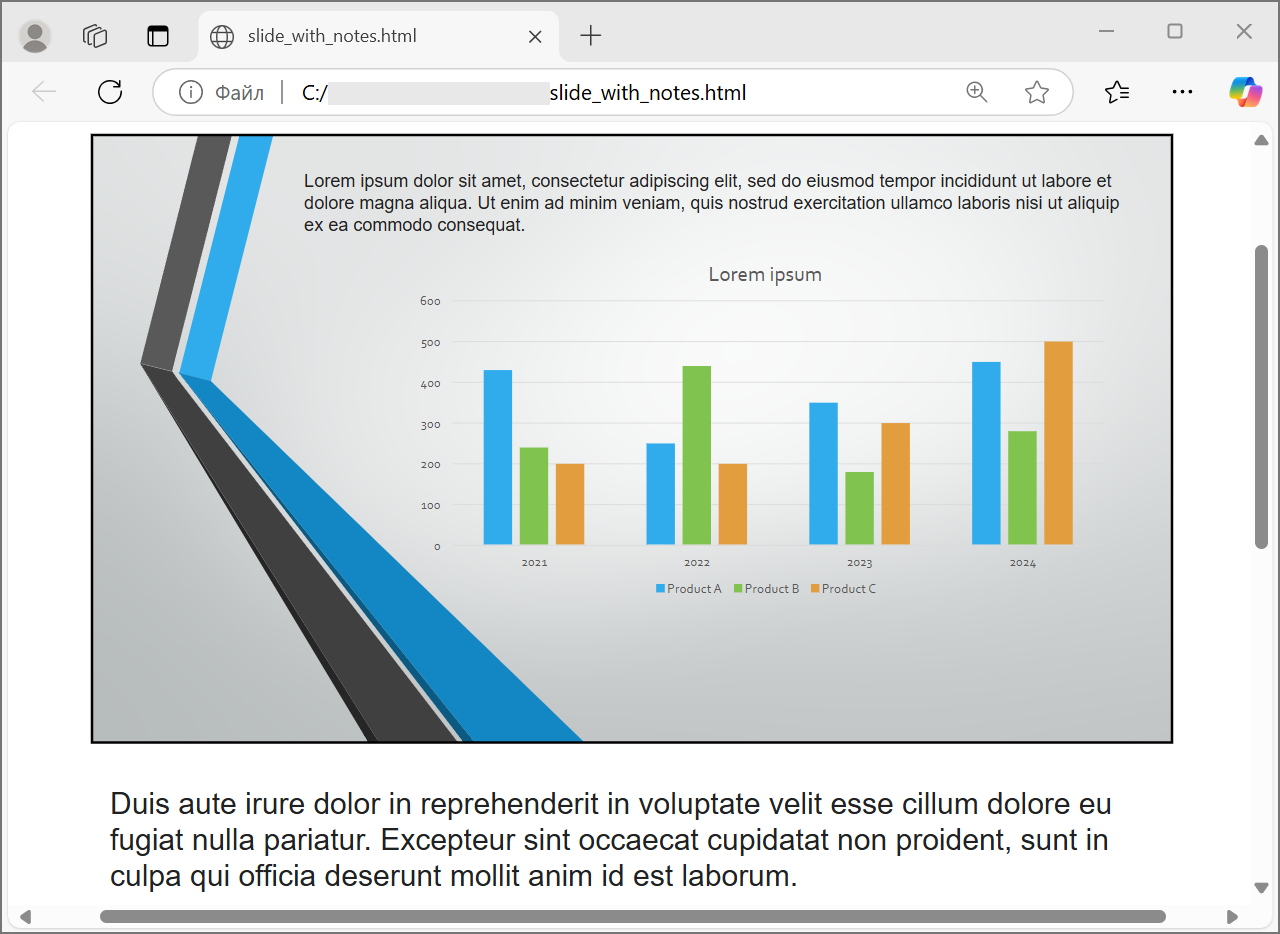
A megjegyzések exportálásához állítsa be a `CommentsPosition` értékét, például `CommentsPositions.Right` vagy `CommentsPositions.Bottom`. Ha csak megjegyzéseket szeretne, hagyja el a `NotesPosition` beállítást. Ha mind a jegyzetek, mind a megjegyzések szükségesek, állítsa be mindkét tulajdonságot.
## **Képminőség és levágott területek szabályozása**
A HTML export képes tömöríteni a diaképeket a kimeneti méret csökkentése érdekében. Állítsa be a `PicturesCompression` értékét a [PicturesCompression](https://reference.aspose.com/slides/hu/php-java/aspose.slides/picturescompression/) egyik értékére, ha nagyobb képminőségre van szükség.
```php
$presentation = new Presentation("presentation.pptx");
try {
$htmlOptions = new HtmlOptions();
$htmlOptions->setPicturesCompression(PicturesCompression::Dpi150);
$presentation->save("presentation-dpi-150.html", SaveFormat::Html, $htmlOptions);
} finally {
$presentation->dispose();
}
```
Alapértelmezés szerint a képek levágott területei eltávolításra kerülhetnek az exportált kimenetből. A levágott adatokat csak akkor tartsa meg, ha a felhasználóknak vissza kell tudni állítani vagy megvizsgálni ezeket a rejtett képrészeket. A megtartás növelheti a HTML méretét.
```php
$presentation = new Presentation("presentation.pptx");
try {
$htmlOptions = new HtmlOptions();
$htmlOptions->setDeletePicturesCroppedAreas(false);
$presentation->save("presentation-with-cropped-areas.html", SaveFormat::Html, $htmlOptions);
} finally {
$presentation->dispose();
}
```
## **CSS hozzáadása**
Egyszerű stílusoláshoz adjon át egy CSS karakterláncot a [HtmlFormatter](https://reference.aspose.com/slides/hu/php-java/aspose.slides/htmlformatter/) segítségével a `createDocumentFormatter`‑en keresztül. Ez módosítja a környező HTML dokumentumot, míg az Aspose.Slides továbbra is rendereli a dia tartalmát.
```php
$presentation = new Presentation("presentation.pptx");
try {
$cssRules = "body { margin: 0; background: #f7f7f7; } .slide { margin: 24px auto; }";
$showSlideTitle = true;
$formatter = java("com.aspose.slides.HtmlFormatter")->createDocumentFormatter($cssRules, $showSlideTitle);
$htmlOptions = new HtmlOptions();
$htmlOptions->setHtmlFormatter($formatter);
$presentation->save("presentation-styled.html", SaveFormat::Html, $htmlOptions);
} finally {
$presentation->dispose();
}
```
Egyedi dokumentumfejléc, kapcsolt CSS fájl vagy egyedi jelölés a diák és alakzatok körül esetén használjon egy egyedi formázó vezérlőt, és adja át a [HtmlFormatter](https://reference.aspose.com/slides/hu/php-java/aspose.slides/htmlformatter/) `createCustomFormatter` metódusával.
## **Betűtípusok beágyazása**
Ha a célkörnyezetben nem biztos, hogy a prezentáció betűtípusai telepítve vannak, ágyazza be a betűtípusokat a HTML‑be a [EmbedAllFontsHtmlController](https://reference.aspose.com/slides/hu/php-java/aspose.slides/embedallfontshtmlcontroller/) használatával. A beágyazás javítja a vizuális hitelességet, de növeli a kimeneti méretet.
```php
$presentation = new Presentation("presentation.pptx");
try {
$arrayClass = new JavaClass("java.lang.reflect.Array");
$stringClass = new JavaClass("java.lang.String");
$fontNamesToExclude = $arrayClass->newInstance($stringClass, 1);
$arrayClass->set($fontNamesToExclude, 0, new Java("java.lang.String", "Calibri"));
$fontController = new EmbedAllFontsHtmlController(java_values($fontNamesToExclude));
$formatter = java("com.aspose.slides.HtmlFormatter")->createCustomFormatter($fontController);
$htmlOptions = new HtmlOptions();
$htmlOptions->setHtmlFormatter($formatter);
$presentation->save("presentation-embedded-fonts.html", SaveFormat::Html, $htmlOptions);
} finally {
$presentation->dispose();
}
```
A betűtípusok kizárása csak akkor javasolt, ha meggyőződött arról, hogy a célböngészők vagy -rendszerek már rendelkeznek velük. Márka‑ vagy ritkábban használt betűtípusok esetén a beágyazás általában biztonságosabb.
## **Betűtípus fájlok hivatkozása beágyazás helyett**
A HTML fájlméret csökkentéséhez a betűtípus adatokat külön WOFF fájlokba írhatja, és `@font-face` szabályokat adhat a HTML‑hez. PHP‑on keresztül Java‑ban ez a szituáció általában egy kis Java segédosztállyal valósítható meg, amely kiterjeszti a [EmbedAllFontsHtmlController](https://reference.aspose.com/slides/hu/php-java/aspose.slides/embedallfontshtmlcontroller/), a betűtípus bájtjait egy kimeneti könyvtárba írja, és `@font-face` szabályokat injektál az előállított HTML‑be. Fordítsa le ezt a segédet, adja hozzá a PHP Java Bridge osztályútvonalához, majd hozza létre PHP‑ból a `new Java(...)` segítségével.
Ha ilyen segédet épít, tudatosan válasszon két útvonalat:
- A fájlrendszer kimeneti útvonala, ahol a generált betűtípus fájlok kerülnek írásra.
- Az URL útvonal, amelyet a böngésző a HTML dokumentumból használ a betűtípus fájlok betöltéséhez.
## **Erőforrások külső mentése**
Az önálló HTML könnyen mozgatható, de a beágyazott Base64 erőforrások nagy fájlt eredményezhetnek. Ha az alkalmazásnak külső képfájlokra van szüksége, adjon meg egy egyedi link/beágyazó vezérlőt a [HtmlOptions](https://reference.aspose.com/slides/hu/php-java/aspose.slides/htmloptions/) konstruktorában.
Ha az erőforrásokat elkülöníti, tudatosan válasszon két útvonalat:
- A fájlrendszer kimeneti útvonala, ahol az alkalmazás generált képeket, betűtípusokat, hang‑ vagy videofájlokat ír.
- Az URL útvonal, amelyet a böngésző a HTML dokumentumból használ a fájlok betöltéséhez.
Tartsa ezeket az útvonalakat összhangban a telepítési elrendezésével, hogy a generált HTML a külső erőforrásokat betölthesse, miután egy webkiszolgálóra vagy egy másik könyvtárba került.
## **Médiafájlok exportálása**
A [VideoPlayerHtmlController](https://reference.aspose.com/slides/hu/php-java/aspose.slides/videoplayerhtmlcontroller/) videó- és hangfájlokat exportál, és olyan HTML‑t ír, amely a böngészőben le tudja játszani őket. A konstruktorja a következőket veszi be:
- `path`: a generált HTML és médiafájlok által használt kimeneti könyvtár.
- `fileName`: a generált HTML fájl neve.
- `baseUri`: a médiafájlokra mutató HTML hivatkozásokban használt abszolút URI előtag.
Ha a HTML fájl `html-output/presentation.html`, akkor a `path` a `html-output` könyvtárra mutasson, a `baseUri` pedig a böngésző nézőpontjából ugyanarra a könyvtárra mutasson. Helyi előnézethez egy `file:///` URI‑t építhet a kimeneti könyvtárból. Telepített alkalmazás esetén használja a közzétett kimeneti könyvtár abszolút URL‑jét.
```php
$outputDirectory = getcwd() . DIRECTORY_SEPARATOR . "html-output";
if (!is_dir($outputDirectory)) {
mkdir($outputDirectory, 0777, true);
}
$htmlFileName = "presentation.html";
$outputDirectoryPath = realpath($outputDirectory);
$outputDirectoryPath = str_replace("\\", "/", $outputDirectoryPath);
$outputBaseUri = "file:///" . ltrim($outputDirectoryPath, "/") . "/";
$presentation = new Presentation();
$videoStream = null;
try {
$videoFilePath = getcwd() . DIRECTORY_SEPARATOR . "intro.mp4";
$videoStream = new Java("java.io.FileInputStream", $videoFilePath);
$video = $presentation->getVideos()->addVideo($videoStream, LoadingStreamBehavior::ReadStreamAndRelease);
$slide = $presentation->getSlides()->get_Item(0);
$slide->getShapes()->addVideoFrame(20, 20, 480, 270, $video);
$controller = new VideoPlayerHtmlController($outputDirectory, $htmlFileName, $outputBaseUri);
$formatter = java("com.aspose.slides.HtmlFormatter")->createCustomFormatter($controller);
$svgOptions = new SVGOptions($controller);
$slideImageFormat = SlideImageFormat::svg($svgOptions);
$htmlOptions = new HtmlOptions($controller);
$htmlOptions->setHtmlFormatter($formatter);
$htmlOptions->setSlideImageFormat($slideImageFormat);
$htmlFilePath = $outputDirectory . DIRECTORY_SEPARATOR . $htmlFileName;
$presentation->save($htmlFilePath, SaveFormat::Html, $htmlOptions);
} finally {
if ($videoStream !== null) {
$videoStream->close();
}
$presentation->dispose();
}
```
Használjon kimeneti könyvtárakat, amelyek az egyes export feladatokhoz egyediek, különösen szerveralkalmazásoknál. A megosztott kimeneti útvonalak miatt a különböző konverziók fájljai felülírhatják egymást.
## **Teljesítmény és erőforrás‑kezelés**
A HTML konverzió egy renderelési művelet, így a feldolgozási idő és a memóriahasználat a diák számától, a képfelbontástól, a betűtípusoktól, hatásoktól, diagramoktól és a beágyazott médiától függ. A magasabb `PicturesCompression` DPI értékek, a beágyazott betűtípusok, az SVG kimenet és a megtartott levágott képrészek javíthatják a hűséget, de általában növelik a kimeneti méretet.
Kötegelt konverzió esetén:
- Azonnal dobja el minden [Presentation](https://reference.aspose.com/slides/hu/php-java/aspose.slides/presentation/) példányt.
- Használjon külön kimeneti könyvtárakat a külön feladatokhoz.
- Kerülje a gyakori betűtípusok beágyazását, hacsak a hűség nem követeli.
- Csökkentse a képek DPI‑jét, ha a HTML előnézethez vagy bélyegképekhez készült.
- Tartsa a forrás prezentációt, a generált HTML‑t és a külső erőforrásokat együtt, amíg a telepítési útvonalak véglegesek nem lesznek.
## **FAQ**
**Megtartja a hiperláncok a HTML kimenetben?**
Igen. A prezentáció hiperláncai exportálásra kerülnek HTML‑be, és kattinthatóak maradnak, ha a cél‑URL érvényes.
**Konvertálhatok prezentációkat párhuzamosan HTML‑re?**
Igen, de ne osszon meg egy [Presentation](https://reference.aspose.com/slides/hu/php-java/aspose.slides/presentation/) példányt szálak között. Különböző fájlokat külön prezentációs példányokkal, külön adatfolyamokkal és külön kimeneti könyvtárakkal dolgozzon fel.
**A Presentation objektum szálbiztos?**
Nem. Egyetlen [Presentation](https://reference.aspose.com/slides/hu/php-java/aspose.slides/presentation/) példányt egy szálon kell betölteni, módosítani, menteni és eldobni. Párhuzamos munka esetén hozzon létre egy független példányt szálanként vagy folyamatanként.
**Miért nagy a generált HTML fájl?**
Az alapértelmezett export erőforrásokat közvetlenül a HTML‑be ágyazhat. A beágyazott betűtípusok, nagy DPI‑jú képek, média, SVG tartalom és a megtartott levágott képrészek szintén megnövelik a méretet. Használjon külső erőforrásokat, hagyja ki a gyakori betűtípusok beágyazását, és csökkentse a `PicturesCompression` értéket, ha a kisebb kimenet fontosabb a maximális hűségnél.
**Miért jelenik meg a PowerPoint 24 pt betűmérete 17,999819 pt‑ként a HTML‑ben?**
Ez előfordulhat, mivel a PowerPoint és a HTML különböző DPI‑modelleket használ. A PowerPoint a szövegméreteket 72 DPI‑en alapuló tipográfiai pontokban tárolja, míg a HTML elrendezés a CSS pixeleken alapul egy 96 DPI‑es modellben. Amikor az Aspose.Slides egy prezentációt HTML‑re exportál, a betűméret ezen rendszerek között kerül átalakításra, és a konverzió kis kerekítési eltéréseket eredményezhet.
Ezek az értékek nem jelzik a valódi vizuális betűméret‑változást. Csak a PowerPoint és a HTML közötti szövegmérők konvertálásának matematikai mellékhatása.
**Hogyan válasszam ki a baseUri értéket a média exportálásához?**
Válassza a `baseUri`‑t a böngésző nézőpontjából, és adja meg abszolút URI‑ként. Helyi előnézethez a kimeneti könyvtárból származtathatja egy Java fájl‑URI‑val. Telepítéskor használja a közzétett média könyvtár abszolút URL‑jét. A fájlrendszer `path` és a böngésző `baseUri` nem kell, hogy ugyanaz a karakterlánc legyen, de ugyanazt a erőforrás‑helyet kell leírniuk.
**Belefoglalhatom a rejtett diákat?**
Igen. Állítsa a `ShowHiddenSlides` értékét `true`‑ra a [HtmlOptions](https://reference.aspose.com/slides/hu/php-java/aspose.slides/htmloptions/) esetén, ha a rejtett diákat is exportálni kell.