# Konversi Presentasi ke HTML5 di Android
> Ekspor presentasi PowerPoint & OpenDocument ke HTML5 responsif dengan Aspose.Slides untuk Android melalui Java. Jaga pemformatan, animasi, dan interaktivitas.
Source: https://docs.aspose.com/slides/id/androidjava/export-to-html5/
Updated: 2026-06-12
## **Ikhtisar**
Artikel ini menjelaskan cara mengonversi presentasi PowerPoint ke HTML5 menggunakan Aspose.Slides. Artikel ini mencakup ekspor HTML5 dasar tanpa ekstensi web atau ketergantungan tambahan, serta opsi untuk mengontrol animasi bentuk dan transisi slide. Artikel ini juga memperlihatkan proses ekspor standar dari PowerPoint ke HTML, menjelaskan cara menghasilkan output HTML5 dalam mode tampilan slide, dan mendemonstrasikan cara menyertakan komentar dalam dokumen yang diekspor dengan mengonfigurasi tata letaknya.
## **Ekspor PowerPoint ke HTML5**
Kode Java ini menunjukkan cara mengekspor presentasi ke HTML5 tanpa ekstensi web dan ketergantungan:
```java
Presentation pres = new Presentation("pres.pptx");
try {
pres.save("pres.html", SaveFormat.Html5);
} finally {
if (pres != null) pres.dispose();
}
```
{{% alert color="primary" %}}
Dalam kasus ini, Anda mendapatkan HTML yang bersih.
{{% /alert %}}
Anda mungkin ingin menentukan pengaturan untuk animasi bentuk dan transisi slide dengan cara berikut:
```java
Presentation pres = new Presentation("pres.pptx");
try {
Html5Options html5Options = new Html5Options();
html5Options.setAnimateShapes(false);
html5Options.setAnimateTransitions(false);
pres.save("pres5.html", SaveFormat.Html5, html5Options);
} finally {
if (pres != null) pres.dispose();
}
```
## **Ekspor PowerPoint ke HTML**
Kode Java ini mendemonstrasikan proses standar PowerPoint ke HTML:
```java
Presentation pres = new Presentation("pres.pptx");
try {
pres.save("pres.html", SaveFormat.Html);
} finally {
if (pres != null) pres.dispose();
}
```
Dalam kasus ini, konten presentasi dirender melalui SVG dalam bentuk seperti ini:
```html
```
{{% alert title="Note" color="warning" %}}
Saat Anda menggunakan metode ini untuk mengekspor PowerPoint ke HTML, karena rendering SVG, Anda tidak akan dapat menerapkan gaya atau menganimasikan elemen tertentu.
{{% /alert %}}
## **Ekspor PowerPoint ke Tampilan Slide HTML5**
**Aspose.Slides** memungkinkan Anda mengonversi presentasi PowerPoint ke dokumen HTML5 yang menampilkan slide dalam mode tampilan slide. Dalam hal ini, ketika Anda membuka file HTML5 yang dihasilkan di browser, Anda akan melihat presentasi dalam mode tampilan slide di halaman web.
Kode Java ini mendemonstrasikan proses ekspor PowerPoint ke Tampilan Slide HTML5:
```java
Presentation pres = new Presentation("pres.pptx");
try {
Html5Options html5Options = new Html5Options();
html5Options.setAnimateShapes(true);
html5Options.setAnimateTransitions(true);
pres.save("HTML5-slide-view.html", SaveFormat.Html5, html5Options);
} finally {
if (pres != null) pres.dispose();
}
```
## **Konversi Presentasi ke Dokumen HTML5 dengan Komentar**
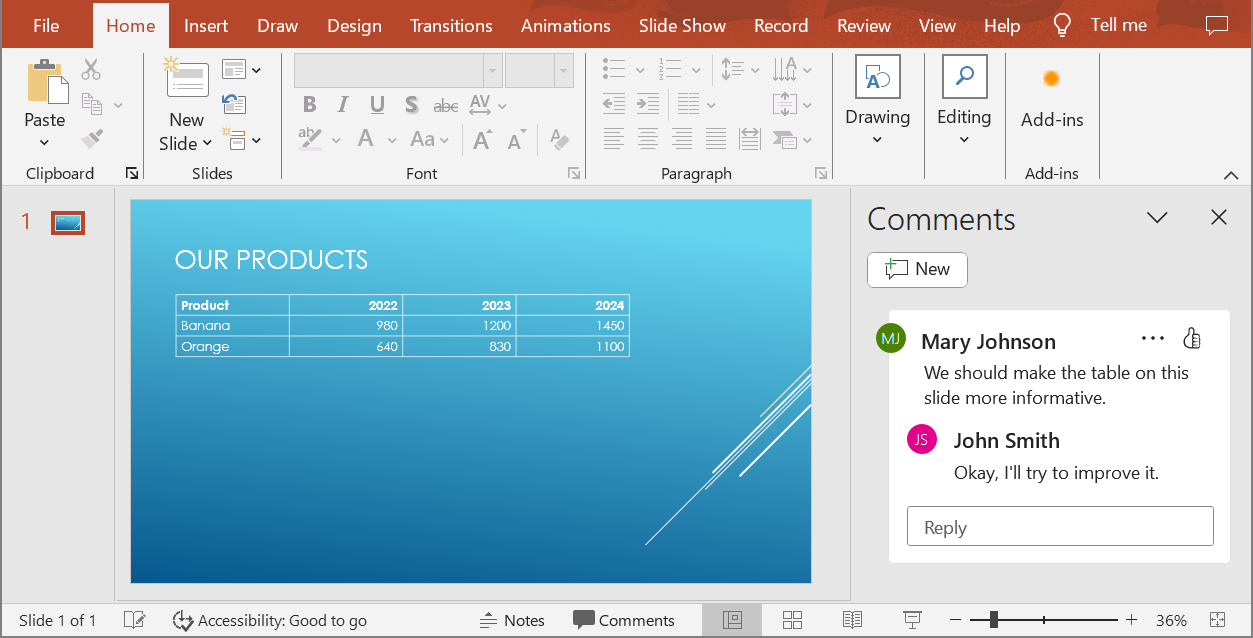
Komentar di PowerPoint merupakan alat yang memungkinkan pengguna meninggalkan catatan atau umpan balik pada slide presentasi. Komentar sangat berguna dalam proyek kolaboratif, di mana banyak orang dapat menambahkan saran atau catatan pada elemen slide tertentu tanpa mengubah konten utama. Setiap komentar menampilkan nama penulis, sehingga mudah melacak siapa yang memberi catatan.
Misalkan kita memiliki presentasi PowerPoint berikut yang disimpan dalam file "sample.pptx".
Saat Anda mengonversi presentasi PowerPoint ke dokumen HTML5, Anda dapat dengan mudah menentukan apakah akan menyertakan komentar dari presentasi dalam dokumen output. Untuk melakukan ini, Anda perlu menentukan parameter tampilan untuk komentar dalam metode `getNotesCommentsLayouting` pada kelas [Html5Options](https://reference.aspose.com/slides/id/androidjava/com.aspose.slides/html5options/).
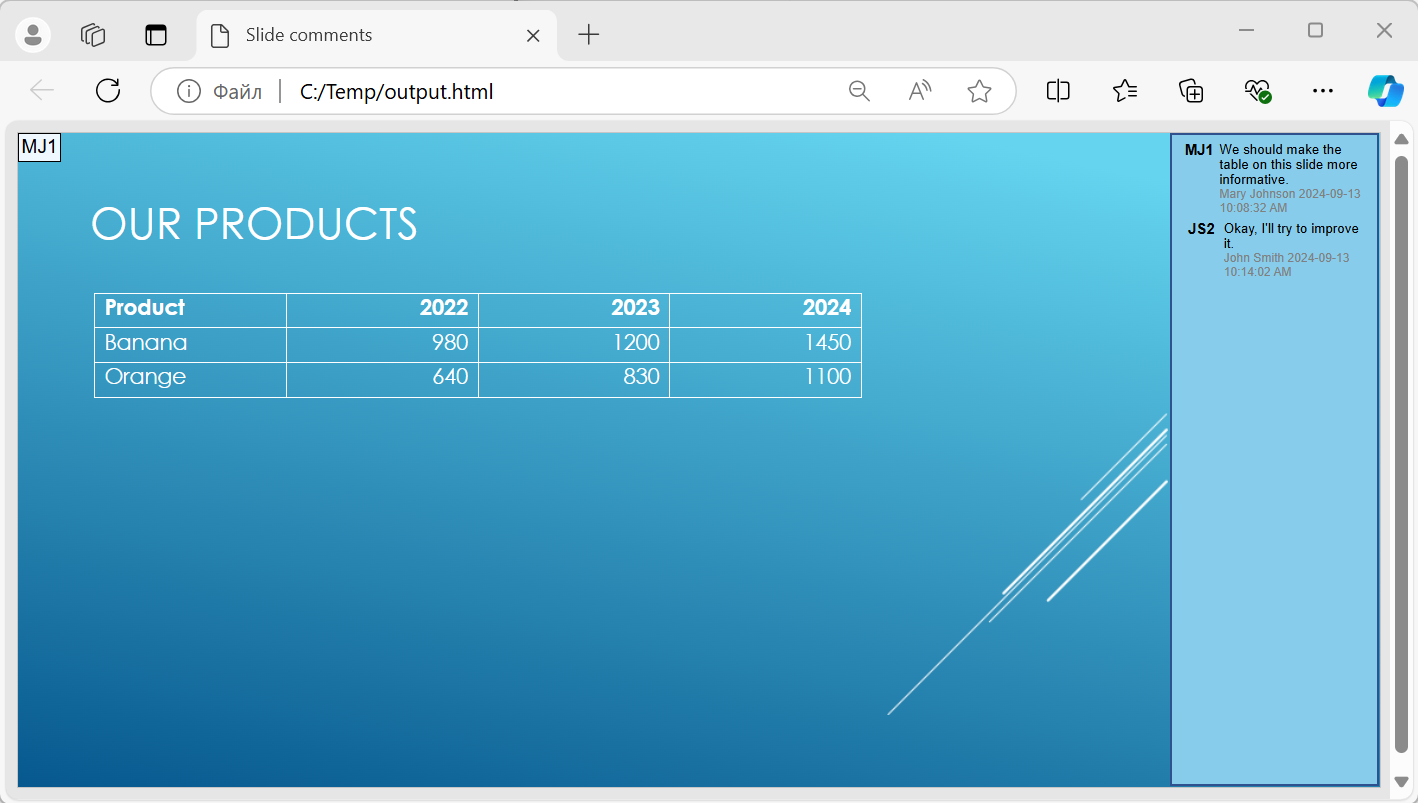
Contoh kode berikut mengonversi presentasi ke dokumen HTML5 dengan komentar yang ditampilkan di sebelah kanan slide.
```java
Html5Options html5Options = new Html5Options();
html5Options.getNotesCommentsLayouting().setCommentsPosition(CommentsPositions.Right);
Presentation presentation = new Presentation("sample.pptx");
presentation.save("output.html", SaveFormat.Html5, html5Options);
presentation.dispose();
```
Dokumen "output.html" ditampilkan pada gambar di bawah ini.
## **FAQ**
**Apakah saya dapat mengontrol apakah animasi objek dan transisi slide akan diputar di HTML5?**
Ya, HTML5 menyediakan opsi terpisah untuk mengaktifkan atau menonaktifkan [shape animations](https://reference.aspose.com/slides/id/androidjava/com.aspose.slides/html5options/#setAnimateShapes-boolean-) dan [slide transitions](https://reference.aspose.com/slides/id/androidjava/com.aspose.slides/html5options/#setAnimateTransitions-boolean-).
**Apakah output komentar didukung, dan di mana mereka dapat ditempatkan relatif terhadap slide?**
Ya, komentar dapat ditambahkan dalam HTML5 dan diposisikan (misalnya, di sebelah kanan slide) melalui [layout settings](https://reference.aspose.com/slides/id/androidjava/com.aspose.slides/html5options/#setSlidesLayoutOptions-com.aspose.slides.ISlidesLayoutOptions-) untuk catatan dan komentar.
**Apakah saya dapat melewatkan tautan yang memanggil JavaScript karena alasan keamanan atau CSP?**
Ya, ada [setting](https://reference.aspose.com/slides/id/androidjava/com.aspose.slides/saveoptions/#setSkipJavaScriptLinks-boolean-) yang memungkinkan Anda melewatkan hyperlink dengan panggilan JavaScript saat menyimpan. Ini membantu mematuhi kebijakan keamanan yang ketat.