# Converti le presentazioni in HTML5 con JavaScript
> Esporta presentazioni PowerPoint e OpenDocument in HTML5 responsive con Aspose.Slides per Node.js. Conserva formattazione, animazioni e interattività.
Source: https://docs.aspose.com/slides/it/nodejs-java/export-to-html5/
Updated: 2026-06-12
## **Panoramica**
Questo articolo spiega come convertire presentazioni PowerPoint in HTML5 utilizzando Aspose.Slides. Copre l'esportazione HTML5 di base senza estensioni web o dipendenze aggiuntive, nonché le opzioni per controllare le animazioni delle forme e le transizioni delle diapositive. L'articolo mostra anche il processo standard di esportazione da PowerPoint a HTML, spiega come generare output HTML5 in modalità visualizzazione diapositiva e dimostra come includere i commenti nel documento esportato configurandone il layout.
## **Esporta PowerPoint in HTML5**
Questo codice JavaScript mostra come esportare una presentazione in HTML5 senza estensioni web né dipendenze:
```javascript
var pres = new aspose.slides.Presentation("pres.pptx");
try {
pres.save("pres.html", aspose.slides.SaveFormat.Html5);
} finally {
if (pres != null) {
pres.dispose();
}
}
```
{{% alert color="primary" %}}
In questo caso, ottieni HTML pulito.
{{% /alert %}}
Puoi specificare le impostazioni per le animazioni delle forme e le transizioni delle diapositive in questo modo:
```javascript
var pres = new aspose.slides.Presentation("pres.pptx");
try {
var html5Options = new aspose.slides.Html5Options();
html5Options.setAnimateShapes(false);
html5Options.setAnimateTransitions(false);
pres.save("pres5.html", aspose.slides.SaveFormat.Html5, html5Options);
} finally {
if (pres != null) {
pres.dispose();
}
}
```
## **Esporta PowerPoint in HTML**
Questo JavaScript dimostra il processo standard di esportazione da PowerPoint a HTML:
```javascript
var pres = new aspose.slides.Presentation("pres.pptx");
try {
pres.save("pres.html", aspose.slides.SaveFormat.Html);
} finally {
if (pres != null) {
pres.dispose();
}
}
```
In questo caso, il contenuto della presentazione viene renderizzato tramite SVG in una forma come questa:
```html
```
{{% alert title="Note" color="warning" %}}
Quando utilizzi questo metodo per esportare PowerPoint in HTML, a causa del rendering SVG, non potrai applicare stili né animare elementi specifici.
{{% /alert %}}
## **Esporta PowerPoint in Visualizzazione Diapositiva HTML5**
**Aspose.Slides** consente di convertire una presentazione PowerPoint in un documento HTML5 in cui le diapositive sono presentate in modalità visualizzazione diapositiva. In questo caso, aprendo il file HTML5 risultante in un browser, si visualizza la presentazione in modalità visualizzazione diapositiva su una pagina web.
Questo codice JavaScript dimostra il processo di esportazione da PowerPoint a Visualizzazione Diapositiva HTML5:
```javascript
var pres = new aspose.slides.Presentation("pres.pptx");
try {
var html5Options = new aspose.slides.Html5Options();
html5Options.setAnimateShapes(true);
html5Options.setAnimateTransitions(true);
pres.save("HTML5-slide-view.html", aspose.slides.SaveFormat.Html5, html5Options);
} finally {
if (pres != null) {
pres.dispose();
}
}
```
## **Converti una Presentazione in un Documento HTML5 con Commenti**
I commenti in PowerPoint sono uno strumento che consente agli utenti di lasciare note o feedback sulle diapositive della presentazione. Sono particolarmente utili nei progetti collaborativi, dove più persone possono aggiungere suggerimenti o osservazioni a elementi specifici delle diapositive senza modificare il contenuto principale. Ogni commento mostra il nome dell'autore, facilitando l'individuazione di chi ha lasciato l'osservazione.
Supponiamo di avere la seguente presentazione PowerPoint salvata nel file "sample.pptx".
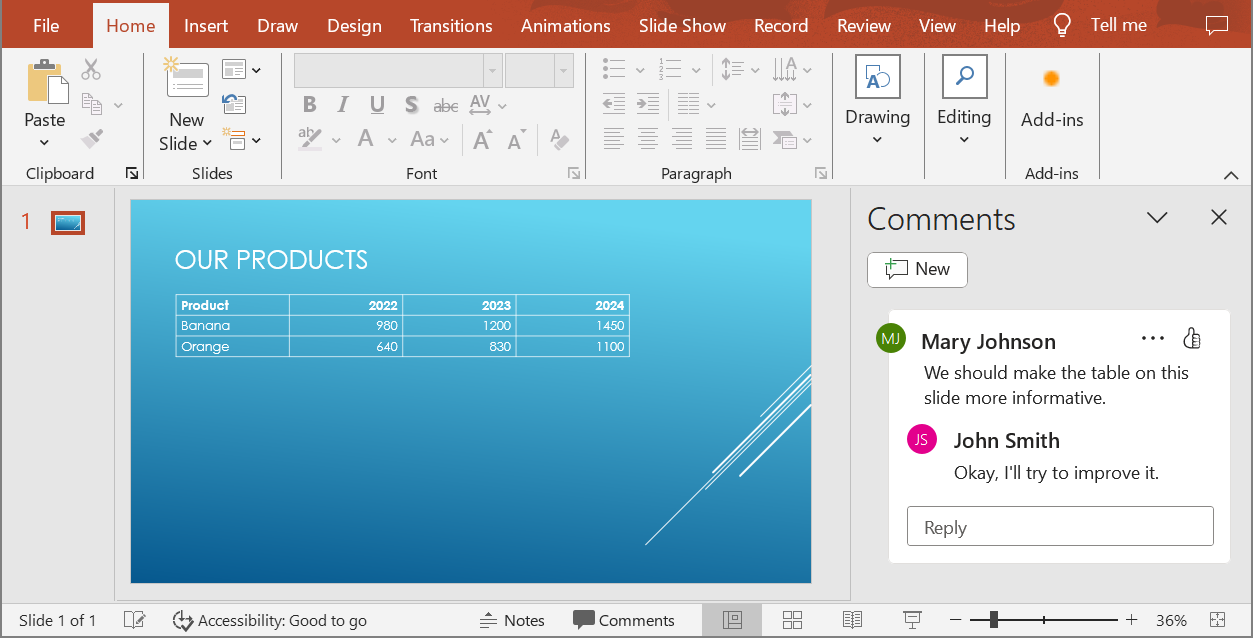
Quando converti una presentazione PowerPoint in un documento HTML5, puoi specificare facilmente se includere i commenti della presentazione nel documento di output. Per farlo, devi impostare i parametri di visualizzazione per i commenti nella proprietà `notes_comments_layouting` della classe [Html5Options](https://reference.aspose.com/slides/it/nodejs-java/aspose.slides/html5options/) .
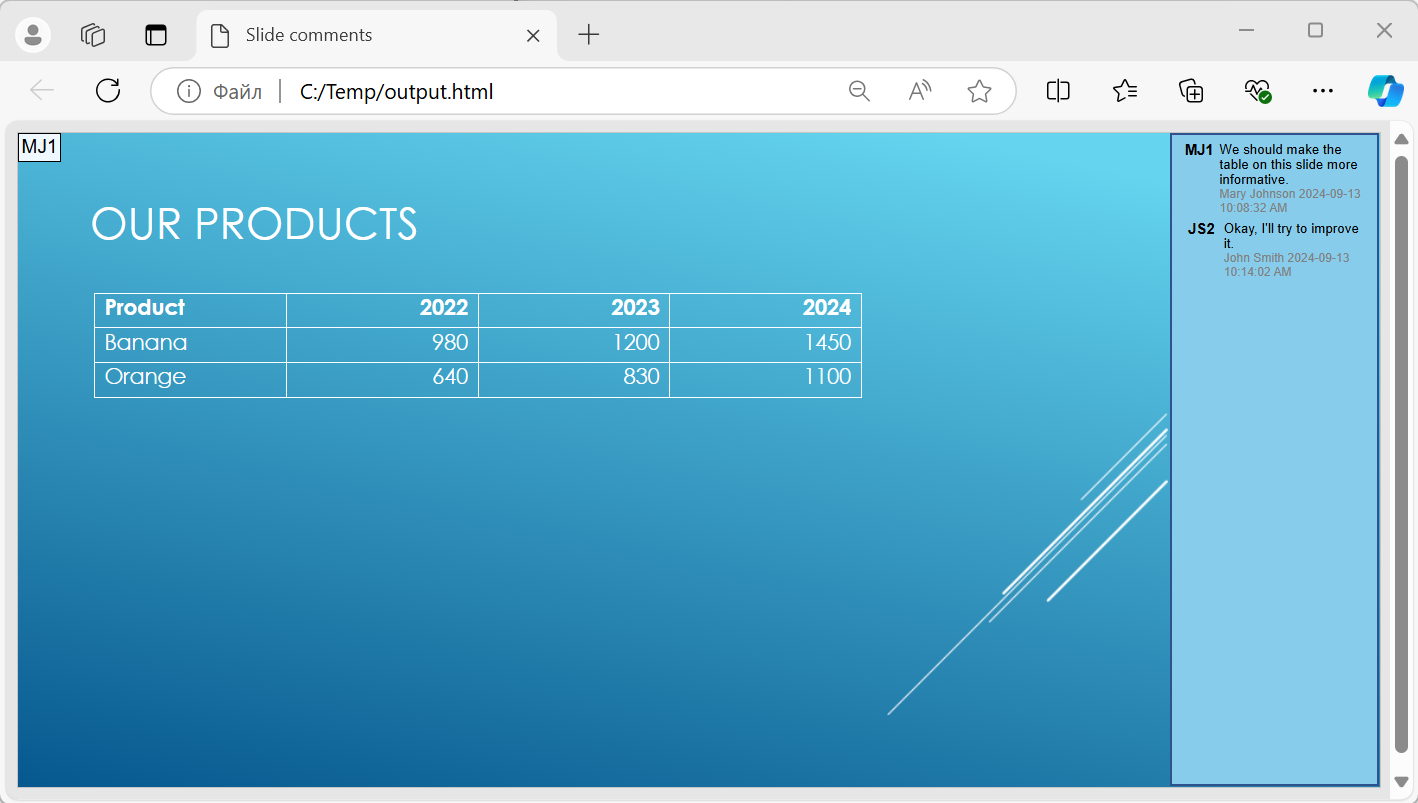
Il seguente esempio di codice converte una presentazione in un documento HTML5 con i commenti visualizzati a destra delle diapositive.
```javascript
let html5Options = new aspose.slides.Html5Options();
html5Options.getNotesCommentsLayouting().setCommentsPosition(aspose.slides.CommentsPositions.Right);
let presentation = new aspose.slides.Presentation("sample.pptx");
presentation.save("output.html", aspose.slides.SaveFormat.Html5, html5Options);
presentation.dispose();
```
Il documento "output.html" è mostrato nell'immagine seguente.
## **FAQ**
**Posso controllare se le animazioni degli oggetti e le transizioni delle diapositive verranno riprodotte in HTML5?**
Sì, HTML5 offre opzioni separate per abilitare o disabilitare le [shape animations](https://reference.aspose.com/slides/it/nodejs-java/aspose.slides/html5options/setanimateshapes/) e le [slide transitions](https://reference.aspose.com/slides/it/nodejs-java/aspose.slides/html5options/setanimatetransitions/).
**Il supporto per l'output dei commenti è disponibile e dove possono essere posizionati rispetto alla diapositiva?**
Sì, i commenti possono essere aggiunti in HTML5 e posizionati (ad esempio, a destra della diapositiva) tramite le [layout settings](https://reference.aspose.com/slides/it/nodejs-java/aspose.slides/html5options/#setNotesCommentsLayouting) per note e commenti.
**Posso saltare i collegamenti che invocano JavaScript per ragioni di sicurezza o CSP?**
Sì, esiste un [setting](https://reference.aspose.com/slides/it/nodejs-java/aspose.slides/saveoptions/#setSkipJavaScriptLinks) che consente di omettere i collegamenti ipertestuali con chiamate JavaScript durante il salvataggio. Questo aiuta a rispettare le politiche di sicurezza restrittive.