# Android에서 PowerPoint 프레젠테이션 차트 만들기 또는 업데이트
> Aspose.Slides for Android를 사용하여 PowerPoint 프레젠테이션에서 차트를 만들고 사용자 정의합니다. 실제 Java 코드 예제로 차트를 추가하고, 서식 지정하고, 편집할 수 있습니다.
Source: https://docs.aspose.com/slides/ko/androidjava/create-chart/
Updated: 2026-06-14
## **개요**
이 문서는 Aspose.Slides를 사용하여 차트를 만들고 사용자 정의하는 방법에 대한 포괄적인 가이드를 제공합니다. 프로그래밍 방식으로 슬라이드에 차트를 추가하고 데이터를 채우며 특정 디자인 요구 사항에 맞게 다양한 서식 옵션을 적용하는 방법을 배우게 됩니다. 문서 전체에 걸쳐 자세한 코드 예제가 각 단계를 보여 주며, 프레젠테이션 및 차트 객체 초기화부터 시리즈, 축, 레전드 구성까지 다룹니다. 이 가이드를 따르면 동적 차트 생성을 애플리케이션에 통합하는 방법을 확실히 이해하게 되어 데이터 기반 프레젠테이션을 만드는 과정을 간소화할 수 있습니다.
## **차트 만들기**
차트는 데이터를 빠르게 시각화하고 통찰력을 얻는 데 도움이 되며, 이는 표나 스프레드시트만으로는 즉시 파악하기 어려운 경우가 많습니다.
**왜 차트를 만들까요?**
* 프레젠테이션의 단일 슬라이드에 대량 데이터를 집계, 압축 또는 요약
* 데이터의 패턴과 추세를 드러냄
* 시간 경과에 따른 데이터의 방향과 모멘텀 또는 특정 측정 단위와의 관계를 유추
* 이상값, 변칙, 편차, 오류, 비논리적인 데이터 등을 식별
* 복잡한 데이터를 전달하거나 프레젠테이션
PowerPoint에서는 삽입 기능을 통해 차트를 만들 수 있으며, 이는 다양한 차트 유형을 설계하는 데 사용되는 템플릿을 제공합니다. Aspose.Slides를 사용하면 일반 차트(인기 차트 유형 기반)와 사용자 정의 차트를 만들 수 있습니다.
{{% alert color="primary" %}}
차트를 만들 수 있도록 Aspose.Slides는 [ChartType](https://reference.aspose.com/slides/ko/androidjava/com.aspose.slides/ChartType) 클래스를 제공합니다. 이 클래스 아래의 필드들은 다양한 차트 유형에 해당합니다.
{{% /alert %}}
### **일반 차트 만들기**
_단계: 차트 만들기_
- 단계: Java에서 PowerPoint 차트 만들기
- 단계: Java에서 프레젠테이션 차트 만들기
- 단계: Java에서 PowerPoint 프레젠테이션 차트 만들기
_코드 단계:_
1. [Presentation](https://reference.aspose.com/slides/ko/androidjava/com.aspose.slides/Presentation) 클래스의 인스턴스를 생성합니다.
2. 인덱스를 사용하여 슬라이드의 참조를 가져옵니다.
3. 데이터를 포함한 차트를 추가하고 원하는 차트 유형을 지정합니다.
4. 차트에 제목을 추가합니다.
5. 차트 데이터 워크시트에 액세스합니다.
6. 기본 시리즈와 범주를 모두 삭제합니다.
7. 새 시리즈와 범주를 추가합니다.
8. 차트 시리즈에 새로운 차트 데이터를 추가합니다.
9. 차트 시리즈에 채우기 색을 지정합니다.
10. 차트 시리즈에 레이블을 추가합니다.
11. 수정된 프레젠테이션을 PPTX 파일로 저장합니다.
다음 Java 코드는 일반 차트를 만드는 방법을 보여 줍니다:
```java
// PPTX 파일을 나타내는 프레젠테이션 클래스를 인스턴스화합니다
Presentation pres = new Presentation();
try {
// 첫 번째 슬라이드에 접근합니다
ISlide sld = pres.getSlides().get_Item(0);
// 기본 데이터가 포함된 차트를 추가합니다
IChart chart = sld.getShapes().addChart(ChartType.ClusteredColumn, 0, 0, 500, 500);
// 차트 제목을 설정합니다
chart.getChartTitle().addTextFrameForOverriding("Sample Title");
chart.getChartTitle().getTextFrameForOverriding().getTextFrameFormat().setCenterText(NullableBool.True);
chart.getChartTitle().setHeight(20);
chart.hasTitle();
// 첫 번째 시리즈가 값을 표시하도록 설정합니다
chart.getChartData().getSeries().get_Item(0).getLabels().getDefaultDataLabelFormat().setShowValue(true);
// 차트 데이터 시트의 인덱스를 설정합니다
int defaultWorksheetIndex = 0;
// 차트 데이터 워크시트를 가져옵니다
IChartDataWorkbook fact = chart.getChartData().getChartDataWorkbook();
// 기본 생성된 시리즈와 범주를 삭제합니다
chart.getChartData().getSeries().clear();
chart.getChartData().getCategories().clear();
int s = chart.getChartData().getSeries().size();
s = chart.getChartData().getCategories().size();
// 새 시리즈를 추가합니다
chart.getChartData().getSeries().add(fact.getCell(defaultWorksheetIndex, 0, 1, "Series 1"),chart.getType());
chart.getChartData().getSeries().add(fact.getCell(defaultWorksheetIndex, 0, 2, "Series 2"),chart.getType());
// 새 범주를 추가합니다
chart.getChartData().getCategories().add(fact.getCell(defaultWorksheetIndex, 1, 0, "Caetegoty 1"));
chart.getChartData().getCategories().add(fact.getCell(defaultWorksheetIndex, 2, 0, "Caetegoty 2"));
chart.getChartData().getCategories().add(fact.getCell(defaultWorksheetIndex, 3, 0, "Caetegoty 3"));
// 첫 번째 차트 시리즈를 가져옵니다
IChartSeries series = chart.getChartData().getSeries().get_Item(0);
// 이제 시리즈 데이터를 채웁니다
series.getDataPoints().addDataPointForBarSeries(fact.getCell(defaultWorksheetIndex, 1, 1, 20));
series.getDataPoints().addDataPointForBarSeries(fact.getCell(defaultWorksheetIndex, 2, 1, 50));
series.getDataPoints().addDataPointForBarSeries(fact.getCell(defaultWorksheetIndex, 3, 1, 30));
// 시리즈의 채우기 색을 설정합니다
series.getFormat().getFill().setFillType(FillType.Solid);
series.getFormat().getFill().getSolidFillColor().setColor(Color.RED);
// 두 번째 차트 시리즈를 가져옵니다
series = chart.getChartData().getSeries().get_Item(1);
// 시리즈 데이터를 채웁니다
series.getDataPoints().addDataPointForBarSeries(fact.getCell(defaultWorksheetIndex, 1, 2, 30));
series.getDataPoints().addDataPointForBarSeries(fact.getCell(defaultWorksheetIndex, 2, 2, 10));
series.getDataPoints().addDataPointForBarSeries(fact.getCell(defaultWorksheetIndex, 3, 2, 60));
// 시리즈의 채우기 색을 설정합니다
series.getFormat().getFill().setFillType(FillType.Solid);
series.getFormat().getFill().getSolidFillColor().setColor(Color.GREEN);
// 새 시리즈의 각 카테고리에 대한 사용자 정의 레이블을 생성합니다
// 첫 번째 레이블에 카테고리 이름을 표시하도록 설정합니다
IDataLabel lbl = series.getDataPoints().get_Item(0).getLabel();
lbl.getDataLabelFormat().setShowCategoryName(true);
lbl = series.getDataPoints().get_Item(1).getLabel();
lbl.getDataLabelFormat().setShowSeriesName(true);
// 세 번째 레이블에 값을 표시합니다
lbl = series.getDataPoints().get_Item(2).getLabel();
lbl.getDataLabelFormat().setShowValue(true);
lbl.getDataLabelFormat().setShowSeriesName(true);
lbl.getDataLabelFormat().setSeparator("/");
// 차트가 포함된 프레젠테이션을 저장합니다
pres.save("output.pptx", SaveFormat.Pptx);
} finally {
if (pres != null) pres.dispose();
}
```
### **산점도 차트 만들기**
산점도 차트(산점도 플롯 또는 x‑y 그래프라고도 함)는 두 변수 간의 패턴을 확인하거나 상관관계를 보여 주는 데 자주 사용됩니다.
다음과 같은 경우에 산점도 차트를 사용할 수 있습니다.
* 쌍을 이루는 수치 데이터가 있는 경우
* 함께 잘 작동하는 두 변수가 있는 경우
* 두 변수가 연관되어 있는지 판단하고 싶은 경우
* 종속 변수에 대해 여러 값을 갖는 독립 변수가 있는 경우
단계: Java에서 산점도 차트 만들기 |
단계: Java에서 PowerPoint 산점도 차트 만들기 |
단계: Java에서 PowerPoint 프레젠테이션 산점도 차트 만들기
1. 위의 [일반 차트 만들기](#creating-normal-charts) 단계에 따라 진행하십시오.
2. 3단계에서, 데이터를 포함한 차트를 추가하고 차트 유형을 다음 중 하나로 지정합니다
1. [ChartType.ScatterWithMarkers](https://reference.aspose.com/slides/ko/androidjava/com.aspose.slides/charttype/#ScatterWithMarkers) - _산점도 차트를 나타냅니다._
2. [ChartType.ScatterWithSmoothLinesAndMarkers](https://reference.aspose.com/slides/ko/androidjava/com.aspose.slides/charttype/#ScatterWithSmoothLinesAndMarkers) - _곡선으로 연결된 산점도 차트이며 데이터 마커가 포함됩니다._
3. [ChartType.ScatterWithSmoothLines](https://reference.aspose.com/slides/ko/androidjava/com.aspose.slides/charttype/#ScatterWithSmoothLines) - _곡선으로 연결된 산점도 차트이며 데이터 마커가 없습니다._
4. [ChartType.ScatterWithStraightLinesAndMarkers](https://reference.aspose.com/slides/ko/androidjava/com.aspose.slides/charttype/#ScatterWithStraightLinesAndMarkers) - _직선으로 연결된 산점도 차트이며 데이터 마커가 포함됩니다._
5. [ChartType.ScatterWithStraightLines](https://reference.aspose.com/slides/ko/androidjava/com.aspose.slides/charttype/#ScatterWithStraightLines) - _직선으로 연결된 산점도 차트이며 데이터 마커가 없습니다._
다음 Java 코드는 서로 다른 마커 시리즈를 사용하는 산점도 차트를 만드는 방법을 보여 줍니다:
```java
// PPTX 파일을 나타내는 프레젠테이션 클래스를 인스턴스화합니다
Presentation pres = new Presentation();
try {
// 첫 번째 슬라이드에 접근합니다
ISlide slide = pres.getSlides().get_Item(0);
// 기본 차트를 생성합니다
IChart chart = slide.getShapes().addChart(ChartType.ScatterWithSmoothLines, 0, 0, 400, 400);
// 기본 차트 데이터 워크시트 인덱스를 가져옵니다
int defaultWorksheetIndex = 0;
// 차트 데이터 워크시트를 가져옵니다
IChartDataWorkbook fact = chart.getChartData().getChartDataWorkbook();
// 데모 시리즈를 삭제합니다
chart.getChartData().getSeries().clear();
// 새 시리즈를 추가합니다
chart.getChartData().getSeries().add(fact.getCell(defaultWorksheetIndex, 1, 1, "Series 1"), chart.getType());
chart.getChartData().getSeries().add(fact.getCell(defaultWorksheetIndex, 1, 3, "Series 2"), chart.getType());
// 첫 번째 차트 시리즈를 가져옵니다
IChartSeries series = chart.getChartData().getSeries().get_Item(0);
// 시리즈에 새로운 포인트 (1:3)를 추가합니다
series.getDataPoints().addDataPointForScatterSeries(fact.getCell(defaultWorksheetIndex, 2, 1, 1), fact.getCell(defaultWorksheetIndex, 2, 2, 3));
// 새 포인트 (2:10)를 추가합니다
series.getDataPoints().addDataPointForScatterSeries(fact.getCell(defaultWorksheetIndex, 3, 1, 2), fact.getCell(defaultWorksheetIndex, 3, 2, 10));
// 시리즈 유형을 변경합니다
series.setType(ChartType.ScatterWithStraightLinesAndMarkers);
// 차트 시리즈 마커를 변경합니다
series.getMarker().setSize(10);
series.getMarker().setSymbol(MarkerStyleType.Star);
// 두 번째 차트 시리즈를 가져옵니다
series = chart.getChartData().getSeries().get_Item(1);
// 그곳에 새로운 포인트 (5:2)를 추가합니다
series.getDataPoints().addDataPointForScatterSeries(fact.getCell(defaultWorksheetIndex, 2, 3, 5), fact.getCell(defaultWorksheetIndex, 2, 4, 2));
// 새 포인트 (3:1)를 추가합니다
series.getDataPoints().addDataPointForScatterSeries(fact.getCell(defaultWorksheetIndex, 3, 3, 3), fact.getCell(defaultWorksheetIndex, 3, 4, 1));
// 새 포인트 (2:2)를 추가합니다
series.getDataPoints().addDataPointForScatterSeries(fact.getCell(defaultWorksheetIndex, 4, 3, 2), fact.getCell(defaultWorksheetIndex, 4, 4, 2));
// 새 포인트 (5:1)를 추가합니다
series.getDataPoints().addDataPointForScatterSeries(fact.getCell(defaultWorksheetIndex, 5, 3, 5), fact.getCell(defaultWorksheetIndex, 5, 4, 1));
// 차트 시리즈 마커를 변경합니다
series.getMarker().setSize(10);
series.getMarker().setSymbol(MarkerStyleType.Circle);
pres.save("AsposeChart_out.pptx", SaveFormat.Pptx);
} finally {
if (pres != null) pres.dispose();
}
```
### **원형 차트 만들기**
원형 차트는 데이터의 전체 대비 부분 관계를 보여 주기에 가장 적합하며, 특히 데이터에 수치값이 있는 범주형 레이블이 포함된 경우에 유용합니다. 그러나 데이터에 많은 부분이나 레이블이 포함된 경우에는 대신 막대 차트를 고려하는 것이 좋습니다.
단계: Java에서 원형 차트 만들기 |
단계: Java에서 PowerPoint 원형 차트 만들기 |
단계: Java에서 PowerPoint 프레젠테이션 원형 차트 만들기
1. [Presentation](https://reference.aspose.com/slides/ko/androidjava/com.aspose.slides/Presentation) 클래스의 인스턴스를 생성합니다.
2. 인덱스로 슬라이드의 참조를 얻습니다.
3. 원하는 유형([ChartType].Pie)과 기본 데이터를 사용하여 차트를 추가합니다.
4. 차트 데이터 [IChartDataWorkbook]에 액세스합니다.
5. 기본 시리즈와 범주를 삭제합니다.
6. 새 시리즈와 범주를 추가합니다.
7. 차트 시리즈에 새로운 차트 데이터를 추가합니다.
8. 차트에 새로운 포인트를 추가하고 원형 차트 섹터에 사용자 정의 색을 지정합니다.
9. 시리즈에 레이블을 설정합니다.
10. 시리즈 레이블에 리더 라인을 설정합니다.
11. 원형 차트 슬라이드의 회전 각도를 설정합니다.
12. 수정된 프레젠테이션을 PPTX 파일로 저장합니다.
다음 Java 코드는 원형 차트를 만드는 방법을 보여 줍니다:
```java
// PPTX 파일을 나타내는 프레젠테이션 클래스를 인스턴스화합니다
Presentation pres = new Presentation();
try {
// 첫 번째 슬라이드에 접근합니다
ISlide slides = pres.getSlides().get_Item(0);
// 기본 데이터가 포함된 차트를 추가합니다
IChart chart = slides.getShapes().addChart(ChartType.Pie, 100, 100, 400, 400);
// 차트 제목을 설정합니다
chart.getChartTitle().addTextFrameForOverriding("Sample Title");
chart.getChartTitle().getTextFrameForOverriding().getTextFrameFormat().setCenterText(NullableBool.True);
chart.getChartTitle().setHeight(20);
chart.setTitle(true);
// 첫 번째 시리즈가 값을 표시하도록 설정합니다
chart.getChartData().getSeries().get_Item(0).getLabels().getDefaultDataLabelFormat().setShowValue(true);
// 차트 데이터 시트의 인덱스를 설정합니다
int defaultWorksheetIndex = 0;
// 차트 데이터 워크시트를 가져옵니다
IChartDataWorkbook fact = chart.getChartData().getChartDataWorkbook();
// 기본 생성된 시리즈와 범주를 삭제합니다
chart.getChartData().getSeries().clear();
chart.getChartData().getCategories().clear();
// 새 범주를 추가합니다
chart.getChartData().getCategories().add(fact.getCell(0, 1, 0, "First Qtr"));
chart.getChartData().getCategories().add(fact.getCell(0, 2, 0, "2nd Qtr"));
chart.getChartData().getCategories().add(fact.getCell(0, 3, 0, "3rd Qtr"));
// 새 시리즈를 추가합니다
IChartSeries series = chart.getChartData().getSeries().add(fact.getCell(0, 0, 1, "Series 1"), chart.getType());
// 시리즈 데이터를 채웁니다
series.getDataPoints().addDataPointForPieSeries(fact.getCell(defaultWorksheetIndex, 1, 1, 20));
series.getDataPoints().addDataPointForPieSeries(fact.getCell(defaultWorksheetIndex, 2, 1, 50));
series.getDataPoints().addDataPointForPieSeries(fact.getCell(defaultWorksheetIndex, 3, 1, 30));
// 새 버전에서 작동하지 않음
// 새 포인트를 추가하고 섹터 색을 설정
// series.IsColorVaried = true;
chart.getChartData().getSeriesGroups().get_Item(0).setColorVaried(true);
IChartDataPoint point = series.getDataPoints().get_Item(0);
point.getFormat().getFill().setFillType(FillType.Solid);
point.getFormat().getFill().getSolidFillColor().setColor(Color.CYAN);
// 섹터 테두리를 설정합니다
point.getFormat().getLine().getFillFormat().setFillType(FillType.Solid);
point.getFormat().getLine().getFillFormat().getSolidFillColor().setColor(Color.GRAY);
point.getFormat().getLine().setWidth(3.0);
point.getFormat().getLine().setStyle(LineStyle.ThinThick);
point.getFormat().getLine().setDashStyle(LineDashStyle.DashDot);
IChartDataPoint point1 = series.getDataPoints().get_Item(1);
point1.getFormat().getFill().setFillType(FillType.Solid);
point1.getFormat().getFill().getSolidFillColor().setColor(Color.ORANGE);
// 섹터 테두리를 설정합니다
point1.getFormat().getLine().getFillFormat().setFillType(FillType.Solid);
point1.getFormat().getLine().getFillFormat().getSolidFillColor().setColor(Color.BLUE);
point1.getFormat().getLine().setWidth(3.0);
point1.getFormat().getLine().setStyle(LineStyle.Single);
point1.getFormat().getLine().setDashStyle(LineDashStyle.LargeDashDot);
IChartDataPoint point2 = series.getDataPoints().get_Item(2);
point2.getFormat().getFill().setFillType(FillType.Solid);
point2.getFormat().getFill().getSolidFillColor().setColor(Color.YELLOW);
// 섹터 테두리를 설정합니다
point2.getFormat().getLine().getFillFormat().setFillType(FillType.Solid);
point2.getFormat().getLine().getFillFormat().getSolidFillColor().setColor(Color.RED);
point2.getFormat().getLine().setWidth(2.0);
point2.getFormat().getLine().setStyle(LineStyle.ThinThin);
point2.getFormat().getLine().setDashStyle(LineDashStyle.LargeDashDotDot);
// 새 시리즈의 각 카테고리에 대한 사용자 정의 레이블을 생성합니다
IDataLabel lbl1 = series.getDataPoints().get_Item(0).getLabel();
// lbl.ShowCategoryName = true;
lbl1.getDataLabelFormat().setShowValue(true);
IDataLabel lbl2 = series.getDataPoints().get_Item(1).getLabel();
lbl2.getDataLabelFormat().setShowValue(true);
lbl2.getDataLabelFormat().setShowLegendKey(true);
lbl2.getDataLabelFormat().setShowPercentage(true);
IDataLabel lbl3 = series.getDataPoints().get_Item(2).getLabel();
lbl3.getDataLabelFormat().setShowSeriesName(true);
lbl3.getDataLabelFormat().setShowPercentage(true);
// 차트에 리더 라인을 표시합니다
series.getLabels().getDefaultDataLabelFormat().setShowLeaderLines(true);
// 원형 차트 섹터의 회전 각도를 설정합니다
chart.getChartData().getSeriesGroups().get_Item(0).setFirstSliceAngle(180);
// 차트가 포함된 프레젠테이션을 저장합니다
pres.save("PieChart_out.pptx", SaveFormat.Pptx);
} finally {
if (pres != null) pres.dispose();
}
```
### **선형 차트 만들기**
선형 차트(선 그래프라고도 함)는 시간 경과에 따른 값 변화를 보여 주고자 할 때 가장 적합합니다. 선형 차트를 사용하면 많은 데이터를 동시에 비교하고, 시간에 따른 변화와 추세를 추적하며, 데이터 시리즈의 이상치를 강조 표시하는 등 다양한 작업을 수행할 수 있습니다.
1. [Presentation](https://reference.aspose.com/slides/ko/androidjava/com.aspose.slides/Presentation) 클래스의 인스턴스를 생성합니다.
2. 인덱스를 사용하여 슬라이드의 참조를 가져옵니다.
3. 원하는 유형(`ChartType.Line`)과 기본 데이터를 사용하여 차트를 추가합니다.
4. 차트 데이터 IChartDataWorkbook에 액세스합니다.
5. 기본 시리즈와 범주를 삭제합니다.
6. 새 시리즈와 범주를 추가합니다.
7. 차트 시리즈에 새로운 차트 데이터를 추가합니다.
8. 수정된 프레젠테이션을 PPTX 파일로 저장합니다
다음 Java 코드는 선형 차트를 만드는 방법을 보여 줍니다:
```java
Presentation pres = new Presentation();
try {
IChart lineChart = pres.getSlides().get_Item(0).getShapes().addChart(ChartType.Line, 10, 50, 600, 350);
pres.save("lineChart.pptx", SaveFormat.Pptx);
} finally {
if (pres != null) pres.dispose();
}
```
기본적으로 선형 차트의 포인트는 직선으로 연결됩니다. 점을 점선으로 연결하고 싶다면 다음과 같이 원하는 점선 유형을 지정할 수 있습니다:
```java
IChart lineChart = pres.getSlides().get_Item(0).getShapes().addChart(ChartType.Line, 10, 50, 600, 350);
for (IChartSeries series : lineChart.getChartData().getSeries())
{
series.getFormat().getLine().setDashStyle(LineDashStyle.Dash);
}
```
### **트리맵 차트 만들기**
트리맵 차트는 데이터 카테고리의 상대적인 크기를 보여 주면서 동시에 각 카테고리의 주요 기여 항목에 빠르게 주목하고자 할 때 판매 데이터에 가장 적합합니다.
단계: Java에서 트리맵 차트 만들기 |
단계: Java에서 PowerPoint 트리맵 차트 만들기 |
단계: Java에서 PowerPoint 프레젠테이션 트리맵 차트 만들기
1. [Presentation](https://reference.aspose.com/slides/ko/androidjava/com.aspose.slides/Presentation) 클래스의 인스턴스를 생성합니다.
2. 인덱스를 사용하여 슬라이드의 참조를 가져옵니다.
3. 원하는 유형([ChartType].TreeMap)과 기본 데이터를 사용하여 차트를 추가합니다.
4. 차트 데이터 [IChartDataWorkbook]에 액세스합니다.
5. 기본 시리즈와 범주를 삭제합니다.
6. 새 시리즈와 범주를 추가합니다.
7. 차트 시리즈에 새로운 차트 데이터를 추가합니다.
8. 수정된 프레젠테이션을 PPTX 파일로 저장합니다
다음 Java 코드는 트리맵 차트를 만드는 방법을 보여 줍니다:
```java
Presentation pres = new Presentation();
try {
IChart chart = pres.getSlides().get_Item(0).getShapes().addChart(ChartType.Treemap, 50, 50, 500, 400);
chart.getChartData().getCategories().clear();
chart.getChartData().getSeries().clear();
IChartDataWorkbook wb = chart.getChartData().getChartDataWorkbook();
wb.clear(0);
//분기 1
IChartCategory leaf = chart.getChartData().getCategories().add(wb.getCell(0, "C1", "Leaf1"));
leaf.getGroupingLevels().setGroupingItem(1, "Stem1");
leaf.getGroupingLevels().setGroupingItem(2, "Branch1");
chart.getChartData().getCategories().add(wb.getCell(0, "C2", "Leaf2"));
leaf = chart.getChartData().getCategories().add(wb.getCell(0, "C3", "Leaf3"));
leaf.getGroupingLevels().setGroupingItem(1, "Stem2");
chart.getChartData().getCategories().add(wb.getCell(0, "C4", "Leaf4"));
//분기 2
leaf = chart.getChartData().getCategories().add(wb.getCell(0, "C5", "Leaf5"));
leaf.getGroupingLevels().setGroupingItem(1, "Stem3");
leaf.getGroupingLevels().setGroupingItem(2, "Branch2");
chart.getChartData().getCategories().add(wb.getCell(0, "C6", "Leaf6"));
leaf = chart.getChartData().getCategories().add(wb.getCell(0, "C7", "Leaf7"));
leaf.getGroupingLevels().setGroupingItem(1, "Stem4");
chart.getChartData().getCategories().add(wb.getCell(0, "C8", "Leaf8"));
IChartSeries series = chart.getChartData().getSeries().add(ChartType.Treemap);
series.getLabels().getDefaultDataLabelFormat().setShowCategoryName(true);
series.getDataPoints().addDataPointForTreemapSeries(wb.getCell(0, "D1", 4));
series.getDataPoints().addDataPointForTreemapSeries(wb.getCell(0, "D2", 5));
series.getDataPoints().addDataPointForTreemapSeries(wb.getCell(0, "D3", 3));
series.getDataPoints().addDataPointForTreemapSeries(wb.getCell(0, "D4", 6));
series.getDataPoints().addDataPointForTreemapSeries(wb.getCell(0, "D5", 9));
series.getDataPoints().addDataPointForTreemapSeries(wb.getCell(0, "D6", 9));
series.getDataPoints().addDataPointForTreemapSeries(wb.getCell(0, "D7", 4));
series.getDataPoints().addDataPointForTreemapSeries(wb.getCell(0, "D8", 3));
series.setParentLabelLayout(ParentLabelLayoutType.Overlapping);
pres.save("Treemap.pptx", SaveFormat.Pptx);
} finally {
if (pres != null) pres.dispose();
}
```
### **주식 차트 만들기**
단계: Java에서 주식 차트 만들기 |
단계: Java에서 PowerPoint 주식 차트 만들기 |
단계: Java에서 PowerPoint 프레젠테이션 주식 차트 만들기
1. [Presentation](https://reference.aspose.com/slides/ko/androidjava/com.aspose.slides/Presentation) 클래스의 인스턴스를 생성합니다.
2. 인덱스로 슬라이드의 참조를 얻습니다.
3. 원하는 유형([ChartType].OpenHighLowClose)과 기본 데이터를 사용하여 차트를 추가합니다.
4. 차트 데이터 [IChartDataWorkbook]에 액세스합니다.
5. 기본 시리즈와 범주를 삭제합니다.
6. 새 시리즈와 범주를 추가합니다.
7. 차트 시리즈에 새로운 차트 데이터를 추가합니다.
8. HiLowLines 형식을 지정합니다.
9. 수정된 프레젠테이션을 PPTX 파일로 저장합니다
다음은 주식 차트를 만들기 위해 사용되는 Java 샘플 코드입니다:
```java
Presentation pres = new Presentation();
try {
IChart chart = pres.getSlides().get_Item(0).getShapes().addChart(ChartType.OpenHighLowClose, 50, 50, 600, 400, false);
chart.getChartData().getSeries().clear();
chart.getChartData().getCategories().clear();
IChartDataWorkbook wb = chart.getChartData().getChartDataWorkbook();
chart.getChartData().getCategories().add(wb.getCell(0, 1, 0, "A"));
chart.getChartData().getCategories().add(wb.getCell(0, 2, 0, "B"));
chart.getChartData().getCategories().add(wb.getCell(0, 3, 0, "C"));
chart.getChartData().getSeries().add(wb.getCell(0, 0, 1, "Open"), chart.getType());
chart.getChartData().getSeries().add(wb.getCell(0, 0, 2, "High"), chart.getType());
chart.getChartData().getSeries().add(wb.getCell(0, 0, 3, "Low"), chart.getType());
chart.getChartData().getSeries().add(wb.getCell(0, 0, 4, "Close"), chart.getType());
IChartSeries series = chart.getChartData().getSeries().get_Item(0);
series.getDataPoints().addDataPointForStockSeries(wb.getCell(0, 1, 1, 72));
series.getDataPoints().addDataPointForStockSeries(wb.getCell(0, 2, 1, 25));
series.getDataPoints().addDataPointForStockSeries(wb.getCell(0, 3, 1, 38));
series = chart.getChartData().getSeries().get_Item(1);
series.getDataPoints().addDataPointForStockSeries(wb.getCell(0, 1, 2, 172));
series.getDataPoints().addDataPointForStockSeries(wb.getCell(0, 2, 2, 57));
series.getDataPoints().addDataPointForStockSeries(wb.getCell(0, 3, 2, 57));
series = chart.getChartData().getSeries().get_Item(2);
series.getDataPoints().addDataPointForStockSeries(wb.getCell(0, 1, 3, 12));
series.getDataPoints().addDataPointForStockSeries(wb.getCell(0, 2, 3, 12));
series.getDataPoints().addDataPointForStockSeries(wb.getCell(0, 3, 3, 13));
series = chart.getChartData().getSeries().get_Item(3);
series.getDataPoints().addDataPointForStockSeries(wb.getCell(0, 1, 4, 25));
series.getDataPoints().addDataPointForStockSeries(wb.getCell(0, 2, 4, 38));
series.getDataPoints().addDataPointForStockSeries(wb.getCell(0, 3, 4, 50));
chart.getChartData().getSeriesGroups().get_Item(0).getUpDownBars().setUpDownBars(true);
chart.getChartData().getSeriesGroups().get_Item(0).getHiLowLinesFormat().getLine().getFillFormat().setFillType(FillType.Solid);
for (IChartSeries ser : chart.getChartData().getSeries())
{
ser.getFormat().getLine().getFillFormat().setFillType(FillType.NoFill);
}
pres.save("output.pptx", SaveFormat.Pptx);
} finally {
if (pres != null) pres.dispose();
}
```
### **박스 및 수염 차트 만들기**
단계: Java에서 박스 및 수염 차트 만들기 |
단계: Java에서 PowerPoint 박스 및 수염 차트 만들기 |
단계: Java에서 PowerPoint 프레젠테이션 박스 및 수염 차트 만들기
1. [Presentation](https://reference.aspose.com/slides/ko/androidjava/com.aspose.slides/Presentation) 클래스의 인스턴스를 생성합니다.
2. 인덱스를 사용하여 슬라이드의 참조를 가져옵니다.
3. 원하는 유형([ChartType].BoxAndWhisker)과 기본 데이터를 사용하여 차트를 추가합니다.
4. 차트 데이터 [IChartDataWorkbook]에 액세스합니다.
5. 기본 시리즈와 범주를 삭제합니다.
6. 새 시리즈와 범주를 추가합니다.
7. 차트 시리즈에 새로운 차트 데이터를 추가합니다.
8. 수정된 프레젠테이션을 PPTX 파일로 저장합니다
다음 Java 코드는 박스 및 수염 차트를 만드는 방법을 보여 줍니다:
```java
Presentation pres = new Presentation();
try {
IChart chart = pres.getSlides().get_Item(0).getShapes().addChart(ChartType.BoxAndWhisker, 50, 50, 500, 400);
chart.getChartData().getCategories().clear();
chart.getChartData().getSeries().clear();
IChartDataWorkbook wb = chart.getChartData().getChartDataWorkbook();
wb.clear(0);
chart.getChartData().getCategories().add(wb.getCell(0, "A1", "Category 1"));
chart.getChartData().getCategories().add(wb.getCell(0, "A2", "Category 1"));
chart.getChartData().getCategories().add(wb.getCell(0, "A3", "Category 1"));
chart.getChartData().getCategories().add(wb.getCell(0, "A4", "Category 1"));
chart.getChartData().getCategories().add(wb.getCell(0, "A5", "Category 1"));
chart.getChartData().getCategories().add(wb.getCell(0, "A6", "Category 1"));
IChartSeries series = chart.getChartData().getSeries().add(ChartType.BoxAndWhisker);
series.setQuartileMethod(QuartileMethodType.Exclusive);
series.setShowMeanLine(true);
series.setShowMeanMarkers(true);
series.setShowInnerPoints(true);
series.setShowOutlierPoints(true);
series.getDataPoints().addDataPointForBoxAndWhiskerSeries(wb.getCell(0, "B1", 15));
series.getDataPoints().addDataPointForBoxAndWhiskerSeries(wb.getCell(0, "B2", 41));
series.getDataPoints().addDataPointForBoxAndWhiskerSeries(wb.getCell(0, "B3", 16));
series.getDataPoints().addDataPointForBoxAndWhiskerSeries(wb.getCell(0, "B4", 10));
series.getDataPoints().addDataPointForBoxAndWhiskerSeries(wb.getCell(0, "B5", 23));
series.getDataPoints().addDataPointForBoxAndWhiskerSeries(wb.getCell(0, "B6", 16));
pres.save("BoxAndWhisker.pptx", SaveFormat.Pptx);
} finally {
if (pres != null) pres.dispose();
}
```
### **퍼널 차트 만들기**
단계: Java에서 퍼널 차트 만들기 |
단계: Java에서 PowerPoint 퍼널 차트 만들기 |
단계: Java에서 PowerPoint 프레젠테이션 퍼널 차트 만들기
1. [Presentation](https://reference.aspose.com/slides/ko/androidjava/com.aspose.slides/Presentation) 클래스의 인스턴스를 생성합니다.
2. 인덱스를 사용하여 슬라이드의 참조를 가져옵니다.
3. 원하는 유형([ChartType].Funnel)과 기본 데이터를 사용하여 차트를 추가합니다.
4. 수정된 프레젠테이션을 PPTX 파일로 저장합니다
다음 Java 코드는 퍼널 차트를 만드는 방법을 보여 줍니다:
```java
Presentation pres = new Presentation();
try {
IChart chart = pres.getSlides().get_Item(0).getShapes().addChart(ChartType.Funnel, 50, 50, 500, 400);
chart.getChartData().getCategories().clear();
chart.getChartData().getSeries().clear();
IChartDataWorkbook wb = chart.getChartData().getChartDataWorkbook();
wb.clear(0);
chart.getChartData().getCategories().add(wb.getCell(0, "A1", "Category 1"));
chart.getChartData().getCategories().add(wb.getCell(0, "A2", "Category 2"));
chart.getChartData().getCategories().add(wb.getCell(0, "A3", "Category 3"));
chart.getChartData().getCategories().add(wb.getCell(0, "A4", "Category 4"));
chart.getChartData().getCategories().add(wb.getCell(0, "A5", "Category 5"));
chart.getChartData().getCategories().add(wb.getCell(0, "A6", "Category 6"));
IChartSeries series = chart.getChartData().getSeries().add(ChartType.Funnel);
series.getDataPoints().addDataPointForFunnelSeries(wb.getCell(0, "B1", 50));
series.getDataPoints().addDataPointForFunnelSeries(wb.getCell(0, "B2", 100));
series.getDataPoints().addDataPointForFunnelSeries(wb.getCell(0, "B3", 200));
series.getDataPoints().addDataPointForFunnelSeries(wb.getCell(0, "B4", 300));
series.getDataPoints().addDataPointForFunnelSeries(wb.getCell(0, "B5", 400));
series.getDataPoints().addDataPointForFunnelSeries(wb.getCell(0, "B6", 500));
pres.save("Funnel.pptx", SaveFormat.Pptx);
} finally {
if (pres != null) pres.dispose();
}
```
### **선버스트 차트 만들기**
단계: Java에서 선버스트 차트 만들기 |
단계: Java에서 PowerPoint 선버스트 차트 만들기 |
단계: Java에서 PowerPoint 프레젠테이션 선버스트 차트 만들기
1. [Presentation](https://reference.aspose.com/slides/ko/androidjava/com.aspose.slides/Presentation) 클래스의 인스턴스를 생성합니다.
2. 인덱스를 사용하여 슬라이드의 참조를 가져옵니다.
3. 원하는 유형(이 경우 [ChartType].sunburst)과 기본 데이터를 사용하여 차트를 추가합니다.
4. 수정된 프레젠테이션을 PPTX 파일로 저장합니다
다음 Java 코드는 선버스트 차트를 만드는 방법을 보여 줍니다:
```java
Presentation pres = new Presentation();
try {
IChart chart = pres.getSlides().get_Item(0).getShapes().addChart(ChartType.Sunburst, 50, 50, 500, 400);
chart.getChartData().getCategories().clear();
chart.getChartData().getSeries().clear();
IChartDataWorkbook wb = chart.getChartData().getChartDataWorkbook();
wb.clear(0);
//분기 1
IChartCategory leaf = chart.getChartData().getCategories().add(wb.getCell(0, "C1", "Leaf1"));
leaf.getGroupingLevels().setGroupingItem(1, "Stem1");
leaf.getGroupingLevels().setGroupingItem(2, "Branch1");
chart.getChartData().getCategories().add(wb.getCell(0, "C2", "Leaf2"));
leaf = chart.getChartData().getCategories().add(wb.getCell(0, "C3", "Leaf3"));
leaf.getGroupingLevels().setGroupingItem(1, "Stem2");
chart.getChartData().getCategories().add(wb.getCell(0, "C4", "Leaf4"));
//분기 2
leaf = chart.getChartData().getCategories().add(wb.getCell(0, "C5", "Leaf5"));
leaf.getGroupingLevels().setGroupingItem(1, "Stem3");
leaf.getGroupingLevels().setGroupingItem(2, "Branch2");
chart.getChartData().getCategories().add(wb.getCell(0, "C6", "Leaf6"));
leaf = chart.getChartData().getCategories().add(wb.getCell(0, "C7", "Leaf7"));
leaf.getGroupingLevels().setGroupingItem(1, "Stem4");
chart.getChartData().getCategories().add(wb.getCell(0, "C8", "Leaf8"));
IChartSeries series = chart.getChartData().getSeries().add(ChartType.Sunburst);
series.getLabels().getDefaultDataLabelFormat().setShowCategoryName(true);
series.getDataPoints().addDataPointForSunburstSeries(wb.getCell(0, "D1", 4));
series.getDataPoints().addDataPointForSunburstSeries(wb.getCell(0, "D2", 5));
series.getDataPoints().addDataPointForSunburstSeries(wb.getCell(0, "D3", 3));
series.getDataPoints().addDataPointForSunburstSeries(wb.getCell(0, "D4", 6));
series.getDataPoints().addDataPointForSunburstSeries(wb.getCell(0, "D5", 9));
series.getDataPoints().addDataPointForSunburstSeries(wb.getCell(0, "D6", 9));
series.getDataPoints().addDataPointForSunburstSeries(wb.getCell(0, "D7", 4));
series.getDataPoints().addDataPointForSunburstSeries(wb.getCell(0, "D8", 3));
pres.save("Sunburst.pptx", SaveFormat.Pptx);
} finally {
if (pres != null) pres.dispose();
}
```
### **히스토그램 차트 만들기**
단계: Java에서 히스토그램 차트 만들기 |
단계: Java에서 PowerPoint 히스토그램 차트 만들기 |
단계: Java에서 PowerPoint 프레젠테이션 히스토그램 차트 만들기
1. [Presentation](https://reference.aspose.com/slides/ko/androidjava/com.aspose.slides/Presentation) 클래스의 인스턴스를 생성합니다.
2. 인덱스를 사용하여 슬라이드의 참조를 가져옵니다.
3. 원하는 유형([ChartType].Histogram)과 기본 데이터를 사용하여 차트를 추가합니다.
4. 차트 데이터 [IChartDataWorkbook]에 액세스합니다.
5. 기본 시리즈와 범주를 삭제합니다.
6. 새 시리즈와 범주를 추가합니다.
7. 수정된 프레젠테이션을 PPTX 파일로 저장합니다
다음 Java 코드는 히스토그램 차트를 만드는 방법을 보여 줍니다:
```java
Presentation pres = new Presentation();
try {
IChart chart = pres.getSlides().get_Item(0).getShapes().addChart(ChartType.Histogram, 50, 50, 500, 400);
chart.getChartData().getCategories().clear();
chart.getChartData().getSeries().clear();
IChartDataWorkbook wb = chart.getChartData().getChartDataWorkbook();
wb.clear(0);
IChartSeries series = chart.getChartData().getSeries().add(ChartType.Histogram);
series.getDataPoints().addDataPointForHistogramSeries(wb.getCell(0, "A1", 15));
series.getDataPoints().addDataPointForHistogramSeries(wb.getCell(0, "A2", -41));
series.getDataPoints().addDataPointForHistogramSeries(wb.getCell(0, "A3", 16));
series.getDataPoints().addDataPointForHistogramSeries(wb.getCell(0, "A4", 10));
series.getDataPoints().addDataPointForHistogramSeries(wb.getCell(0, "A5", -23));
series.getDataPoints().addDataPointForHistogramSeries(wb.getCell(0, "A6", 16));
chart.getAxes().getHorizontalAxis().setAggregationType(AxisAggregationType.Automatic;)
pres.save("Histogram.pptx", SaveFormat.Pptx);
} finally {
if (pres != null) pres.dispose();
}
```
### **레이다 차트 만들기**
단계: Java에서 레이다 차트 만들기 |
단계: Java에서 PowerPoint 레이다 차트 만들기 |
단계: Java에서 PowerPoint 프레젠테이션 레이다 차트 만들기
1. [Presentation](https://reference.aspose.com/slides/ko/androidjava/com.aspose.slides/Presentation) 클래스의 인스턴스를 생성합니다.
2. 인덱스를 사용하여 슬라이드의 참조를 가져옵니다.
3. 데이터를 포함한 차트를 추가하고 원하는 차트 유형(`ChartType.Radar`)을 지정합니다.
4. 수정된 프레젠테이션을 PPTX 파일로 저장합니다
다음 Java 코드는 레이다 차트를 만드는 방법을 보여 줍니다:
```java
Presentation pres = new Presentation();
try {
pres.getSlides().get_Item(0).getShapes().addChart(ChartType.Radar, 20, 20, 400, 300);
pres.save("Radar-chart.pptx", SaveFormat.Pptx);
} finally {
if (pres != null) pres.dispose();
}
```
### **다중 카테고리 차트 만들기**
단계: Java에서 다중 카테고리 차트 만들기 |
단계: Java에서 PowerPoint 다중 카테고리 차트 만들기 |
단계: Java에서 PowerPoint 프레젠테이션 다중 카테고리 차트 만들기
1. [Presentation](https://reference.aspose.com/slides/ko/androidjava/com.aspose.slides/Presentation) 클래스의 인스턴스를 생성합니다.
2. 인덱스를 사용하여 슬라이드의 참조를 가져옵니다.
3. 원하는 유형([ChartType].ClusteredColumn)과 기본 데이터를 사용하여 차트를 추가합니다.
4. 차트 데이터 [IChartDataWorkbook]에 액세스합니다.
5. 기본 시리즈와 범주를 삭제합니다.
6. 새 시리즈와 범주를 추가합니다.
7. 차트 시리즈에 새로운 차트 데이터를 추가합니다.
8. 수정된 프레젠테이션을 PPTX 파일로 저장합니다
다음 Java 코드는 다중 카테고리 차트를 만드는 방법을 보여 줍니다:
```java
Presentation pres = new Presentation();
try {
IChart ch = pres.getSlides().get_Item(0).getShapes().addChart(ChartType.ClusteredColumn, 100, 100, 600, 450);
ch.getChartData().getSeries().clear();
ch.getChartData().getCategories().clear();
IChartDataWorkbook fact = ch.getChartData().getChartDataWorkbook();
fact.clear(0);
int defaultWorksheetIndex = 0;
IChartCategory category = ch.getChartData().getCategories().add(fact.getCell(0, "c2", "A"));
category.getGroupingLevels().setGroupingItem(1, "Group1");
category = ch.getChartData().getCategories().add(fact.getCell(0, "c3", "B"));
category = ch.getChartData().getCategories().add(fact.getCell(0, "c4", "C"));
category.getGroupingLevels().setGroupingItem(1, "Group2");
category = ch.getChartData().getCategories().add(fact.getCell(0, "c5", "D"));
category = ch.getChartData().getCategories().add(fact.getCell(0, "c6", "E"));
category.getGroupingLevels().setGroupingItem(1, "Group3");
category = ch.getChartData().getCategories().add(fact.getCell(0, "c7", "F"));
category = ch.getChartData().getCategories().add(fact.getCell(0, "c8", "G"));
category.getGroupingLevels().setGroupingItem(1, "Group4");
category = ch.getChartData().getCategories().add(fact.getCell(0, "c9", "H"));
// 시리즈 추가
IChartSeries series = ch.getChartData().getSeries().add(fact.getCell(0, "D1", "Series 1"),
ChartType.ClusteredColumn);
series.getDataPoints().addDataPointForBarSeries(fact.getCell(defaultWorksheetIndex, "D2", 10));
series.getDataPoints().addDataPointForBarSeries(fact.getCell(defaultWorksheetIndex, "D3", 20));
series.getDataPoints().addDataPointForBarSeries(fact.getCell(defaultWorksheetIndex, "D4", 30));
series.getDataPoints().addDataPointForBarSeries(fact.getCell(defaultWorksheetIndex, "D5", 40));
series.getDataPoints().addDataPointForBarSeries(fact.getCell(defaultWorksheetIndex, "D6", 50));
series.getDataPoints().addDataPointForBarSeries(fact.getCell(defaultWorksheetIndex, "D7", 60));
series.getDataPoints().addDataPointForBarSeries(fact.getCell(defaultWorksheetIndex, "D8", 70));
series.getDataPoints().addDataPointForBarSeries(fact.getCell(defaultWorksheetIndex, "D9", 80));
// 차트가 포함된 프레젠테이션 저장
pres.save("AsposeChart_out.pptx", SaveFormat.Pptx);
} finally {
if (pres != null) pres.dispose();
}
```
### **지도 차트 만들기**
지도 차트는 데이터가 포함된 영역을 시각화한 것입니다. 지도 차트는 지리적 영역별로 데이터나 값을 비교할 때 가장 적합합니다.
단계: Java에서 지도 차트 만들기 |
단계: Java에서 PowerPoint 지도 차트 만들기 |
단계: Java에서 PowerPoint 프레젠테이션 지도 차트 만들기
```java
Presentation pres = new Presentation();
try {
IChart chart = pres.getSlides().get_Item(0).getShapes().addChart(ChartType.Map, 50, 50, 500, 400);
pres.save("mapChart.pptx", SaveFormat.Pptx);
} finally {
if (pres != null) pres.dispose();
}
```
### **조합 차트 만들기**
조합 차트(또는 콤보 차트)는 하나의 그래프에 두 개 이상의 차트 유형을 결합합니다. 이 차트를 사용하면 두 개 이상의 데이터 세트 간의 차이를 강조, 비교 또는 조사하여 이들 간의 관계를 파악할 수 있습니다.
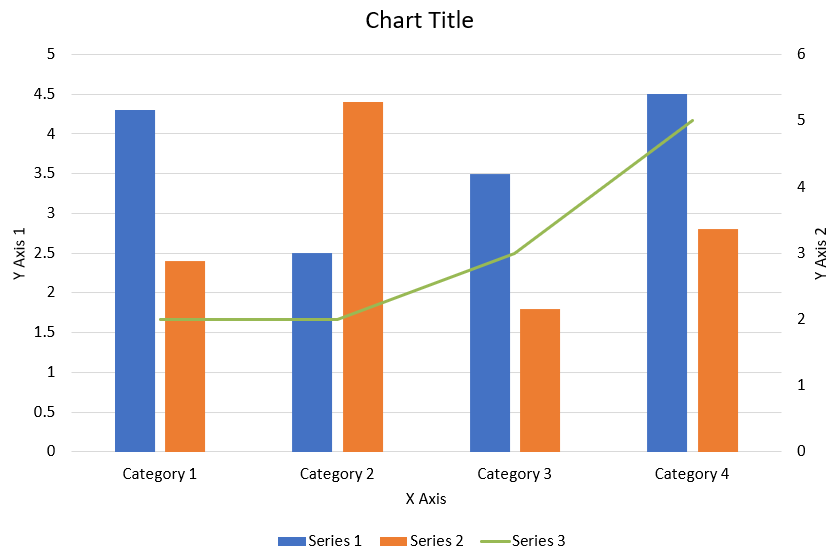
다음 Java 코드는 위에 표시된 조합 차트를 PowerPoint 프레젠테이션에 만드는 방법을 보여 줍니다:
```java
static void createComboChart() {
Presentation presentation = new Presentation();
ISlide slide = presentation.getSlides().get_Item(0);
try {
IChart chart = createChartWithFirstSeries(slide);
addSecondSeriesToChart(chart);
addThirdSeriesToChart(chart);
setPrimaryAxesFormat(chart);
setSecondaryAxesFormat(chart);
presentation.save("combo-chart.pptx", SaveFormat.Pptx);
} finally {
presentation.dispose();
}
}
static IChart createChartWithFirstSeries(ISlide slide) {
IChart chart = slide.getShapes().addChart(ChartType.ClusteredColumn, 50, 50, 600, 400);
// 차트 제목을 설정합니다.
chart.setTitle(true);
chart.getChartTitle().addTextFrameForOverriding("Chart Title");
chart.getChartTitle().setOverlay(false);
IParagraph titleParagraph = chart.getChartTitle().getTextFrameForOverriding().getParagraphs().get_Item(0);
IPortionFormat titleFormat = titleParagraph.getParagraphFormat().getDefaultPortionFormat();
titleFormat.setFontBold(NullableBool.False);
titleFormat.setFontHeight(18f);
// 차트 레전드를 설정합니다.
chart.getLegend().setPosition(LegendPositionType.Bottom);
chart.getLegend().getTextFormat().getPortionFormat().setFontHeight(12f);
// 기본 생성된 시리즈와 범주를 삭제합니다.
chart.getChartData().getSeries().clear();
chart.getChartData().getCategories().clear();
int worksheetIndex = 0;
IChartDataWorkbook workbook = chart.getChartData().getChartDataWorkbook();
// 새 범주를 추가합니다.
chart.getChartData().getCategories().add(workbook.getCell(worksheetIndex, 1, 0, "Category 1"));
chart.getChartData().getCategories().add(workbook.getCell(worksheetIndex, 2, 0, "Category 2"));
chart.getChartData().getCategories().add(workbook.getCell(worksheetIndex, 3, 0, "Category 3"));
chart.getChartData().getCategories().add(workbook.getCell(worksheetIndex, 4, 0, "Category 4"));
// 첫 번째 시리즈를 추가합니다.
IChartDataCell seriesNameCell = workbook.getCell(worksheetIndex, 0, 1, "Series 1");
IChartSeries series = chart.getChartData().getSeries().add(seriesNameCell, chart.getType());
series.getParentSeriesGroup().setOverlap((byte)-25);
series.getParentSeriesGroup().setGapWidth(220);
series.getDataPoints().addDataPointForBarSeries(workbook.getCell(worksheetIndex, 1, 1, 4.3));
series.getDataPoints().addDataPointForBarSeries(workbook.getCell(worksheetIndex, 2, 1, 2.5));
series.getDataPoints().addDataPointForBarSeries(workbook.getCell(worksheetIndex, 3, 1, 3.5));
series.getDataPoints().addDataPointForBarSeries(workbook.getCell(worksheetIndex, 4, 1, 4.5));
return chart;
}
static void addSecondSeriesToChart(IChart chart) {
IChartDataWorkbook workbook = chart.getChartData().getChartDataWorkbook();
final int worksheetIndex = 0;
IChartDataCell seriesNameCell = workbook.getCell(worksheetIndex, 0, 2, "Series 2");
IChartSeries series = chart.getChartData().getSeries().add(seriesNameCell, ChartType.ClusteredColumn);
series.getParentSeriesGroup().setOverlap((byte)-25);
series.getParentSeriesGroup().setGapWidth(220);
series.getDataPoints().addDataPointForBarSeries(workbook.getCell(worksheetIndex, 1, 2, 2.4));
series.getDataPoints().addDataPointForBarSeries(workbook.getCell(worksheetIndex, 2, 2, 4.4));
series.getDataPoints().addDataPointForBarSeries(workbook.getCell(worksheetIndex, 3, 2, 1.8));
series.getDataPoints().addDataPointForBarSeries(workbook.getCell(worksheetIndex, 4, 2, 2.8));
}
static void addThirdSeriesToChart(IChart chart) {
IChartDataWorkbook workbook = chart.getChartData().getChartDataWorkbook();
final int worksheetIndex = 0;
IChartDataCell seriesNameCell = workbook.getCell(worksheetIndex, 0, 3, "Series 3");
IChartSeries series = chart.getChartData().getSeries().add(seriesNameCell, ChartType.Line);
series.getDataPoints().addDataPointForLineSeries(workbook.getCell(worksheetIndex, 1, 3, 2.0));
series.getDataPoints().addDataPointForLineSeries(workbook.getCell(worksheetIndex, 2, 3, 2.0));
series.getDataPoints().addDataPointForLineSeries(workbook.getCell(worksheetIndex, 3, 3, 3.0));
series.getDataPoints().addDataPointForLineSeries(workbook.getCell(worksheetIndex, 4, 3, 5.0));
series.setPlotOnSecondAxis(true);
}
static void setPrimaryAxesFormat(IChart chart) {
// 가로 축을 설정합니다.
IAxis horizontalAxis = chart.getAxes().getHorizontalAxis();
horizontalAxis.getTextFormat().getPortionFormat().setFontHeight(12f);
horizontalAxis.getFormat().getLine().getFillFormat().setFillType(FillType.NoFill);
setAxisTitle(horizontalAxis, "X Axis");
// 세로 축을 설정합니다.
IAxis verticalAxis = chart.getAxes().getVerticalAxis();
verticalAxis.getTextFormat().getPortionFormat().setFontHeight(12f);
verticalAxis.getFormat().getLine().getFillFormat().setFillType(FillType.NoFill);
setAxisTitle(verticalAxis, "Y Axis 1");
// 세로 주요 격자선 색을 설정합니다.
ILineFillFormat majorGridLinesFormat = verticalAxis.getMajorGridLinesFormat().getLine().getFillFormat();
majorGridLinesFormat.setFillType(FillType.Solid);
majorGridLinesFormat.getSolidFillColor().setColor(new Color(217, 217, 217));
}
static void setSecondaryAxesFormat(IChart chart) {
// 보조 가로 축을 설정합니다.
IAxis secondaryHorizontalAxis = chart.getAxes().getSecondaryHorizontalAxis();
secondaryHorizontalAxis.setPosition(AxisPositionType.Bottom);
secondaryHorizontalAxis.setCrossType(CrossesType.Maximum);
secondaryHorizontalAxis.setVisible(false);
secondaryHorizontalAxis.getMajorGridLinesFormat().getLine().getFillFormat().setFillType(FillType.NoFill);
secondaryHorizontalAxis.getMinorGridLinesFormat().getLine().getFillFormat().setFillType(FillType.NoFill);
// 보조 세로 축을 설정합니다.
IAxis secondaryVerticalAxis = chart.getAxes().getSecondaryVerticalAxis();
secondaryVerticalAxis.setPosition(AxisPositionType.Right);
secondaryVerticalAxis.getTextFormat().getPortionFormat().setFontHeight(12f);
secondaryVerticalAxis.getFormat().getLine().getFillFormat().setFillType(FillType.NoFill);
secondaryVerticalAxis.getMajorGridLinesFormat().getLine().getFillFormat().setFillType(FillType.NoFill);
secondaryVerticalAxis.getMinorGridLinesFormat().getLine().getFillFormat().setFillType(FillType.NoFill);
setAxisTitle(secondaryVerticalAxis, "Y Axis 2");
}
static void setAxisTitle(IAxis axis, String axisTitle) {
axis.setTitle(true);
axis.getTitle().setOverlay(false);
IParagraph titleParagraph = axis.getTitle().addTextFrameForOverriding(axisTitle).getParagraphs().get_Item(0);
IPortionFormat titleFormat = titleParagraph.getParagraphFormat().getDefaultPortionFormat();
titleFormat.setFontBold(NullableBool.False);
titleFormat.setFontHeight(12f);
}
```
## **차트 업데이트**
단계: Java에서 PowerPoint 차트 업데이트 |
단계: Java에서 프레젠테이션 차트 업데이트 |
단계: Java에서 PowerPoint 프레젠테이션 차트 업데이트
1. 업데이트하려는 차트를 포함하는 프레젠테이션을 나타내는 [Presentation] 클래스를 인스턴스화합니다.
2. 인덱스를 사용하여 슬라이드의 참조를 얻습니다.
3. 모든 도형을 순회하여 원하는 차트를 찾습니다.
4. 차트 데이터 워크시트에 액세스합니다.
5. 시리즈 값을 변경하여 차트 데이터 시리즈를 수정합니다.
6. 새 시리즈를 추가하고 데이터를 채웁니다.
7. 수정된 프레젠테이션을 PPTX 파일로 저장합니다.
다음 Java 코드는 차트를 업데이트하는 방법을 보여 줍니다:
```java
Presentation pres = new Presentation();
try {
// 첫 번째 슬라이드 마커에 접근합니다
ISlide sld = pres.getSlides().get_Item(0);
// 기본 데이터가 포함된 차트를 가져옵니다
IChart chart = (IChart)sld.getShapes().get_Item(0);
// 차트 데이터 시트의 인덱스를 설정합니다
int defaultWorksheetIndex = 0;
// 차트 데이터 워크시트를 가져옵니다
IChartDataWorkbook fact = chart.getChartData().getChartDataWorkbook();
// 차트 범주 이름을 변경합니다
fact.getCell(defaultWorksheetIndex, 1, 0, "Modified Category 1");
fact.getCell(defaultWorksheetIndex, 2, 0, "Modified Category 2");
// 첫 번째 차트 시리즈를 가져옵니다
IChartSeries series = chart.getChartData().getSeries().get_Item(0);
// 이제 시리즈 데이터를 업데이트합니다
fact.getCell(defaultWorksheetIndex, 0, 1, "New_Series1");// 시리즈 이름을 수정합니다
series.getDataPoints().get_Item(0).getValue().setData(90);
series.getDataPoints().get_Item(1).getValue().setData(123);
series.getDataPoints().get_Item(2).getValue().setData(44);
// 두 번째 차트 시리즈를 가져옵니다
series = chart.getChartData().getSeries().get_Item(1);
// 이제 시리즈 데이터를 업데이트합니다
fact.getCell(defaultWorksheetIndex, 0, 2, "New_Series2");// 시리즈 이름을 수정합니다
series.getDataPoints().get_Item(0).getValue().setData(23);
series.getDataPoints().get_Item(1).getValue().setData(67);
series.getDataPoints().get_Item(2).getValue().setData(99);
// 이제, 새 시리즈를 추가합니다
chart.getChartData().getSeries().add(fact.getCell(defaultWorksheetIndex, 0, 3, "Series 3"), chart.getType());
// 세 번째 차트 시리즈를 가져옵니다
series = chart.getChartData().getSeries().get_Item(2);
// 이제 시리즈 데이터를 채웁니다
series.getDataPoints().addDataPointForBarSeries(fact.getCell(defaultWorksheetIndex, 1, 3, 20));
series.getDataPoints().addDataPointForBarSeries(fact.getCell(defaultWorksheetIndex, 2, 3, 50));
series.getDataPoints().addDataPointForBarSeries(fact.getCell(defaultWorksheetIndex, 3, 3, 30));
chart.setType(ChartType.ClusteredCylinder);
// 차트가 포함된 프레젠테이션을 저장합니다
pres.save("AsposeChartModified_out.pptx", SaveFormat.Pptx);
} finally {
if (pres != null) pres.dispose();
}
```
## **차트 데이터 범위 설정**
차트의 데이터 범위를 설정하려면 다음과 같이 수행합니다:
1. 차트를 포함하는 프레젠테이션을 나타내는 [Presentation] 클래스를 인스턴스화합니다.
2. 인덱스를 사용하여 슬라이드의 참조를 가져옵니다.
3. 모든 도형을 순회하여 원하는 차트를 찾습니다.
4. 차트 데이터에 액세스하고 범위를 설정합니다.
5. 수정된 프레젠테이션을 PPTX 파일로 저장합니다.
다음 Java 코드는 차트의 데이터 범위를 설정하는 방법을 보여 줍니다:
```java
Presentation pres = new Presentation();
try {
ISlide slide = pres.getSlides().get_Item(0);
IChart chart = (IChart)slide.getShapes().get_Item(0);
chart.getChartData().setRange("Sheet1!A1:B4");
pres.save("SetDataRange_out.pptx", SaveFormat.Pptx);
} finally {
if (pres != null) pres.dispose();
}
```
## **차트에서 기본 마커 사용**
차트에서 기본 마커를 사용하면 각 차트 시리즈에 자동으로 서로 다른 기본 마커 기호가 부여됩니다.
다음 Java 코드는 차트 시리즈 마커를 자동으로 설정하는 방법을 보여 줍니다:
```java
Presentation pres = new Presentation();
try {
ISlide slide = pres.getSlides().get_Item(0);
IChart chart = slide.getShapes().addChart(ChartType.LineWithMarkers, 10, 10, 400, 400);
chart.getChartData().getSeries().clear();
chart.getChartData().getCategories().clear();
IChartDataWorkbook fact = chart.getChartData().getChartDataWorkbook();
chart.getChartData().getSeries().add(fact.getCell(0, 0, 1, "Series 1"), chart.getType());
IChartSeries series = chart.getChartData().getSeries().get_Item(0);
chart.getChartData().getCategories().add(fact.getCell(0, 1, 0, "C1"));
series.getDataPoints().addDataPointForLineSeries(fact.getCell(0, 1, 1, 24));
chart.getChartData().getCategories().add(fact.getCell(0, 2, 0, "C2"));
series.getDataPoints().addDataPointForLineSeries(fact.getCell(0, 2, 1, 23));
chart.getChartData().getCategories().add(fact.getCell(0, 3, 0, "C3"));
series.getDataPoints().addDataPointForLineSeries(fact.getCell(0, 3, 1, -10));
chart.getChartData().getCategories().add(fact.getCell(0, 4, 0, "C4"));
series.getDataPoints().addDataPointForLineSeries(fact.getCell(0, 4, 1, null));
chart.getChartData().getSeries().add(fact.getCell(0, 0, 2, "Series 2"), chart.getType());
// 두 번째 차트 시리즈를 가져옵니다
IChartSeries series2 = chart.getChartData().getSeries().get_Item(1);
// 이제 시리즈 데이터를 채웁니다
series2.getDataPoints().addDataPointForLineSeries(fact.getCell(0, 1, 2, 30));
series2.getDataPoints().addDataPointForLineSeries(fact.getCell(0, 2, 2, 10));
series2.getDataPoints().addDataPointForLineSeries(fact.getCell(0, 3, 2, 60));
series2.getDataPoints().addDataPointForLineSeries(fact.getCell(0, 4, 2, 40));
chart.setLegend(true);
chart.getLegend().setOverlay(false);
pres.save("DefaultMarkersInChart.pptx", SaveFormat.Pptx);
} finally {
if (pres != null) pres.dispose();
}
```
## **자주 묻는 질문**
**Aspose.Slides에서 지원하는 차트 유형은 무엇입니까?**
Aspose.Slides는 막대, 선, 원형, 영역, 산점도, 히스토그램, 레이다 등 다양한 [chart types](https://reference.aspose.com/slides/ko/androidjava/com.aspose.slides/charttype/)을 지원합니다. 이러한 유연성을 통해 데이터 시각화 요구에 가장 적합한 차트 유형을 선택할 수 있습니다.
**새 차트를 슬라이드에 추가하려면 어떻게 해야 합니까?**
차트를 추가하려면 먼저 [Presentation] 클래스의 인스턴스를 생성하고, 인덱스를 사용해 원하는 슬라이드를 가져온 다음, 차트 유형과 초기 데이터를 지정하여 차트를 추가하는 메서드를 호출합니다. 이 과정으로 차트가 프레젠테이션에 직접 통합됩니다.
**차트에 표시된 데이터를 어떻게 업데이트합니까?**
차트 데이터를 업데이트하려면 차트의 데이터 워크북([IChartDataWorkbook])에 액세스하고, 기본 시리즈와 범주를 삭제한 후 사용자 정의 데이터를 추가하면 됩니다. 이렇게 하면 최신 데이터를 반영하도록 차트를 새로 고칠 수 있습니다.
**차트의 외관을 사용자 지정할 수 있습니까?**
예, Aspose.Slides는 광범위한 사용자 지정 옵션을 제공합니다. 색상, 글꼴, 레이블, 레전드 및 기타 [formatting elements](/slides/ko/androidjava/chart-entities/)을 수정하여 차트의 외관을 특정 디자인 요구 사항에 맞출 수 있습니다.