# Konwertuj prezentacje PowerPoint do HTML na Androidzie
> Konwertuj prezentacje PowerPoint do HTML na Androidzie. Użyj Aspose.Slides dla Androida poprzez Java, aby eksportować pliki PPT i PPTX, wybrane slajdy, notatki, czcionki, obrazy, SVG i multimedia.
Source: https://docs.aspose.com/slides/pl/androidjava/convert-powerpoint-to-html/
Updated: 2026-06-11
## **Przegląd**
Aspose.Slides for Android via Java może zapisywać prezentacje PowerPoint jako HTML bez Microsoft PowerPoint. Podstawowa konwersja to jednorazowe wczytanie [Presentation](https://reference.aspose.com/slides/pl/androidjava/com.aspose.slides/presentation/) i wywołanie `save` z [SaveFormat](https://reference.aspose.com/slides/pl/androidjava/com.aspose.slides/saveformat/). Użyj [HtmlOptions](https://reference.aspose.com/slides/pl/androidjava/com.aspose.slides/htmloptions/) gdy potrzebujesz kontrolować układ, czcionki, obrazy, notatki, komentarze, wyjście SVG lub powiązane zasoby.
Niniejszy przewodnik koncentruje się na praktycznych scenariuszach eksportu HTML:
- Eksportuj całą prezentację lub wybrane slajdy.
- Generuj HTML o stałym układzie, responsywny lub oparty na SVG.
- Dołącz notatki prelegenta i komentarze.
- Kontroluj jakość obrazów i przycięte dane obrazów.
- Osadź czcionki lub zapisz pliki czcionek osobno.
- Wybierz sposób zapisu i odwołań do zewnętrznych zasobów oraz plików multimedialnych.
Domyślnie eksport HTML tworzy samodzielny dokument HTML, w którym większość zasobów jest osadzona. Jest to wygodne przy udostępnianiu jednego pliku, ale może zwiększyć rozmiar wyjścia. Przy publikacji w Internecie rozważ użycie zewnętrznych zasobów, niższą rozdzielczość DPI obrazów oraz osadzanie tylko tych czcionek, które nie są pewnie dostępne w docelowym środowisku.
## **Konwertuj prezentację do HTML**
Aby wyeksportować prezentację do HTML, wczytaj ją przy użyciu [Presentation](https://reference.aspose.com/slides/pl/androidjava/com.aspose.slides/presentation/) i zapisz przy użyciu [SaveFormat.Html](https://reference.aspose.com/slides/pl/androidjava/com.aspose.slides/saveformat/).
```java
Presentation presentation = new Presentation("presentation.pptx");
try {
presentation.save("presentation.html", SaveFormat.Html);
} finally {
presentation.dispose();
}
```
Ten przykład zapisuje jeden plik HTML. Obiekt prezentacji jest zwalniany w bloku `finally`, co zwalnia uchwyty plików oraz zasoby renderowania po eksporcie.
## **Użyj HtmlOptions**
[HtmlOptions](https://reference.aspose.com/slides/pl/androidjava/com.aspose.slides/htmloptions/) jest główną klasą konfiguracyjną dla eksportu HTML. Typowe ustawienia obejmują:
- `SlidesLayoutOptions`: dodaje notatki, komentarze, materiały pomocnicze lub inne informacje o układzie.
- `HtmlFormatter`: zmienia strukturę dokumentu HTML lub deleguje formatowanie do kontrolera.
- `SlideImageFormat`: zmienia sposób reprezentacji slajdów, np. jako SVG.
- `PicturesCompression`: kontroluje DPI obrazu i rozmiar wyjścia.
- `DeletePicturesCroppedAreas`: zachowuje lub usuwa przycięte dane obrazów.
- `SvgResponsiveLayout`: sprawia, że wyeksportowana zawartość SVG dostosowuje się do swojego kontenera.
- `ShowHiddenSlides`: uwzględnia ukryte slajdy, gdy jest to wymagane.
Poniższe sekcje pokazują najczęstsze opcje osobno, abyś mógł połączyć tylko te, które potrzebuje Twój proces pracy.
## **Konwertuj wybrane slajdy do HTML**
Przeciążenie `Presentation.save` przyjmujące numery slajdów używa pozycji slajdów liczonych od 1. Pętla poniżej zapisuje każdy slajd do oddzielnego pliku HTML.
```java
Presentation presentation = new Presentation("presentation.pptx");
try {
int slideCount = presentation.getSlides().size();
for (int slideIndex = 0; slideIndex < slideCount; slideIndex++) {
int slideNumber = slideIndex + 1;
int[] slideNumbers = { slideNumber };
String htmlFileName = "slide-" + slideNumber + ".html";
presentation.save(htmlFileName, slideNumbers, SaveFormat.Html);
}
} finally {
presentation.dispose();
}
```
Użyj tego wzorca, gdy strona internetowa lub aplikacja wymaga jednej strony HTML na slajd. Jeśli każdy slajd ma mieć ten sam układ, utwórz jedną instancję [HtmlOptions](https://reference.aspose.com/slides/pl/androidjava/com.aspose.slides/htmloptions/) i przekaż ją do każdego wywołania `save`.
## **Utwórz responsywny HTML**
[ResponsiveHtmlController](https://reference.aspose.com/slides/pl/androidjava/com.aspose.slides/responsivehtmlcontroller/) zapewnia responsywny wyjściowy HTML poprzez [HtmlFormatter](https://reference.aspose.com/slides/pl/androidjava/com.aspose.slides/htmlformatter/). Użyj go, gdy wyeksportowana strona ma lepiej dopasowywać się do szerokości przeglądarki.
```java
Presentation presentation = new Presentation("presentation.pptx");
try {
ResponsiveHtmlController controller = new ResponsiveHtmlController();
HtmlFormatter formatter = HtmlFormatter.createCustomFormatter(controller);
HtmlOptions htmlOptions = new HtmlOptions();
htmlOptions.setHtmlFormatter(formatter);
presentation.save("presentation-responsive.html", SaveFormat.Html, htmlOptions);
} finally {
presentation.dispose();
}
```
W przypadku responsywnego układu opartego na SVG, ustaw `SvgResponsiveLayout` w [HtmlOptions](https://reference.aspose.com/slides/pl/androidjava/com.aspose.slides/htmloptions/). Jest to przydatne, gdy zawartość slajdu jest eksportowana jako skalowalny znacznik SVG.
```java
Presentation presentation = new Presentation("presentation.pptx");
try {
HtmlOptions htmlOptions = new HtmlOptions();
htmlOptions.setSvgResponsiveLayout(true);
presentation.save("presentation-svg-responsive.html", SaveFormat.Html, htmlOptions);
} finally {
presentation.dispose();
}
```
## **Dołącz notatki prelegenta i komentarze**
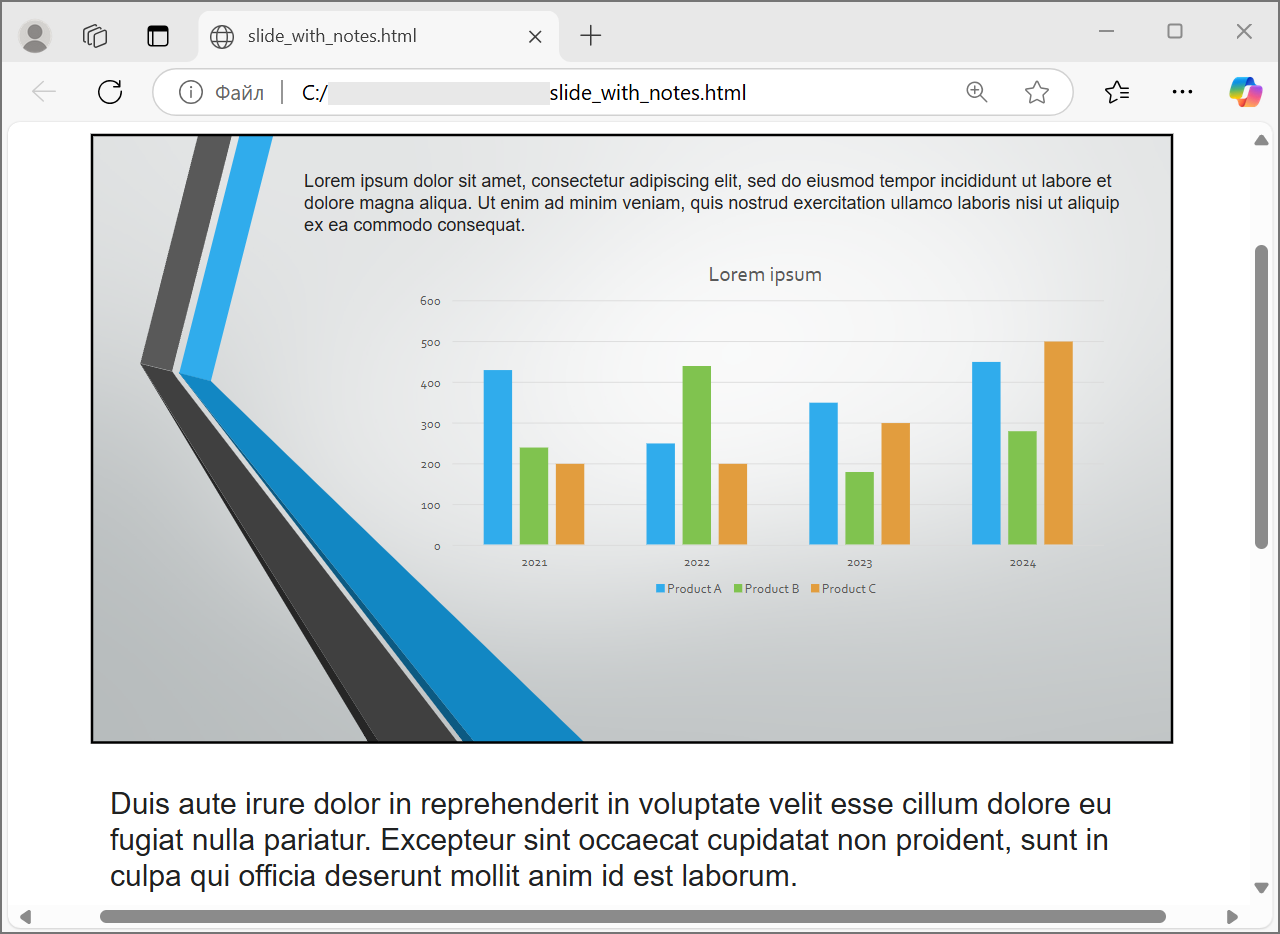
Użyj [NotesCommentsLayoutingOptions](https://reference.aspose.com/slides/pl/androidjava/com.aspose.slides/notescommentslayoutingoptions/) poprzez `HtmlOptions.SlidesLayoutOptions`, aby dołączyć notatki prelegenta lub komentarze. Notatki i komentarze są domyślnie ukryte, chyba że określisz ich pozycje.
Załóżmy, że źródłowa prezentacja zawiera notatki prelegenta:
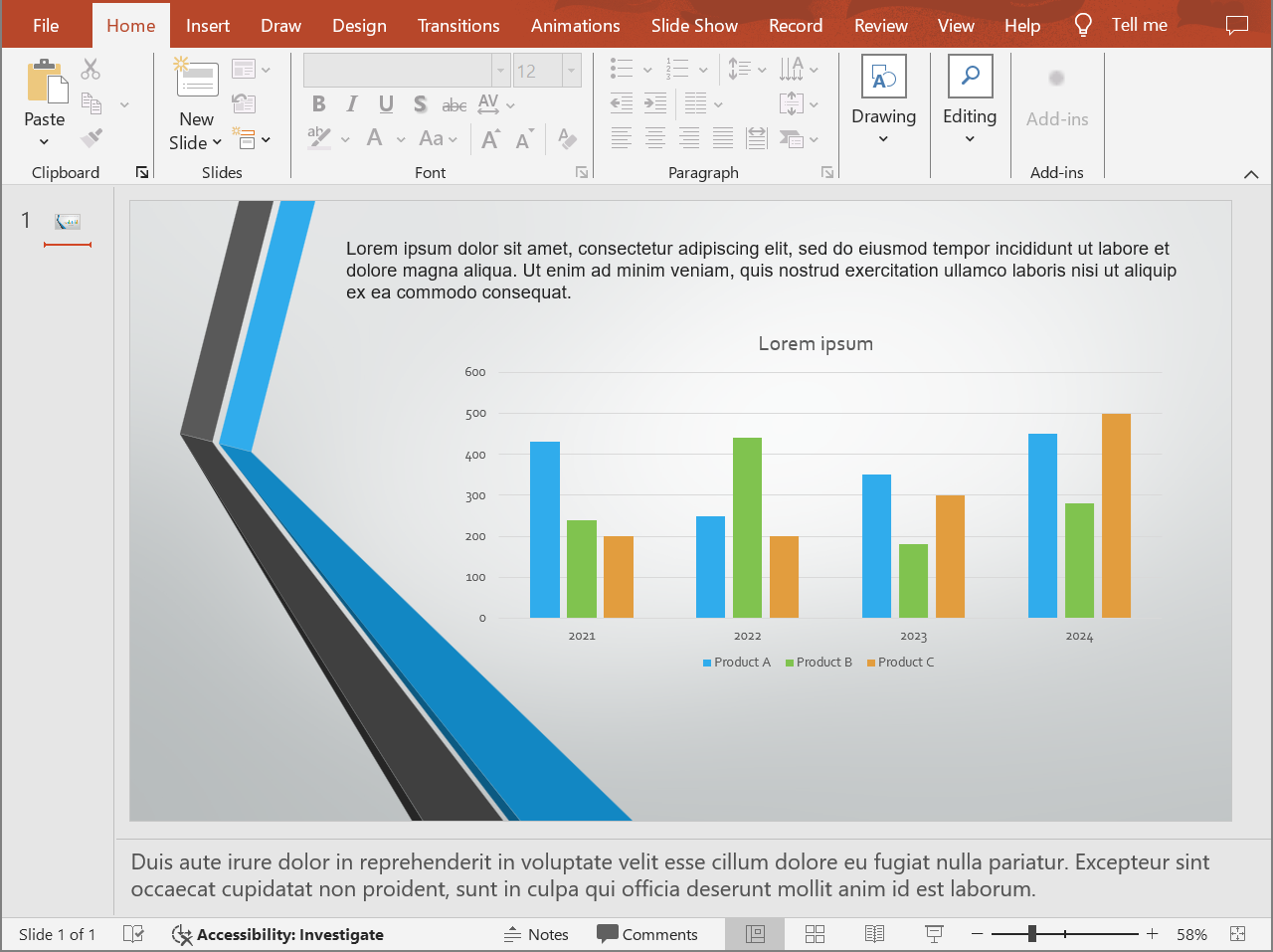
Poniższy kod eksportuje zawartość slajdu wraz z notatkami prelegenta pod slajdem.
```java
Presentation presentation = new Presentation("presentation.pptx");
try {
NotesCommentsLayoutingOptions layoutOptions = new NotesCommentsLayoutingOptions();
layoutOptions.setNotesPosition(NotesPositions.BottomFull);
HtmlOptions htmlOptions = new HtmlOptions();
htmlOptions.setSlidesLayoutOptions(layoutOptions);
presentation.save("presentation-with-notes.html", SaveFormat.Html, htmlOptions);
} finally {
presentation.dispose();
}
```
Wyeksportowany HTML zawiera obszar notatek:
Aby wyeksportować komentarze, ustaw `CommentsPosition`, na przykład na `CommentsPositions.Right` lub `CommentsPositions.Bottom`. Jeśli potrzebujesz tylko komentarzy, pomiń `NotesPosition`. Jeśli potrzebujesz zarówno notatek, jak i komentarzy, ustaw obie właściwości.
## **Kontroluj jakość obrazu i przycięte obszary**
Eksport HTML może kompresować obrazy slajdów, aby zmniejszyć rozmiar wyjścia. Ustaw `PicturesCompression` na wartość z [PicturesCompression](https://reference.aspose.com/slides/pl/androidjava/com.aspose.slides/picturescompression/), gdy potrzebna jest wyższa jakość obrazu.
```java
Presentation presentation = new Presentation("presentation.pptx");
try {
HtmlOptions htmlOptions = new HtmlOptions();
htmlOptions.setPicturesCompression(PicturesCompression.Dpi150);
presentation.save("presentation-dpi-150.html", SaveFormat.Html, htmlOptions);
} finally {
presentation.dispose();
}
```
Domyślnie przycięte obszary obrazów mogą być usuwane z wyjścia. Zachowaj przycięte dane tylko wtedy, gdy użytkownicy muszą móc odzyskać lub przejrzeć te ukryte części obrazu. Ich zachowanie może zwiększyć rozmiar HTML.
```java
Presentation presentation = new Presentation("presentation.pptx");
try {
HtmlOptions htmlOptions = new HtmlOptions();
htmlOptions.setDeletePicturesCroppedAreas(false);
presentation.save("presentation-with-cropped-areas.html", SaveFormat.Html, htmlOptions);
} finally {
presentation.dispose();
}
```
## **Dodaj CSS**
Do prostego stylowania przekaż ciąg CSS do `HtmlFormatter.createDocumentFormatter`. Zmienia to otaczający dokument HTML, podczas gdy Aspose.Slides kontynuuje renderowanie zawartości slajdu.
```java
Presentation presentation = new Presentation("presentation.pptx");
try {
String cssRules = "body { margin: 0; background: #f7f7f7; } .slide { margin: 24px auto; }";
HtmlFormatter formatter = HtmlFormatter.createDocumentFormatter(cssRules, true);
HtmlOptions htmlOptions = new HtmlOptions();
htmlOptions.setHtmlFormatter(formatter);
presentation.save("presentation-styled.html", SaveFormat.Html, htmlOptions);
} finally {
presentation.dispose();
}
```
Aby uzyskać niestandardowy nagłówek dokumentu, połączony plik CSS lub niestandardowy znacznik wokół slajdów i kształtów, zaimplementuj [IHtmlFormattingController](https://reference.aspose.com/slides/pl/androidjava/com.aspose.slides/ihtmlformattingcontroller/) i przekaż go do [HtmlFormatter](https://reference.aspose.com/slides/pl/androidjava/com.aspose.slides/htmlformatter/) przy użyciu `createCustomFormatter`.
## **Osadź czcionki**
Jeśli w docelowym środowisku mogą nie być zainstalowane czcionki użyte w prezentacji, osadź czcionki w HTML za pomocą [EmbedAllFontsHtmlController](https://reference.aspose.com/slides/pl/androidjava/com.aspose.slides/embedallfontshtmlcontroller/). Osadzanie poprawia wierność wizualną, ale zwiększa rozmiar wyjścia.
```java
Presentation presentation = new Presentation("presentation.pptx");
try {
String[] fontNamesToExclude = { "Arial", "Calibri" };
EmbedAllFontsHtmlController fontController = new EmbedAllFontsHtmlController(fontNamesToExclude);
HtmlFormatter formatter = HtmlFormatter.createCustomFormatter(fontController);
HtmlOptions htmlOptions = new HtmlOptions();
htmlOptions.setHtmlFormatter(formatter);
presentation.save("presentation-embedded-fonts.html", SaveFormat.Html, htmlOptions);
} finally {
presentation.dispose();
}
```
Wyklucz czcionki tylko wtedy, gdy masz pewność, że docelowe przeglądarki lub systemy już je dostarczają. W przypadku czcionek firmowych lub mniej popularnych, osadzanie jest zazwyczaj bezpieczniejsze.
## **Linkuj pliki czcionek zamiast je osadzać**
Aby zmniejszyć rozmiar pliku HTML, możesz zapisać dane czcionek do osobnych plików WOFF i dodać reguły `@font-face` do HTML. Pomocnik poniżej rozszerza [EmbedAllFontsHtmlController](https://reference.aspose.com/slides/pl/androidjava/com.aspose.slides/embedallfontshtmlcontroller/) i nadpisuje `writeFont`.
```java
class LinkedFontsHtmlController extends EmbedAllFontsHtmlController {
private final String fontOutputDirectory;
private final String fontUrlPrefix;
LinkedFontsHtmlController(
String fontOutputDirectory,
String fontUrlPrefix) throws java.io.IOException {
super(new String[0]);
this.fontOutputDirectory = fontOutputDirectory;
this.fontUrlPrefix = fontUrlPrefix.endsWith("/") ? fontUrlPrefix : fontUrlPrefix + "/";
File dirs = new File(fontOutputDirectory);
dirs.mkdirs();
}
@Override
public void writeFont(
IHtmlGenerator generator,
IFontData originalFont,
IFontData substitutedFont,
String fontStyle,
String fontWeight,
byte[] fontData) {
try {
IFontData font = substitutedFont == null ? originalFont : substitutedFont;
String safeFontName = makeSafeFileName(font.getFontName());
String safeFontStyle = fontStyle == null || fontStyle.trim().isEmpty() ? "normal" : fontStyle;
String safeFontWeight = fontWeight == null || fontWeight.trim().isEmpty() ? "normal" : fontWeight;
String fontFileName = safeFontName + "-" + safeFontStyle + "-" + safeFontWeight + ".woff";
String fontFilePath = fontOutputDirectory + "/" + fontFileName;
FileOutputStream fos = new FileOutputStream(fontFilePath);
fos.write(fontData);
fos.close();
String encodedFontFileName = java.net.URLEncoder.encode(fontFileName, "UTF-8");
String fontUrl = fontUrlPrefix + encodedFontFileName.replace("+", "%20");
String escapedBackslashes = font.getFontName().replace("\\", "\\\\");
String fontFamily = escapedBackslashes.replace("'", "\\'");
generator.addHtml("");
} catch (java.io.IOException exception) {
throw new RuntimeException("Unable to write an exported font.", exception);
}
}
private String makeSafeFileName(String fileName) {
String invalidCharacters = "\\/:*?\"<>|";
char[] safeCharacters = fileName.toCharArray();
for (int characterIndex = 0; characterIndex < safeCharacters.length; characterIndex++) {
if (invalidCharacters.indexOf(safeCharacters[characterIndex]) >= 0) {
safeCharacters[characterIndex] = '_';
}
}
return new String(safeCharacters);
}
}
String outputDirectory = System.getProperty("user.dir") + "/html-output";
String fontsDirectory = outputDirectory + "/fonts";
File dir = new File("path/to/folder");
dir.mkdir();
Presentation presentation = new Presentation("presentation.pptx");
try {
LinkedFontsHtmlController fontController = new LinkedFontsHtmlController(fontsDirectory, "fonts");
HtmlFormatter formatter = HtmlFormatter.createCustomFormatter(fontController);
HtmlOptions htmlOptions = new HtmlOptions();
htmlOptions.setHtmlFormatter(formatter);
String htmlFilePath = outputDirectory + "/presentation.html";
presentation.save(htmlFilePath.toString(), SaveFormat.Html, htmlOptions);
} finally {
presentation.dispose();
}
```
W tym przykładzie pliki czcionek są zapisywane w `html-output/fonts`, a HTML odwołuje się do nich za pomocą adresów URL, takich jak `fonts/BrandFont-normal-400.woff`. Jeśli plik HTML i czcionki są wdrażane w innym miejscu, wybierz `fontUrlPrefix`, aby pasował do wdrożonej ścieżki URL.
## **Zapisz zasoby zewnętrznie**
Samodzielny HTML jest łatwy do przenoszenia, ale osadzone zasoby Base64 mogą zwiększyć rozmiar pliku. Jeśli Twoja aplikacja potrzebuje zewnętrznych plików obrazów, zaimplementuj [ILinkEmbedController](https://reference.aspose.com/slides/pl/androidjava/com.aspose.slides/ilinkembedcontroller/) i przekaż go do konstruktora [HtmlOptions](https://reference.aspose.com/slides/pl/androidjava/com.aspose.slides/htmloptions/).
Podczas externalizacji zasobów wybierz dwa ścieżki celowo:
- Ścieżka wyjścia w systemie plików, w której aplikacja zapisuje wygenerowane obrazy, czcionki, audio lub wideo.
- Ścieżka URL, której przeglądarka używa z dokumentu HTML do ładowania tych plików.
## **Eksportuj pliki multimedialne**
[VideoPlayerHtmlController](https://reference.aspose.com/slides/pl/androidjava/com.aspose.slides/videoplayerhtmlcontroller/) eksportuje pliki wideo i audio oraz zapisuje HTML, który może je odtwarzać w przeglądarce. Jego konstruktor przyjmuje:
- `path`: katalog, w którym będą zapisywane wygenerowane pliki multimedialne.
- `fileName`: nazwa generowanego pliku HTML.
- `baseUri`: absolutny prefiks URI używany w linkach HTML do plików multimedialnych.
Jeśli plik HTML to `html-output/presentation.html`, a pliki multimedialne są zapisywane w `html-output/media`, `path` powinien wskazywać katalog mediów na dysku, natomiast `baseUri` powinien wskazywać ten sam katalog z perspektywy przeglądarki. Do podglądu lokalnego możesz zbudować URI `file:///` z katalogu mediów. Dla wdrożonej aplikacji użyj absolutnego URL opublikowanego katalogu multimedialnego.
```java
String outputDirectory = System.getProperty("user.dir") + "/html-output";
String mediaDirectory = outputDirectory + "/media";
File outDir = new File(outputDirectory);
outDir.mkdir();
File mediaDir = new File(mediaDirectory);
mediaDir.mkdir();
String htmlFileName = "presentation.html";
String mediaBaseUri = mediaDirectory;
Presentation presentation = new Presentation();
try {
byte[] videoData = ...;// intro.mp4
IVideo video = presentation.getVideos().addVideo(videoData);
ISlide slide = presentation.getSlides().get_Item(0);
slide.getShapes().addVideoFrame(20, 20, 480, 270, video);
String mediaDirectoryPath = mediaDirectory;
VideoPlayerHtmlController controller = new VideoPlayerHtmlController(mediaDirectoryPath, htmlFileName, mediaBaseUri);
HtmlFormatter formatter = HtmlFormatter.createCustomFormatter(controller);
SVGOptions svgOptions = new SVGOptions(controller);
SlideImageFormat slideImageFormat = SlideImageFormat.svg(svgOptions);
HtmlOptions htmlOptions = new HtmlOptions(controller);
htmlOptions.setHtmlFormatter(formatter);
htmlOptions.setSlideImageFormat(slideImageFormat);
String htmlFilePath = outputDirectory + "/" + htmlFileName;
presentation.save(htmlFilePath.toString(), SaveFormat.Html, htmlOptions);
} finally {
presentation.dispose();
}
```
Używaj katalogów wyjściowych unikalnych dla każdego zadania eksportu, szczególnie w aplikacjach serwerowych. Wspólne ścieżki wyjściowe mogą powodować nadpisywanie plików z różnych konwersji.
## **Wydajność i zarządzanie zasobami**
Konwersja HTML jest operacją renderowania, więc czas przetwarzania i użycie pamięci zależą od liczby slajdów, rozdzielczości obrazu, czcionek, efektów, wykresów i osadzonych multimediów. Wyższe wartości DPI `PicturesCompression`, osadzone czcionki, wyjście SVG oraz zachowane przycięte obszary obrazów mogą poprawić wierność, ale zazwyczaj zwiększają rozmiar wyjścia.
Podczas konwersji wsadowej:
- Niezwłocznie zwalniaj każdą instancję [Presentation](https://reference.aspose.com/slides/pl/androidjava/com.aspose.slides/presentation/).
- Używaj oddzielnych katalogów wyjściowych dla oddzielnych zadań.
- Unikaj osadzania powszechnych czcionek, chyba że wymaga tego wierność.
- Obniż DPI obrazów, gdy HTML służy do podglądu lub miniatur.
- Trzymaj źródłową prezentację, wygenerowany HTML i zasoby zewnętrzne razem, aż ścieżki wdrożenia będą ostateczne.
## **FAQ**
**Czy hiperłącza są zachowywane w wyjściu HTML?**
Tak. Hiperłącza w prezentacji są eksportowane do HTML i pozostają klikalne, gdy docelowy URL jest prawidłowy.
**Czy mogę konwertować prezentacje do HTML równolegle?**
Tak, ale nie udostępniaj jednej instancji [Presentation](https://reference.aspose.com/slides/pl/androidjava/com.aspose.slides/presentation/) między wątkami. Przetwarzaj różne pliki przy użyciu oddzielnych instancji prezentacji, oddzielnych strumieni i oddzielnych katalogów wyjściowych. Zobacz [poradnik wielowątkowości](/slides/pl/androidjava/multithreading/) po szczegóły.
**Czy obiekt Presentation jest bezpieczny wątkowo?**
Nie. Jedna instancja [Presentation](https://reference.aspose.com/slides/pl/androidjava/com.aspose.slides/presentation/) powinna być ładowana, modyfikowana, zapisywana i zwalniana w jednym wątku. Do pracy równoległej utwórz niezależną instancję na każdy wątek lub proces.
**Dlaczego wygenerowany plik HTML jest duży?**
Domyślny eksport może osadzać zasoby bezpośrednio w HTML. Osadzone czcionki, obrazy o wysokim DPI, multimedia, zawartość SVG oraz zachowane przycięte obszary obrazów również zwiększają rozmiar. Używaj zasobów zewnętrznych, wykluczaj powszechne czcionki z osadzania i obniżaj `PicturesCompression`, gdy mniejszy rozmiar wyjścia jest ważniejszy niż maksymalna wierność.
**Dlaczego rozmiar czcionki w PowerPoint, np. 24 pt, pojawia się jako 17,999819 pt w HTML?**
Może to wynikać z tego, że PowerPoint i HTML używają różnych modeli DPI. PowerPoint przechowuje rozmiary tekstu w punktach typograficznych opartych na 72 DPI, podczas gdy układ HTML opiera się na pikselach CSS w modelu 96 DPI. Podczas eksportu prezentacji do HTML przez Aspose.Slides rozmiar czcionki jest przeliczany pomiędzy tymi systemami i konwersja może wprowadzić niewielkie różnice zaokrągleń.
Wartości te nie oznaczają rzeczywistej zmiany wizualnej rozmiaru czcionki. Są jedynie matematycznym skutkiem ubocznym konwersji metryk tekstu między PowerPoint a HTML.
**Jak powinienem wybrać baseUri przy eksporcie multimediów?**
Wybierz `baseUri` z perspektywy przeglądarki i przekaż go jako absolutny URI. Do podglądu lokalnego możesz go uzyskać z katalogu wyjściowego przy użyciu `mediaDirectory.toUri().toString()`. Dla wdrożenia użyj absolutnego URL opublikowanego katalogu multimedialnego. Systemowy `path` i przeglądarkowy `baseUri` nie muszą być tym samym ciągiem, ale muszą opisywać tę samą lokalizację zasobu.
**Czy mogę uwzględnić ukryte slajdy?**
Tak. Ustaw `ShowHiddenSlides` na `true` w [HtmlOptions](https://reference.aspose.com/slides/pl/androidjava/com.aspose.slides/htmloptions/), gdy ukryte slajdy muszą być eksportowane.