# Konwertowanie prezentacji na HTML5 w Androidzie
> Eksportuj prezentacje PowerPoint i OpenDocument do responsywnego HTML5 z użyciem Aspose.Slides dla Androida w Javie. Zachowaj formatowanie, animacje i interaktywność.
Source: https://docs.aspose.com/slides/pl/androidjava/export-to-html5/
Updated: 2026-06-11
## **Przegląd**
Ten artykuł wyjaśnia, jak konwertować prezentacje PowerPoint na HTML5 przy użyciu Aspose.Slides. Obejmuje podstawowy eksport HTML5 bez rozszerzeń internetowych ani dodatkowych zależności, a także opcje kontrolowania animacji kształtów i przejść slajdów. Artykuł pokazuje również standardowy proces eksportu PowerPoint do HTML, wyjaśnia, jak generować wyjście HTML5 w trybie widoku slajdów, oraz demonstruje, jak włączyć komentarze w wyeksportowanym dokumencie poprzez skonfigurowanie ich układu.
## **Eksport PowerPoint do HTML5**
Ten kod Java pokazuje, jak wyeksportować prezentację do HTML5 bez rozszerzeń internetowych i zależności:
```java
Presentation pres = new Presentation("pres.pptx");
try {
pres.save("pres.html", SaveFormat.Html5);
} finally {
if (pres != null) pres.dispose();
}
```
{{% alert color="primary" %}}
W tym przypadku otrzymujesz czysty kod HTML.
{{% /alert %}}
Możesz w ten sposób określić ustawienia animacji kształtów i przejść slajdów:
```java
Presentation pres = new Presentation("pres.pptx");
try {
Html5Options html5Options = new Html5Options();
html5Options.setAnimateShapes(false);
html5Options.setAnimateTransitions(false);
pres.save("pres5.html", SaveFormat.Html5, html5Options);
} finally {
if (pres != null) pres.dispose();
}
```
## **Eksport PowerPoint do HTML**
Ten kod Java demonstruje standardowy proces eksportu PowerPoint do HTML:
```java
Presentation pres = new Presentation("pres.pptx");
try {
pres.save("pres.html", SaveFormat.Html);
} finally {
if (pres != null) pres.dispose();
}
```
W tym przypadku zawartość prezentacji jest renderowana za pomocą SVG w formie takiej:
```html
```
{{% alert title="Note" color="warning" %}}
Kiedy używasz tej metody do eksportu PowerPoint do HTML, ze względu na renderowanie SVG, nie będziesz w stanie zastosować stylów ani animować konkretnych elementów.
{{% /alert %}}
## **Eksport PowerPoint do widoku slajdów HTML5**
**Aspose.Slides** umożliwia konwersję prezentacji PowerPoint do dokumentu HTML5, w którym slajdy są wyświetlane w trybie widoku slajdów. W tym przypadku, po otwarciu wynikowego pliku HTML5 w przeglądarce, zobaczysz prezentację w trybie widoku slajdów na stronie internetowej.
Ten kod Java demonstruje proces eksportu PowerPoint do widoku slajdów HTML5:
```java
Presentation pres = new Presentation("pres.pptx");
try {
Html5Options html5Options = new Html5Options();
html5Options.setAnimateShapes(true);
html5Options.setAnimateTransitions(true);
pres.save("HTML5-slide-view.html", SaveFormat.Html5, html5Options);
} finally {
if (pres != null) pres.dispose();
}
```
## **Konwersja prezentacji do dokumentu HTML5 z komentarzami**
Komentarze w PowerPoint są narzędziem, które pozwala użytkownikom zostawiać notatki lub opinie na slajdach prezentacji. Są szczególnie przydatne w projektach współpracy, gdzie wiele osób może dodać swoje sugestie lub uwagi do konkretnych elementów slajdu bez zmieniania głównej treści. Każdy komentarz wyświetla imię i nazwisko autora, co ułatwia śledzenie, kto pozostawił uwagę.
Załóżmy, że mamy następującą prezentację PowerPoint zapisaną w pliku "sample.pptx".
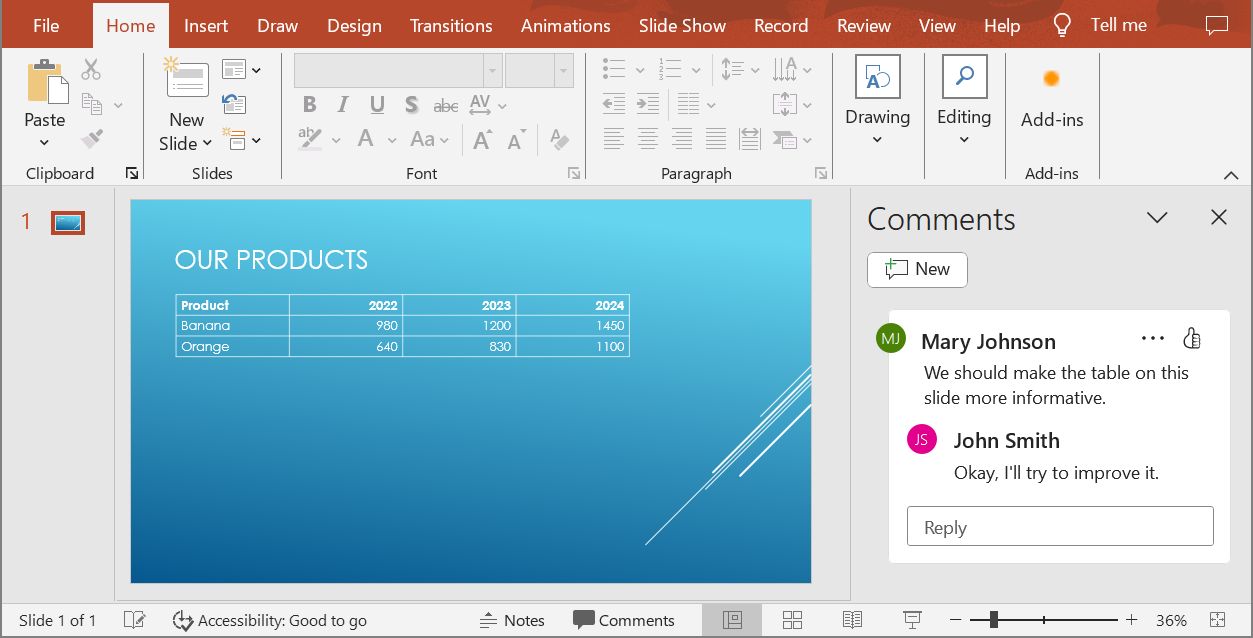
Podczas konwersji prezentacji PowerPoint do dokumentu HTML5 możesz łatwo określić, czy uwzględnić komentarze z prezentacji w dokumencie wynikowym. Aby to zrobić, musisz określić parametry wyświetlania komentarzy w metodzie `getNotesCommentsLayouting` klasy [Html5Options](https://reference.aspose.com/slides/pl/androidjava/com.aspose.slides/html5options/).
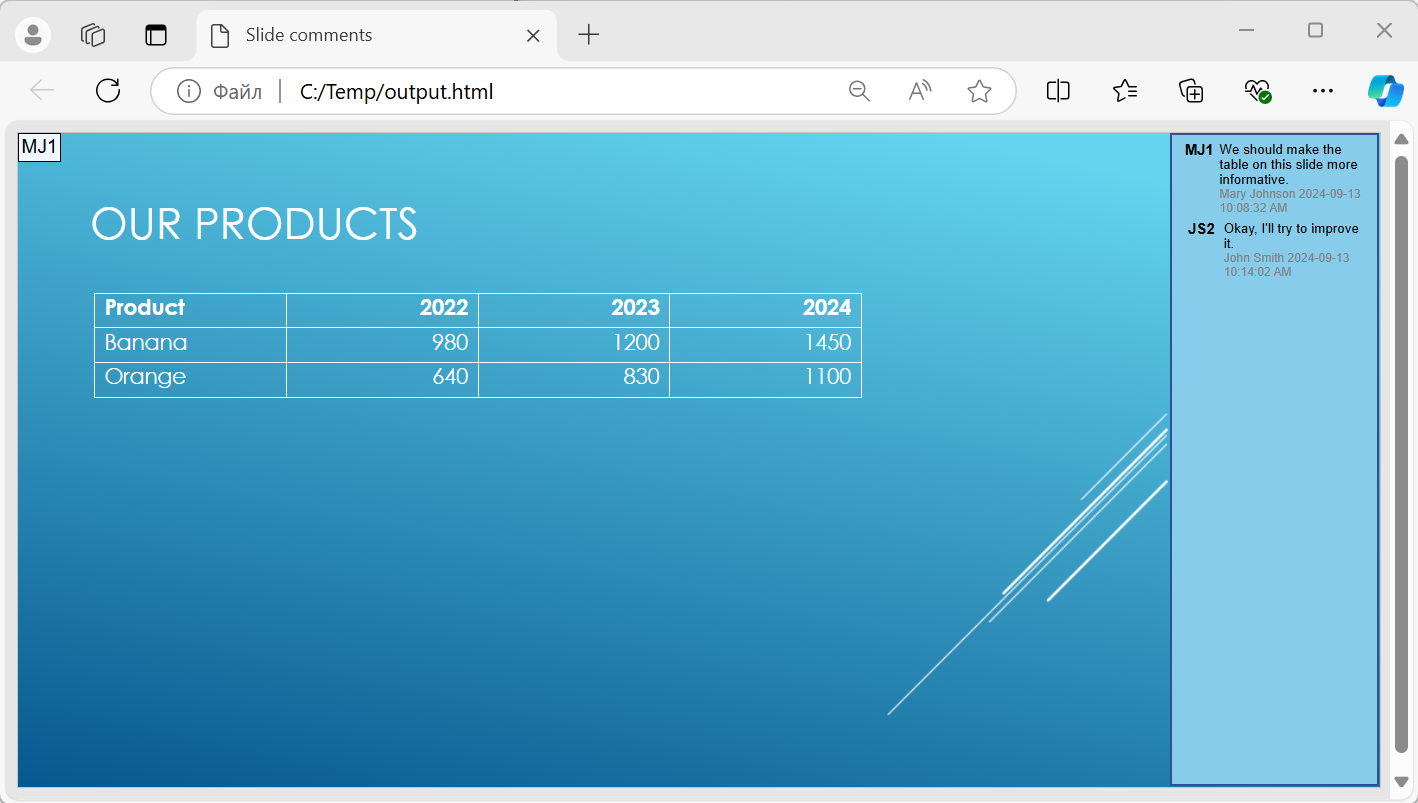
Poniższy przykład kodu konwertuje prezentację do dokumentu HTML5 z komentarzami wyświetlanymi po prawej stronie slajdów.
```java
Html5Options html5Options = new Html5Options();
html5Options.getNotesCommentsLayouting().setCommentsPosition(CommentsPositions.Right);
Presentation presentation = new Presentation("sample.pptx");
presentation.save("output.html", SaveFormat.Html5, html5Options);
presentation.dispose();
```
Dokument "output.html" jest pokazany na poniższym obrazku.
## **FAQ**
**Czy mogę kontrolować, czy animacje obiektów i przejścia slajdów będą odtwarzane w HTML5?**
Tak, HTML5 udostępnia oddzielne opcje włączania lub wyłączania [animacji kształtów](https://reference.aspose.com/slides/pl/androidjava/com.aspose.slides/html5options/#setAnimateShapes-boolean-) oraz [przejść slajdów](https://reference.aspose.com/slides/pl/androidjava/com.aspose.slides/html5options/#setAnimateTransitions-boolean-).
**Czy obsługiwane jest wyjście komentarzy i gdzie można je umieścić względem slajdu?**
Tak, komentarze mogą być dodawane w HTML5 i pozycjonowane (na przykład po prawej stronie slajdu) za pomocą [ustawień układu](https://reference.aspose.com/slides/pl/androidjava/com.aspose.slides/html5options/#setSlidesLayoutOptions-com.aspose.slides.ISlidesLayoutOptions-) dla notatek i komentarzy.
**Czy mogę pominąć linki wywołujące JavaScript ze względów bezpieczeństwa lub CSP?**
Tak, istnieje [ustawienie](https://reference.aspose.com/slides/pl/androidjava/com.aspose.slides/saveoptions/#setSkipJavaScriptLinks-boolean-), które pozwala pominąć hiperłącza wywołujące JavaScript podczas zapisywania. Pomaga to spełnić surowe zasady bezpieczeństwa.