# Zastosowanie efektów kształtów w prezentacjach przy użyciu C++
> Transformuj swoje pliki PPT i PPTX za pomocą zaawansowanych efektów kształtów przy użyciu Aspose.Slides dla C++ — twórz efektowne, profesjonalne slajdy w kilka sekund.
Source: https://docs.aspose.com/slides/pl/cpp/shape-effect/
Updated: 2026-06-11
## **Wstęp**
Podczas gdy efekty w PowerPoint można używać, aby wyróżnić kształt, różnią się one od [wypełnień](/slides/pl/cpp/shape-formatting/#gradient-fill) lub konturów. Używając efektów PowerPoint, możesz tworzyć przekonujące odbicia kształtu, rozprzestrzeniać poświatę kształtu itp.
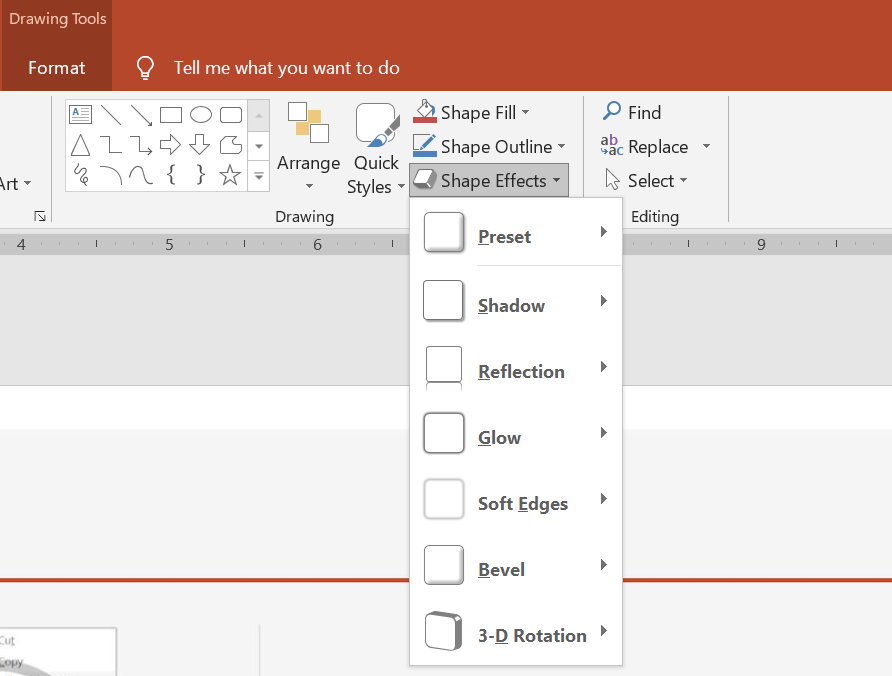 * PowerPoint udostępnia sześć efektów, które można zastosować do kształtów. Możesz zastosować jeden lub więcej efektów do kształtu.
* Niektóre kombinacje efektów wyglądają lepiej niż inne. Z tego powodu w PowerPoint znajdują się opcje pod **Preset**. Opcje Preset to w zasadzie znane, dobrze wyglądające kombinacje dwóch lub więcej efektów. Dzięki temu, wybierając gotowy zestaw, nie będziesz musiał tracić czasu na testowanie lub łączenie różnych efektów, aby znaleźć dobrą kombinację.
Aspose.Slides udostępnia właściwości i metody w klasie [EffectFormat](https://reference.aspose.com/slides/pl/cpp/class/aspose.slides.effect_format/) pozwalające zastosować te same efekty do kształtów w prezentacjach PowerPoint.
## **Zastosowanie efektu cienia**
Ten kod C++ pokazuje, jak zastosować efekt zewnętrznego cienia ([OuterShadowEffect](https://reference.aspose.com/slides/pl/cpp/class/aspose.slides.effect_format#aea1a48246d3240e29092498f648bc028)) do prostokąta:
```c++
auto pres = System::MakeObject();
auto slide = pres->get_Slides()->idx_get(0);
auto shape = slide->get_Shapes()->AddAutoShape(ShapeType::RoundCornerRectangle, 20.0f, 20.0f, 200.0f, 150.0f);
auto effectFormat = shape->get_EffectFormat();
effectFormat->EnableOuterShadowEffect();
auto outerShadowEffect = effectFormat->get_OuterShadowEffect();
outerShadowEffect->get_ShadowColor()->set_Color(System::Drawing::Color::get_DarkGray());
outerShadowEffect->set_Distance(10);
outerShadowEffect->set_Direction(45.0f);
pres->Save(u"output.pptx", SaveFormat::Pptx);
```
## **Zastosowanie efektu odbicia**
Ten kod C++ pokazuje, jak zastosować efekt odbicia do kształtu:
```c++
auto pres = System::MakeObject();
auto slide = pres->get_Slides()->idx_get(0);
auto shape = slide->get_Shapes()->AddAutoShape(ShapeType::RoundCornerRectangle, 20.0f, 20.0f, 200.0f, 150.0f);
auto effectFormat = shape->get_EffectFormat();
effectFormat->EnableReflectionEffect();
auto reflectionEffect = effectFormat->get_ReflectionEffect();
reflectionEffect->set_RectangleAlign(RectangleAlignment::Bottom);
reflectionEffect->set_Direction(90.0f);
reflectionEffect->set_Distance(55);
reflectionEffect->set_BlurRadius(4);
pres->Save(u"reflection.pptx", SaveFormat::Pptx);
```
## **Zastosowanie efektu poświaty**
Ten kod C++ pokazuje, jak zastosować efekt poświaty do kształtu:
```c++
auto pres = System::MakeObject();
auto slide = pres->get_Slides()->idx_get(0);
auto shape = slide->get_Shapes()->AddAutoShape(ShapeType::RoundCornerRectangle, 20.0f, 20.0f, 200.0f, 150.0f);
auto effectFormat = shape->get_EffectFormat();
effectFormat->EnableGlowEffect();
auto glowEffect = effectFormat->get_GlowEffect();
glowEffect->get_Color()->set_Color(System::Drawing::Color::get_Magenta());
glowEffect->set_Radius(15);
pres->Save(u"glow.pptx", SaveFormat::Pptx);
```
## **Zastosowanie efektu miękkich krawędzi**
Ten kod C++ pokazuje, jak zastosować miękkie krawędzie do kształtu:
```c++
auto pres = System::MakeObject();
auto slide = pres->get_Slides()->idx_get(0);
auto shape = slide->get_Shapes()->AddAutoShape(ShapeType::RoundCornerRectangle, 20.0f, 20.0f, 200.0f, 150.0f);
auto effectFormat = shape->get_EffectFormat();
effectFormat->EnableSoftEdgeEffect();
auto softEdgeEffect = effectFormat->get_SoftEdgeEffect();
softEdgeEffect->set_Radius(15);
pres->Save(u"softEdges.pptx", SaveFormat::Pptx);
```
## **FAQ**
**Czy mogę zastosować wiele efektów do tego samego kształtu?**
Tak, możesz łączyć różne efekty, takie jak cień, odbicie i poświata, na jednym kształcie, aby uzyskać bardziej dynamiczny wygląd.
**Do jakich kształtów mogę stosować efekty?**
Możesz stosować efekty do różnych kształtów, w tym autokształtów, wykresów, tabel, obrazów, obiektów SmartArt, obiektów OLE i innych.
**Czy mogę zastosować efekty do grupowanych kształtów?**
Tak, możesz zastosować efekty do grupowanych kształtów. Efekt zostanie zastosowany do całej grupy.
* PowerPoint udostępnia sześć efektów, które można zastosować do kształtów. Możesz zastosować jeden lub więcej efektów do kształtu.
* Niektóre kombinacje efektów wyglądają lepiej niż inne. Z tego powodu w PowerPoint znajdują się opcje pod **Preset**. Opcje Preset to w zasadzie znane, dobrze wyglądające kombinacje dwóch lub więcej efektów. Dzięki temu, wybierając gotowy zestaw, nie będziesz musiał tracić czasu na testowanie lub łączenie różnych efektów, aby znaleźć dobrą kombinację.
Aspose.Slides udostępnia właściwości i metody w klasie [EffectFormat](https://reference.aspose.com/slides/pl/cpp/class/aspose.slides.effect_format/) pozwalające zastosować te same efekty do kształtów w prezentacjach PowerPoint.
## **Zastosowanie efektu cienia**
Ten kod C++ pokazuje, jak zastosować efekt zewnętrznego cienia ([OuterShadowEffect](https://reference.aspose.com/slides/pl/cpp/class/aspose.slides.effect_format#aea1a48246d3240e29092498f648bc028)) do prostokąta:
```c++
auto pres = System::MakeObject();
auto slide = pres->get_Slides()->idx_get(0);
auto shape = slide->get_Shapes()->AddAutoShape(ShapeType::RoundCornerRectangle, 20.0f, 20.0f, 200.0f, 150.0f);
auto effectFormat = shape->get_EffectFormat();
effectFormat->EnableOuterShadowEffect();
auto outerShadowEffect = effectFormat->get_OuterShadowEffect();
outerShadowEffect->get_ShadowColor()->set_Color(System::Drawing::Color::get_DarkGray());
outerShadowEffect->set_Distance(10);
outerShadowEffect->set_Direction(45.0f);
pres->Save(u"output.pptx", SaveFormat::Pptx);
```
## **Zastosowanie efektu odbicia**
Ten kod C++ pokazuje, jak zastosować efekt odbicia do kształtu:
```c++
auto pres = System::MakeObject();
auto slide = pres->get_Slides()->idx_get(0);
auto shape = slide->get_Shapes()->AddAutoShape(ShapeType::RoundCornerRectangle, 20.0f, 20.0f, 200.0f, 150.0f);
auto effectFormat = shape->get_EffectFormat();
effectFormat->EnableReflectionEffect();
auto reflectionEffect = effectFormat->get_ReflectionEffect();
reflectionEffect->set_RectangleAlign(RectangleAlignment::Bottom);
reflectionEffect->set_Direction(90.0f);
reflectionEffect->set_Distance(55);
reflectionEffect->set_BlurRadius(4);
pres->Save(u"reflection.pptx", SaveFormat::Pptx);
```
## **Zastosowanie efektu poświaty**
Ten kod C++ pokazuje, jak zastosować efekt poświaty do kształtu:
```c++
auto pres = System::MakeObject();
auto slide = pres->get_Slides()->idx_get(0);
auto shape = slide->get_Shapes()->AddAutoShape(ShapeType::RoundCornerRectangle, 20.0f, 20.0f, 200.0f, 150.0f);
auto effectFormat = shape->get_EffectFormat();
effectFormat->EnableGlowEffect();
auto glowEffect = effectFormat->get_GlowEffect();
glowEffect->get_Color()->set_Color(System::Drawing::Color::get_Magenta());
glowEffect->set_Radius(15);
pres->Save(u"glow.pptx", SaveFormat::Pptx);
```
## **Zastosowanie efektu miękkich krawędzi**
Ten kod C++ pokazuje, jak zastosować miękkie krawędzie do kształtu:
```c++
auto pres = System::MakeObject();
auto slide = pres->get_Slides()->idx_get(0);
auto shape = slide->get_Shapes()->AddAutoShape(ShapeType::RoundCornerRectangle, 20.0f, 20.0f, 200.0f, 150.0f);
auto effectFormat = shape->get_EffectFormat();
effectFormat->EnableSoftEdgeEffect();
auto softEdgeEffect = effectFormat->get_SoftEdgeEffect();
softEdgeEffect->set_Radius(15);
pres->Save(u"softEdges.pptx", SaveFormat::Pptx);
```
## **FAQ**
**Czy mogę zastosować wiele efektów do tego samego kształtu?**
Tak, możesz łączyć różne efekty, takie jak cień, odbicie i poświata, na jednym kształcie, aby uzyskać bardziej dynamiczny wygląd.
**Do jakich kształtów mogę stosować efekty?**
Możesz stosować efekty do różnych kształtów, w tym autokształtów, wykresów, tabel, obrazów, obiektów SmartArt, obiektów OLE i innych.
**Czy mogę zastosować efekty do grupowanych kształtów?**
Tak, możesz zastosować efekty do grupowanych kształtów. Efekt zostanie zastosowany do całej grupy.