# Konwertuj prezentacje do HTML5 w Pythonie poprzez Java
> Eksportuj prezentacje PowerPoint i OpenDocument do responsywnego HTML5 przy użyciu Aspose.Slides dla Pythona poprzez Java. Zachowaj formatowanie, animacje i interaktywność.
Source: https://docs.aspose.com/slides/pl/python-java/export-to-html5/
Updated: 2026-09-09
## **Przegląd**
Ten artykuł wyjaśnia, jak konwertować prezentacje PowerPoint do formatu HTML5 przy użyciu Aspose.Slides. Omawia podstawowy eksport HTML5 bez dodatkowych rozszerzeń internetowych, a także opcje kontrolowania animacji kształtów i przejść slajdów. Artykuł pokazuje również standardowy proces eksportu PowerPoint‑do‑HTML, wyjaśnia, jak generować wyjście HTML5 w trybie widoku slajdów oraz demonstruje, jak uwzględnić komentarze w wyeksportowanym dokumencie, konfigurować ich układ.
Przykłady wymagają Aspose.Slides for Python via Java oraz kompatybilnego środowiska uruchomieniowego Java. Umieść `pres.pptx` (lub `sample.pptx` dla przykładu z komentarzami) w bieżącym katalogu roboczym. Każdy przykład uruchamia JVM tylko wtedy, gdy nie jest już uruchomiony.
## **Eksport PowerPoint do HTML5**
Użyj [Presentation.save](https://reference.aspose.com/slides/pl/python-java/aspose.slides/presentation/#save) z [SaveFormat.Html5](https://reference.aspose.com/slides/pl/python-java/aspose.slides/saveformat/#Html5), aby wyeksportować prezentację bez dodatkowych rozszerzeń internetowych:
```python
import jpype
import asposeslides
if not jpype.isJVMStarted():
jpype.startJVM()
from asposeslides.api import Presentation, SaveFormat
presentation = Presentation("pres.pptx")
try:
presentation.save("pres.html", SaveFormat.Html5)
finally:
presentation.dispose()
```
{{% alert color="info" title="Uwaga" %}}
Eksporter HTML5 tworzy treść HTML do przeglądania w przeglądarce.
{{% /alert %}}
Użyj [Html5Options](https://reference.aspose.com/slides/pl/python-java/aspose.slides/html5options/), aby skonfigurować eksport. Wywołaj [setAnimateShapes](https://reference.aspose.com/slides/pl/python-java/aspose.slides/html5options/#setAnimateShapes) oraz [setAnimateTransitions](https://reference.aspose.com/slides/pl/python-java/aspose.slides/html5options/#setAnimateTransitions) z wartością `False`, aby wyłączyć animacje kształtów i przejścia slajdów:
```python
import jpype
import asposeslides
if not jpype.isJVMStarted():
jpype.startJVM()
from asposeslides.api import Html5Options, Presentation, SaveFormat
presentation = Presentation("pres.pptx")
try:
html5_options = Html5Options()
html5_options.setAnimateShapes(False)
html5_options.setAnimateTransitions(False)
presentation.save("pres5.html", SaveFormat.Html5, html5_options)
finally:
presentation.dispose()
```
## **Eksport PowerPoint do HTML**
Użyj [SaveFormat.Html](https://reference.aspose.com/slides/pl/python-java/aspose.slides/saveformat/#Html) do standardowego eksportu HTML. Zobacz [Convert PowerPoint to HTML](/slides/pl/python-java/convert-powerpoint-to-html/) po więcej opcji:
```python
import jpype
import asposeslides
if not jpile.isJVMStarted():
jpile.startJVM()
from asposeslides.api import Presentation, SaveFormat
presentation = Presentation("pres.pptx")
try:
presentation.save("pres.html", SaveFormat.Html)
finally:
presentation.dispose()
```
W tym przypadku zawartość prezentacji jest renderowana przy użyciu SVG w następującej formie:
```html
```
{{% alert title="Ostrzeżenie" color="warning" %}}
Standardowy eksport HTML renderuje zawartość slajdu przy użyciu SVG i nie zapewnia opcji animacji kształtów oraz przejść slajdów w HTML5.
{{% /alert %}}
## **Eksport PowerPoint do widoku slajdów HTML5**
**Aspose.Slides** pozwala konwertować prezentację PowerPoint do dokumentu HTML5, w którym slajdy są wyświetlane w trybie widoku slajdów. W takim przypadku, po otwarciu wygenerowanego pliku HTML5 w przeglądarce, zobaczysz prezentację w trybie widoku slajdów na stronie internetowej.
Ten kod w Pythonie demonstruje proces eksportu PowerPoint do widoku slajdów HTML5:
```python
import jpype
import asposeslides
if not jpype.isJVMStarted():
jpype.startJVM()
from asposeslides.api import Html5Options, Presentation, SaveFormat
presentation = Presentation("pres.pptx")
try:
html5_options = Html5Options()
html5_options.setAnimateShapes(True)
html5_options.setAnimateTransitions(True)
presentation.save("HTML5-slide-view.html", SaveFormat.Html5, html5_options)
finally:
presentation.dispose()
```
## **Konwersja prezentacji do dokumentów HTML5 z komentarzami**
Komentarze w PowerPoint są narzędziem, które pozwala użytkownikom zostawiać notatki lub opinie na slajdach prezentacji. Są szczególnie przydatne w projektach zespołowych, gdzie wiele osób może dodawać swoje sugestie lub uwagi do konkretnych elementów slajdu, nie zmieniając głównej treści. Każdy komentarz wyświetla nazwisko autora, co ułatwia śledzenie, kto zostawił uwagi.
Załóżmy, że mamy następującą prezentację PowerPoint zapisaną w pliku "sample.pptx".
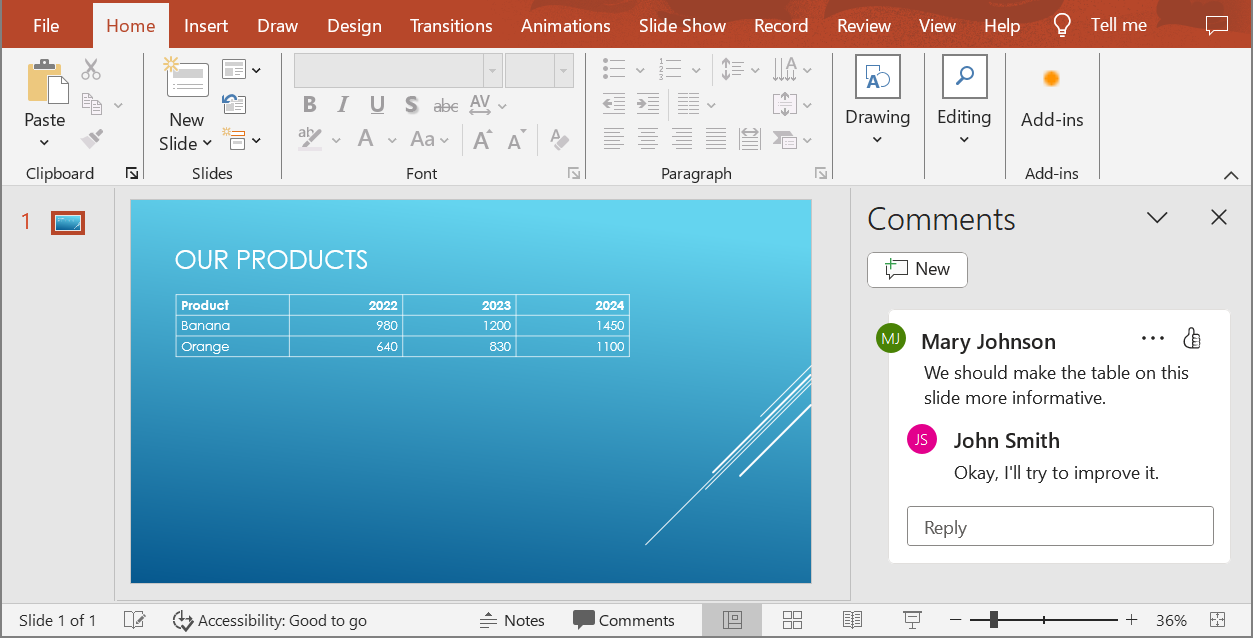
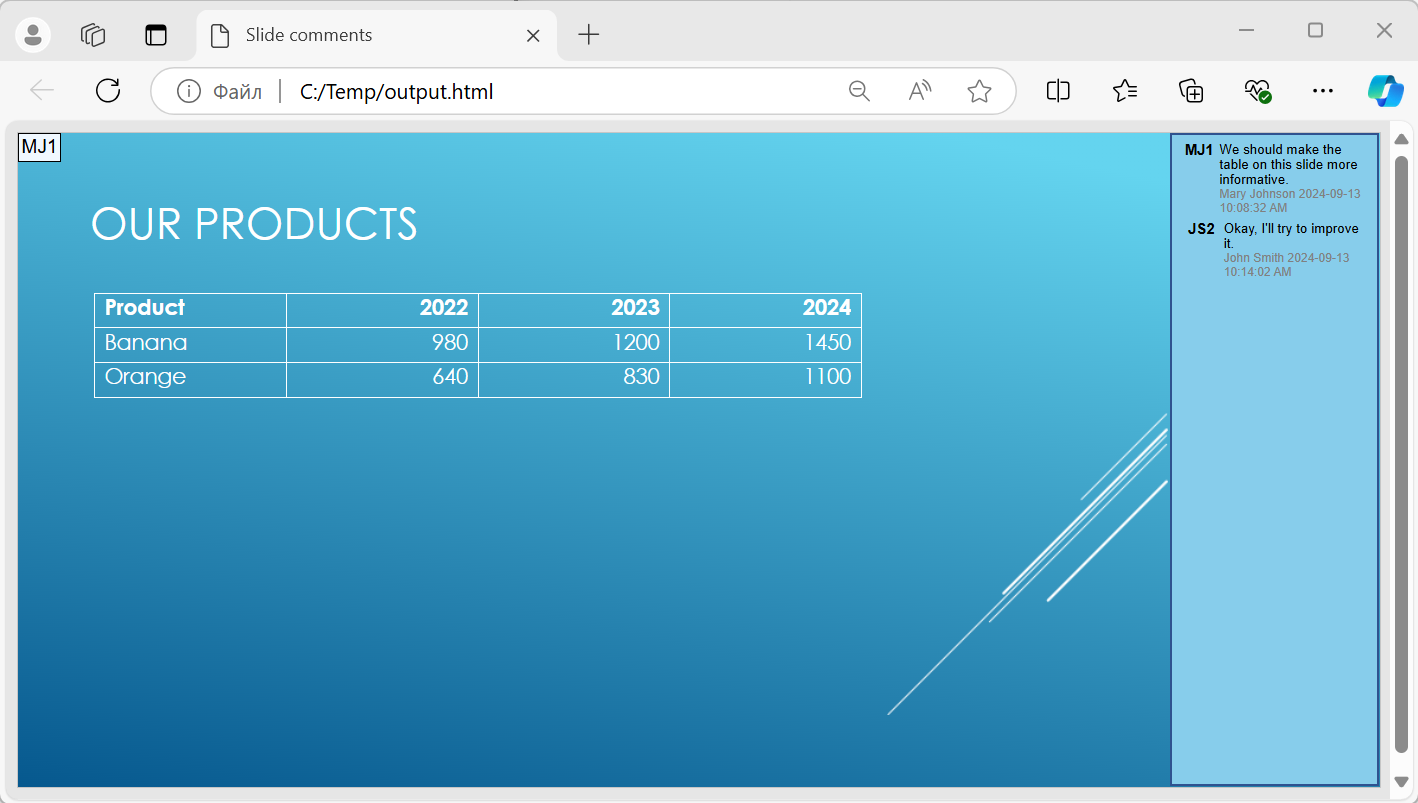
Podczas konwertowania prezentacji PowerPoint do dokumentu HTML5 można łatwo określić, czy uwzględnić komentarze z prezentacji w dokumencie wyjściowym. Aby to zrobić, przekaż parametry wyświetlania komentarzy do metody [setSlidesLayoutOptions](https://reference.aspose.com/slides/pl/python-java/aspose.slides/html5options/#setSlidesLayoutOptions) klasy [Html5Options](https://reference.aspose.com/slides/pl/python-java/aspose.slides/html5options/).
Użyj [NotesCommentsLayoutingOptions](https://reference.aspose.com/slides/pl/python-java/aspose.slides/notescommentslayoutingoptions/) oraz [setCommentsPosition](https://reference.aspose.com/slides/pl/python-java/aspose.slides/notescommentslayoutingoptions/#setCommentsPosition) z [CommentsPositions.Right](https://reference.aspose.com/slides/pl/python-java/aspose.slides/commentspositions/#Right). Poniższy przykład kodu konwertuje prezentację do dokumentu HTML5 z komentarzami wyświetlanymi po prawej stronie slajdów.
```python
import jpype
import asposeslides
if not jpype.isJVMStarted():
jpype.startJVM()
from asposeslides.api import CommentsPositions, NotesCommentsLayoutingOptions, Html5Options, Presentation, SaveFormat
presentation = Presentation("sample.pptx")
try:
layout_options = NotesCommentsLayoutingOptions()
layout_options.setCommentsPosition(CommentsPositions.Right)
html5_options = Html5Options()
html5_options.setSlidesLayoutOptions(layout_options)
presentation.save("output.html", SaveFormat.Html5, html5_options)
finally:
presentation.dispose()
```
Dokument "output.html" jest przedstawiony na poniższym obrazku.
## **FAQ**
**Czy mogę kontrolować, czy animacje obiektów i przejścia slajdów będą odtwarzane w HTML5?**
Tak, HTML5 udostępnia osobne opcje włączania lub wyłączania [animacji kształtów](https://reference.aspose.com/slides/pl/python-java/aspose.slides/html5options/#setAnimateShapes) i [przejść slajdów](https://reference.aspose.com/slides/pl/python-java/aspose.slides/html5options/#setAnimateTransitions).
**Czy komentarze mogą być eksportowane i gdzie można je umieścić względem slajdu?**
Tak, komentarze mogą być dodane w HTML5 i umieszczone (na przykład po prawej stronie slajdu) za pomocą [ustawień układu](https://reference.aspose.com/slides/pl/python-java/aspose.slides/html5options/#setSlidesLayoutOptions) notatek i komentarzy.
**Czy mogę pominąć odnośniki wywołujące JavaScript ze względów bezpieczeństwa lub CSP?**
Tak, istnieje [ustawienie](https://reference.aspose.com/slides/pl/python-java/aspose.slides/saveoptions/#setSkipJavaScriptLinks), które umożliwia pominięcie hiperłączy z wywołaniami JavaScript podczas zapisywania. Usuwa ono te hiperłącza; nie gwarantuje jednak samodzielnie, że wszystkie wygenerowane skrypty HTML5 spełniają politykę bezpieczeństwa treści (Content Security Policy) witryny.