# Aplicar fórmulas de planilha de gráfico em apresentações usando JavaScript
> Aplicar fórmulas no estilo Excel no Aspose.Slides para Node.js via planilhas de gráfico Java e automatizar relatórios em arquivos PPT e PPTX usando JavaScript.
Source: https://docs.aspose.com/slides/pt/nodejs-java/chart-worksheet-formulas/
Updated: 2026-06-10
## **Visão geral**
Uma planilha de gráfico é a fonte de dados por trás de um gráfico em uma apresentação. Ela armazena os nomes de categorias e séries juntamente com os valores numéricos exibidos pelo gráfico. No Aspose.Slides, essa planilha está disponível através da planilha de dados do gráfico, que permite trabalhar com os dados do gráfico programaticamente.
Este artigo explica como usar fórmulas de planilha em dados de gráfico para que os valores das células sejam calculados e atualizados automaticamente em vez de serem inseridos manualmente. Ele mostra como atribuir fórmulas, usar referências no estilo A1 e no estilo R1C1, recalcular fórmulas da planilha e trabalhar com as constantes, operadores, referências de célula e funções predefinidas suportadas para planilhas de gráfico em apresentações.
## **Sobre a fórmula da planilha de gráfico na apresentação**
**Chart spreadsheet** (ou planilha de gráfico) em uma apresentação é a fonte de dados do gráfico. A planilha de gráfico contém dados, que são representados no gráfico de forma gráfica. Quando você cria um gráfico no PowerPoint, a planilha associada a esse gráfico também é criada automaticamente. A planilha de gráfico é criada para todos os tipos de gráficos: gráfico de linhas, gráfico de barras, gráfico de explosão, gráfico de pizza, etc. Para ver a planilha de gráfico no PowerPoint, você deve clicar duas vezes no gráfico:
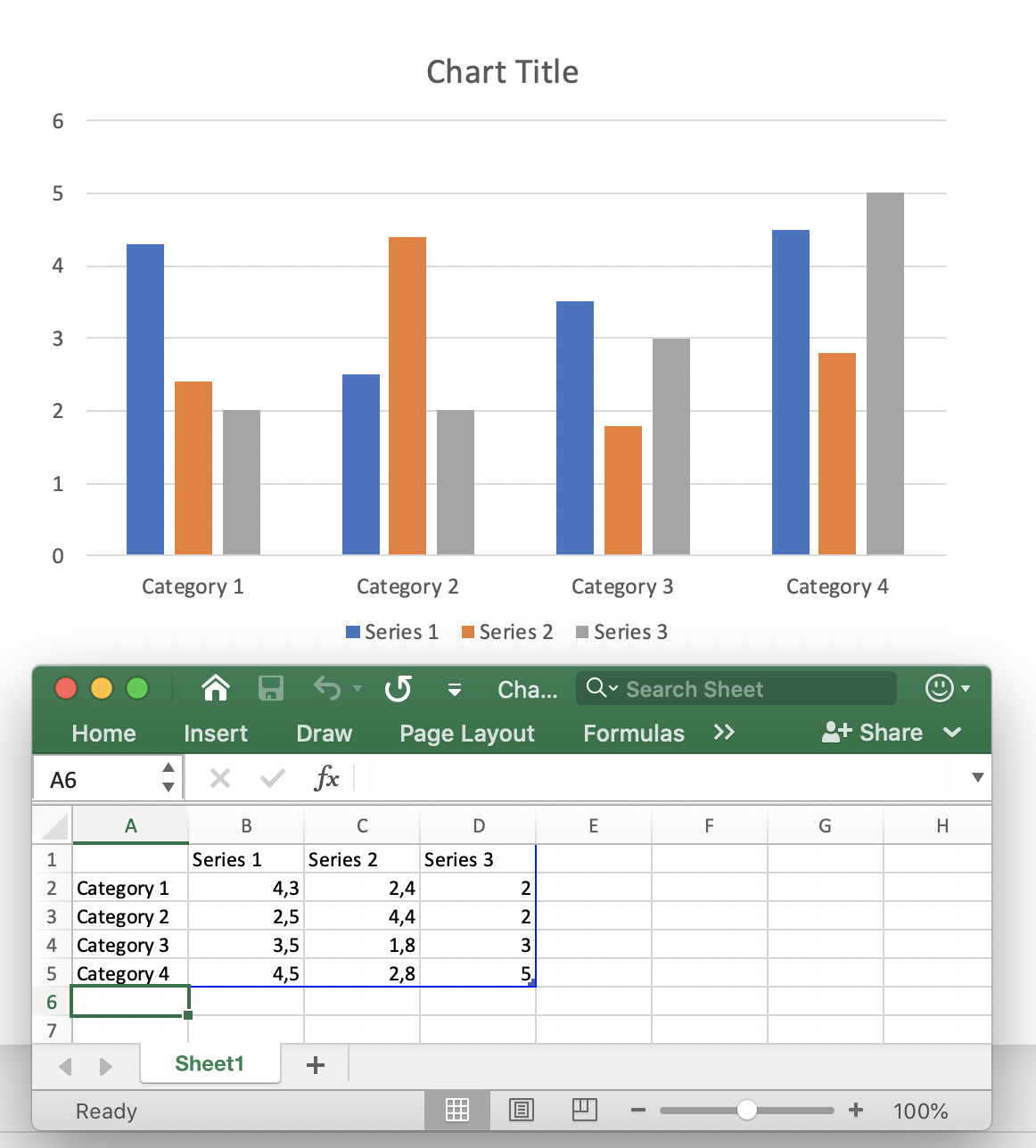
A planilha de gráfico contém os nomes dos elementos do gráfico (Nome da Categoria: *Category1*, Nome da Série) e uma tabela com dados numéricos adequados a essas categorias e séries. Por padrão, quando você cria um novo gráfico – os dados da planilha de gráfico são definidos com os dados padrão. Em seguida, você pode alterar os dados da planilha manualmente.
Normalmente, o gráfico representa dados complexos (por exemplo, analistas financeiros, analistas científicos), tendo células que são calculadas a partir dos valores de outras células ou de outros dados dinâmicos. Calcular o valor da célula manualmente e codificá‑lo diretamente na célula dificulta sua alteração futura. Se você alterar o valor de uma determinada célula, todas as células dependentes dela precisarão ser atualizadas também. Além disso, os dados da tabela podem depender de dados de outras tabelas, criando um esquema de dados de apresentação complexo que precisa ser atualizado de maneira fácil e flexível.
**Chart spreadsheet formula** em uma apresentação é uma expressão para calcular e atualizar automaticamente os dados da planilha de gráfico. A fórmula da planilha define a lógica de cálculo dos dados para uma célula ou conjunto de células. A fórmula da planilha é uma fórmula matemática ou lógica, que utiliza: referências de célula, funções matemáticas, operadores lógicos, operadores aritméticos, funções de conversão, constantes de string etc. A definição da fórmula é escrita em uma célula, e essa célula não contém um valor simples. A fórmula da planilha calcula o valor e o devolve, então esse valor é atribuído à célula. As fórmulas da planilha de gráfico em apresentações são na verdade as mesmas que as fórmulas do Excel, e são suportadas as mesmas funções, operadores e constantes padrão para sua implementação.
Em [**Aspose.Slides**](https://products.aspose.com/slides/pt/nodejs-java/) a planilha de gráfico é representada com o método
[**Chart.getChartData.getChartDataWorkbook**](https://reference.aspose.com/slides/pt/nodejs-java/aspose.slides/ChartData#getChartDataWorkbook--) do tipo
[**ChartDataWorkbook**](https://reference.aspose.com/slides/pt/nodejs-java/aspose.slides/ChartDataWorkbook).
A fórmula da planilha pode ser atribuída e alterada com
[**ChartDataCell.setFormula**](https://reference.aspose.com/slides/pt/nodejs-java/aspose.slides/ChartDataCell#setFormula-java.lang.String-) .
A funcionalidade a seguir é suportada para fórmulas no Aspose.Slides:
- Constantes lógicas
- Constantes numéricas
- Constantes de string
- Constantes de erro
- Operadores aritméticos
- Operadores de comparação
- Referências de célula no estilo A1
- Referências de célula no estilo R1C1
- Funções predefinidas
Normalmente, as planilhas armazenam os últimos valores calculados das fórmulas. Se, após o carregamento da apresentação, os dados do gráfico não forem alterados – o método
[**ChartDataCell.getValue**](https://reference.aspose.com/slides/pt/nodejs-java/aspose.slides/ChartDataCell#getValue--) retorna esses valores ao ler. Mas, se os dados da planilha foram alterados, ao ler a propriedade **ChartDataCell.Value** ele lança a exceção
[**CellUnsupportedDataException**](https://reference.aspose.com/slides/pt/nodejs-java/aspose.slides/CellUnsupportedDataException) para as fórmulas não suportadas. Isso ocorre porque, quando as fórmulas são analisadas com sucesso, as dependências das células são determinadas e a correção dos últimos valores é verificada. Porém, se a fórmula não puder ser analisada, a correção do valor da célula não pode ser garantida.
## **Adicionar fórmula da planilha de gráfico à apresentação**
Primeiro, adicione um gráfico ao primeiro slide de uma nova apresentação com
[ShapeCollection.getShapes.addChart](https://reference.aspose.com/slides/pt/nodejs-java/aspose.slides/ShapeCollection#addChart-int-float-float-float-float-).
A planilha do gráfico é criada automaticamente e pode ser acessada com
[**Chart.getChartData.getChartDataWorkbook**](https://reference.aspose.com/slides/pt/nodejs-java/aspose.slides/ChartData#getChartDataWorkbook--) :
```javascript
var pres = new aspose.slides.Presentation();
try {
var chart = pres.getSlides().get_Item(0).getShapes().addChart(aspose.slides.ChartType.ClusteredColumn, 150, 150, 500, 300);
var workbook = chart.getChartData().getChartDataWorkbook();
// ...
} finally {
if (pres != null) {
pres.dispose();
}
}
```
Vamos escrever alguns valores nas células com a propriedade
[**ChartDataCell.setValue**](https://reference.aspose.com/slides/pt/nodejs-java/aspose.slides/ChartDataCell#setValue-java.lang.Object-) do tipo **Object**, que significa que você pode definir qualquer valor para a propriedade:
```javascript
workbook.getCell(0, "F2").setValue(-2.5);
workbook.getCell(0, "G3").setValue(6.3);
workbook.getCell(0, "H4").setValue(3);
```
Agora, para escrever uma fórmula na célula, você pode usar o método
[**ChartDataCell.setFormula**](https://reference.aspose.com/slides/pt/nodejs-java/aspose.slides/ChartDataCell#setFormula-java.lang.String-) :
*Observação*: [**ChartDataCell.setFormula**](https://reference.aspose.com/slides/pt/nodejs-java/aspose.slides/ChartDataCell#setFormula-java.lang.String-) é usado para definir referências de célula no estilo A1.
Para definir a referência de célula [R1C1Formula](https://reference.aspose.com/slides/pt/nodejs-java/aspose.slides/ChartDataCell#getR1C1Formula--) , você pode usar o método
[**ChartDataCell.setR1C1Formula**](https://reference.aspose.com/slides/pt/nodejs-java/aspose.slides/ChartDataCell#setR1C1Formula-java.lang.String-) :
Em seguida, se você ler os valores das células B2 e C2, eles serão calculados:
```javascript
var value1 = cell1.getValue();// 7.8
var value2 = cell2.getValue();// 2.1
```
## **Constantes lógicas**
Você pode usar constantes lógicas como *FALSE* e *TRUE* nas fórmulas de célula:
```javascript
workbook.getCell(0, "A2").setValue(false);
var cell = workbook.getCell(0, "B2");
cell.setFormula("A2 = TRUE");
var value = cell.getValue();// o valor contém o booleano "false"
```
## **Constantes numéricas**
Números podem ser usados em notação comum ou científica para criar fórmulas na planilha de gráfico:
```javascript
workbook.getCell(0, "A2").setFormula("1 + 0.5");
workbook.getCell(0, "B2").setFormula(".3 * 1E-2");
```
## **Constantes de string**
Uma constante de string (ou literal) é um valor específico que é usado tal como está e não muda. Constantes de string podem ser: datas, textos, números etc.:
```javascript
workbook.getCell(0, "A2").setFormula("\"abc\"");
workbook.getCell(0, "B2").setFormula("\"2/3/2020 12:00\"");
```
## **Constantes de erro**
Às vezes não é possível calcular o resultado pela fórmula. Nesse caso, o código de erro é exibido na célula em vez de seu valor. Cada tipo de erro tem um código específico:
- #DIV/0! - a fórmula tenta dividir por zero.
- #GETTING_DATA - pode ser mostrado em uma célula enquanto seu valor ainda está sendo calculado.
- #N/A - informação ausente ou indisponível. Algumas causas podem ser: as células usadas na fórmula estão vazias, um caractere de espaço extra, erro de digitação etc.
- #NAME? - uma certa célula ou outro objeto de fórmula não pode ser encontrado pelo nome.
- #NULL! - pode aparecer quando há um erro na fórmula, como: (,) ou um caractere de espaço usado em vez de dois‑pontos (:).
- #NUM! - o número na fórmula pode ser inválido, muito longo ou muito pequeno etc.
- #REF! - referência de célula inválida.
- #VALUE! - tipo de valor inesperado. Por exemplo, valor de string atribuído a célula numérica.
```javascript
var cell = workbook.getCell(0, "A2");
cell.setFormula("2 / 0");
var value = cell.getValue();// o valor contém a string "#DIV/0!"
```
## **Operadores aritméticos**
Você pode usar todos os operadores aritméticos nas fórmulas da planilha de gráfico:
|**Operador**|**Significado**|**Exemplo**|
| :- | :- | :- |
|+ (sinal de adição)|Adição ou sinal de mais unário|2 + 3|
|- (sinal de subtração)|Subtração ou negação|2 - 3
-3|
|* (asterisco)|Multiplicação|2 * 3|
|/ (barra)|Divisão|2 / 3|
|% (porcentagem)|Porcentagem|30%|
|^ (circunflexo)|Exponenciação|2 ^ 3|
*Observação*: Para alterar a ordem de avaliação, coloque entre parênteses a parte da fórmula que deve ser calculada primeiro.
## **Operadores de comparação**
Você pode comparar os valores das células com os operadores de comparação. Quando dois valores são comparados usando esses operadores, o resultado é um valor lógico *TRUE* ou *FALSE*:
|**Operador**|**Significado**|**Exemplo**|
| :- | :- | :- |
|= (igualdade)|Igual a|A2 = 3|
|<> (diferente)|Diferente de|A2 <> 3|
|> (maior que)|Maior que|A2 > 3|
|>= (maior ou igual)|Maior ou igual a|A2 >= 3|
|< (menor que)|Menor que|A2 < 3|
|<= (menor ou igual)|Menor ou igual a|A2 <= 3|
## **Referências de célula no estilo A1**
**Referências de célula no estilo A1** são usadas nas planilhas, onde a coluna tem um identificador de letra (por exemplo, "*A*") e a linha tem um identificador numérico (por exemplo, "*1*"). As referências de célula no estilo A1 podem ser usadas da seguinte forma:
|**Referência de célula**|**Exemplo**|||
| :- | :- | :- | :- |
||Absoluta|Relativa|Mista|
|Célula|$A$2|A2|A$2
$A2
|
|Linha|$2:$2|2:2|-|
|Coluna|$A:$A|A:A|-|
|Intervalo|$A$2:$C$4|A2:C4|$A$2:C4
A$2:$C4
|
Segue um exemplo de como usar referência de célula no estilo A1 em uma fórmula:
```javascript
workbook.getCell(0, "A2").setFormula("C3 + SUM(F2:H5)");
```
## **Referências de célula no estilo R1C1**
**Referências de célula no estilo R1C1** são usadas nas planilhas, onde tanto a linha quanto a coluna têm identificadores numéricos. As referências de célula no estilo R1C1 podem ser usadas da seguinte forma:
|**Referência de célula**|**Exemplo**|||
| :- | :- | :- | :- |
||Absoluta|Relativa|Mista|
|Célula|R2C3|R[2]C[3]|R2C[3]
R[2]C3|
|Linha|R2|R[2]|-|
|Coluna|C3|C[3]|-|
|Intervalo|R2C3:R5C7|R[2]C[3]:R[5]C[7]|R2C3:R[5]C[7]
R[2]C3:R5C[7]|
Segue um exemplo de como usar referência de célula no estilo R1C1 em uma fórmula:
```javascript
workbook.getCell(0, "A2").setR1C1Formula("R2C4 + SUM(R5C6:R7C9)");
```
## **Funções predefinidas**
Existem funções predefinidas que podem ser usadas nas fórmulas para simplificar sua implementação. Essas funções encapsulam as operações mais usadas, como:
- ABS
- AVERAGE
- CEILING
- CHOOSE
- CONCAT
- CONCATENATE
- DATE (sistema de data 1900)
- DAYS
- FIND
- FINDB
- IF
- INDEX (forma de referência)
- LOOKUP (forma vetorial)
- MATCH (forma vetorial)
- MAX
- SUM
- VLOOKUP
## **FAQ**
**Arquivos Excel externos são suportados como fonte de dados para um gráfico com fórmulas?**
Sim. Aspose.Slides suporta pastas de trabalho externas como [chart's data source](https://reference.aspose.com/slides/pt/nodejs-java/aspose.slides/chartdatasourcetype/), permitindo usar fórmulas de um XLSX fora da apresentação.
**As fórmulas de gráfico podem referenciar folhas dentro da mesma pasta de trabalho pelo nome da planilha?**
Sim. As fórmulas seguem o modelo padrão de referência do Excel, portanto você pode referenciar outras folhas dentro da mesma pasta de trabalho ou uma pasta de trabalho externa. Para referências externas, inclua o caminho e o nome da pasta de trabalho usando a sintaxe do Excel.