# Converter apresentações PowerPoint para HTML em Python via Java
> Converta apresentações PowerPoint para HTML em Python via Java. Use Aspose.Slides para exportar arquivos PPT e PPTX, slides selecionados, notas, fontes, imagens, SVG e mídia.
Source: https://docs.aspose.com/slides/pt/python-java/convert-powerpoint-to-html/
Updated: 2026-09-09
## **Visão geral**
Aspose.Slides for Python via Java pode salvar apresentações PowerPoint como HTML sem o Microsoft PowerPoint. A conversão básica consiste em um único carregamento de [Presentation](https://reference.aspose.com/slides/pt/python-java/aspose.slides/presentation/) e uma chamada [save](https://reference.aspose.com/slides/pt/python-java/aspose.slides/presentation/#save) com [SaveFormat](https://reference.aspose.com/slides/pt/python-java/aspose.slides/saveformat/). Use [HtmlOptions](https://reference.aspose.com/slides/pt/python-java/aspose.slides/htmloptions/) quando precisar controlar o layout exportado, fontes, imagens, anotações, comentários, saída SVG ou recursos vinculados.
Este guia foca em cenários práticos de exportação HTML:
- Exportar uma apresentação completa ou slides selecionados.
- Gerar HTML com layout fixo, responsivo ou baseado em SVG.
- Incluir notas do apresentador e comentários.
- Controlar a qualidade da imagem e dados de imagens recortadas.
- Incorporar fontes ou salvar arquivos de fontes separadamente.
- Escolher como recursos externos e arquivos de mídia são gravados e referenciados.
Por padrão, a exportação HTML produz um documento HTML autocontido onde a maioria dos recursos está incorporada. Isso é conveniente para compartilhar um único arquivo, mas pode aumentar o tamanho da saída. Para publicação na web, considere recursos externos, DPI de imagem mais baixo e incorporar apenas fontes que não estejam disponíveis de forma confiável no ambiente de destino.
## **Converter uma Apresentação para HTML**
Para exportar uma apresentação para HTML, carregue-a com [Presentation](https://reference.aspose.com/slides/pt/python-java/aspose.slides/presentation/) e salve-a com [SaveFormat.Html](https://reference.aspose.com/slides/pt/python-java/aspose.slides/saveformat/#Html).
```python
import jpype
import asposeslides
if not jpype.isJVMStarted():
jpype.startJVM()
from asposeslides.api import Presentation, SaveFormat
presentation = Presentation("presentation.pptx")
try:
presentation.save("presentation.html", SaveFormat.Html)
finally:
presentation.dispose()
```
Cada exemplo carrega `presentation.pptx` do diretório de trabalho atual. Instale Aspose.Slides for Python via Java e um runtime Java compatível antes de executá‑lo. A JVM é iniciada uma vez por processo Python.
Este exemplo grava um arquivo HTML. O objeto de apresentação é descartado no bloco `finally`, que libera manipuladores de arquivos e recursos de renderização após a exportação.
## **Configurar Exportação HTML**
[HtmlOptions](https://reference.aspose.com/slides/pt/python-java/aspose.slides/htmloptions/) é a classe principal de configuração para exportação HTML. Configurações comuns incluem:
- [setSlidesLayoutOptions](https://reference.aspose.com/slides/pt/python-java/aspose.slides/htmloptions/#setSlidesLayoutOptions): adiciona notas, comentários, folhetos ou outras informações de layout.
- [setHtmlFormatter](https://reference.aspose.com/slides/pt/python-java/aspose.slides/htmloptions/#setHtmlFormatter): altera a estrutura do documento HTML ou delega a formatação a um controlador.
- [setSlideImageFormat](https://reference.aspose.com/slides/pt/python-java/aspose.slides/htmloptions/#setSlideImageFormat): altera como os slides são representados, por exemplo como SVG.
- [setPicturesCompression](https://reference.aspose.com/slides/pt/python-java/aspose.slides/htmloptions/#setPicturesCompression): controla o DPI da imagem e o tamanho da saída.
- [setDeletePicturesCroppedAreas](https://reference.aspose.com/slides/pt/python-java/aspose.slides/htmloptions/#setDeletePicturesCroppedAreas): mantém ou remove dados de imagens recortadas.
- [setSvgResponsiveLayout](https://reference.aspose.com/slides/pt/python-java/aspose.slides/htmloptions/#setSvgResponsiveLayout): faz o conteúdo SVG exportado se adaptar ao seu contêiner.
- [setShowHiddenSlides](https://reference.aspose.com/slides/pt/python-java/aspose.slides/htmloptions/#setShowHiddenSlides): inclui slides ocultos quando necessário.
As seções a seguir mostram as opções mais comuns separadamente para que você possa combinar apenas as que seu fluxo de trabalho necessita.
## **Converter Slides Selecionados para HTML**
A sobrecarga [Presentation.save](https://reference.aspose.com/slides/pt/python-java/aspose.slides/presentation/#save) que aceita números de slides usa posições baseadas em 1. O loop abaixo salva cada slide em um arquivo HTML separado.
```python
import jpype
import asposeslides
if not jpype.isJVMStarted():
jpype.startJVM()
from asposeslides.api import Presentation, SaveFormat
presentation = Presentation("presentation.pptx")
try:
slide_count = presentation.getSlides().size()
for slide_index in range(slide_count):
slide_number = slide_index + 1
slide_numbers = jpype.JArray(jpype.JInt)([slide_number])
html_file_name = f"slide-{slide_number}.html"
presentation.save(html_file_name, slide_numbers, SaveFormat.Html)
finally:
presentation.dispose()
```
Use este padrão quando um site ou aplicação precisar de uma página HTML por slide. Se cada slide deve ter o mesmo layout, crie uma instância de [HtmlOptions](https://reference.aspose.com/slides/pt/python-java/aspose.slides/htmloptions/) e passe‑a para cada chamada [Presentation.save](https://reference.aspose.com/slides/pt/python-java/aspose.slides/presentation/#save).
## **Criar HTML Responsivo**
[ResponsiveHtmlController](https://reference.aspose.com/slides/pt/python-java/aspose.slides/responsivehtmlcontroller/) fornece saída HTML responsiva através de [HtmlFormatter](https://reference.aspose.com/slides/pt/python-java/aspose.slides/htmlformatter/). Use‑o quando a página exportada deve se adaptar melhor à largura do navegador.
```python
import jpype
import asposeslides
if not jpype.isJVMStarted():
jpype.startJVM()
from asposeslides.api import HtmlFormatter, HtmlOptions, Presentation, ResponsiveHtmlController, SaveFormat
presentation = Presentation("presentation.pptx")
try:
controller = ResponsiveHtmlController()
formatter = HtmlFormatter.createCustomFormatter(controller)
html_options = HtmlOptions()
html_options.setHtmlFormatter(formatter)
presentation.save("presentation-responsive.html", SaveFormat.Html, html_options)
finally:
presentation.dispose()
```
Para layout responsivo baseado em SVG, chame [HtmlOptions.setSvgResponsiveLayout](https://reference.aspose.com/slides/pt/python-java/aspose.slides/htmloptions/#setSvgResponsiveLayout) com `True`. Isso é útil quando o conteúdo do slide é exportado como marcação SVG escalável.
```python
import jpype
import asposeslides
if not jpype.isJVMStarted():
jpype.startJVM()
from asposeslides.api import HtmlOptions, Presentation, SaveFormat
presentation = Presentation("presentation.pptx")
try:
html_options = HtmlOptions()
html_options.setSvgResponsiveLayout(True)
presentation.save("presentation-svg-responsive.html", SaveFormat.Html, html_options)
finally:
presentation.dispose()
```
## **Incluir Notas do Apresentador e Comentários**
Use [NotesCommentsLayoutingOptions](https://reference.aspose.com/slides/pt/python-java/aspose.slides/notescommentslayoutingoptions/) através de [HtmlOptions.setSlidesLayoutOptions](https://reference.aspose.com/slides/pt/python-java/aspose.slides/htmloptions/#setSlidesLayoutOptions) para incluir notas do apresentador ou comentários. Notas e comentários ficam ocultos por padrão, a menos que você escolha suas posições.
Suponha que a apresentação de origem contenha notas do apresentador:
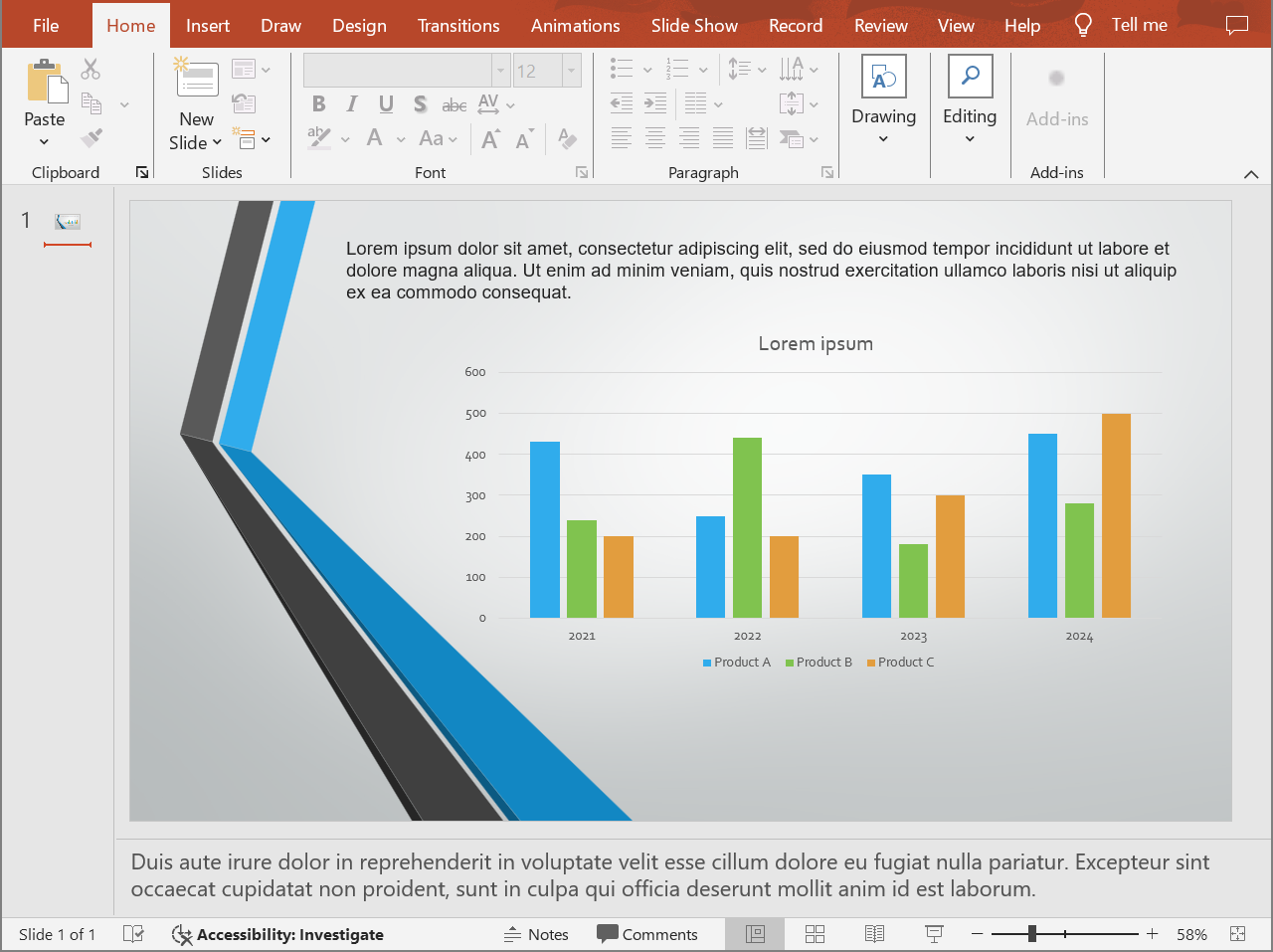
O código a seguir exporta o conteúdo do slide com as notas do apresentador abaixo do slide.
```python
import jpype
import asposeslides
if not jpype.isJVMStarted():
jpype.startJVM()
from asposeslides.api import HtmlOptions, NotesCommentsLayoutingOptions, NotesPositions, Presentation, SaveFormat
presentation = Presentation("presentation.pptx")
try:
layout_options = NotesCommentsLayoutingOptions()
layout_options.setNotesPosition(NotesPositions.BottomFull)
html_options = HtmlOptions()
html_options.setSlidesLayoutOptions(layout_options)
presentation.save("presentation-with-notes.html", SaveFormat.Html, html_options)
finally:
presentation.dispose()
```
A saída HTML inclui a área de notas:
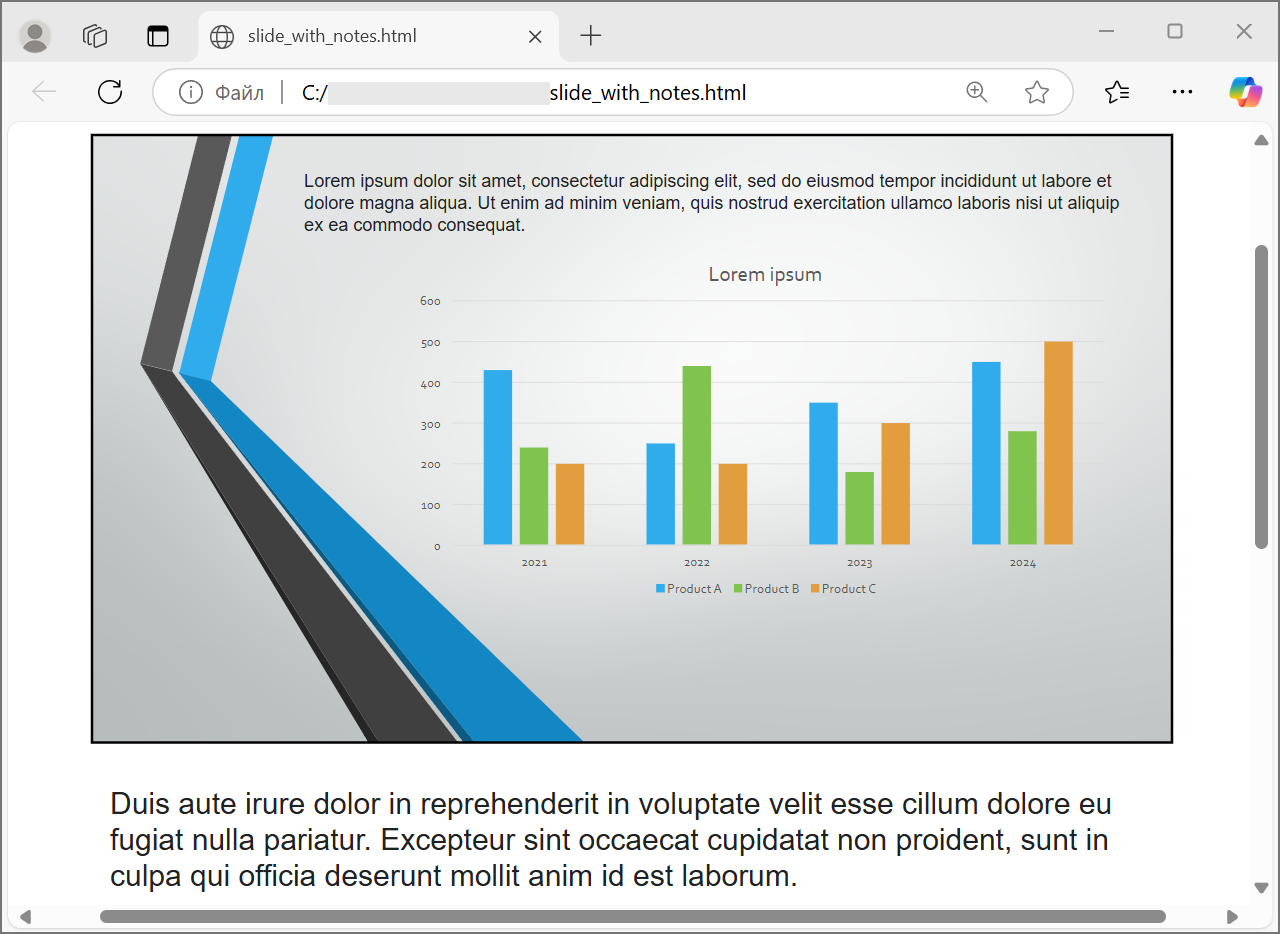
Para exportar comentários, chame [NotesCommentsLayoutingOptions.setCommentsPosition](https://reference.aspose.com/slides/pt/python-java/aspose.slides/notescommentslayoutingoptions/#setCommentsPosition), por exemplo com [CommentsPositions.Right](https://reference.aspose.com/slides/pt/python-java/aspose.slides/commentspositions/#Right) ou [CommentsPositions.Bottom](https://reference.aspose.com/slides/pt/python-java/aspose.slides/commentspositions/#Bottom). Se precisar apenas de comentários, omita [NotesCommentsLayoutingOptions.setNotesPosition](https://reference.aspose.com/slides/pt/python-java/aspose.slides/notescommentslayoutingoptions/#setNotesPosition). Se precisar de notas e comentários, chame ambos os métodos.
## **Controlar Qualidade da Imagem e Áreas Recortadas**
A exportação HTML pode comprimir imagens de slides para reduzir o tamanho da saída. Passe um valor para [HtmlOptions.setPicturesCompression](https://reference.aspose.com/slides/pt/python-java/aspose.slides/htmloptions/#setPicturesCompression) de [PicturesCompression](https://reference.aspose.com/slides/pt/python-java/aspose.slides/picturescompression/) quando precisar de qualidade de imagem maior.
```python
import jpype
import asposeslides
if not jpype.isJVMStarted():
jpype.startJVM()
from asposeslides.api import HtmlOptions, PicturesCompression, Presentation, SaveFormat
presentation = Presentation("presentation.pptx")
try:
html_options = HtmlOptions()
html_options.setPicturesCompression(PicturesCompression.Dpi150)
presentation.save("presentation-dpi-150.html", SaveFormat.Html, html_options)
finally:
presentation.dispose()
```
Por padrão, áreas recortadas de imagens podem ser removidas da saída exportada. Mantenha os dados recortados somente quando os usuários precisarem recuperar ou inspecionar essas partes ocultas da imagem. Mantê‑los pode aumentar o tamanho do HTML.
```python
import jpype
import asposeslides
if not jpype.isJVMStarted():
jpype.startJVM()
from asposeslides.api import HtmlOptions, Presentation, SaveFormat
presentation = Presentation("presentation.pptx")
try:
html_options = HtmlOptions()
html_options.setDeletePicturesCroppedAreas(False)
presentation.save("presentation-with-cropped-areas.html", SaveFormat.Html, html_options)
finally:
presentation.dispose()
```
## **Adicionar CSS**
Para estilização simples, passe uma string CSS para [HtmlFormatter.createDocumentFormatter](https://reference.aspose.com/slides/pt/python-java/aspose.slides/htmlformatter/#createDocumentFormatter). Isso altera o documento HTML ao redor enquanto Aspose.Slides continua a renderizar o conteúdo do slide.
```python
import jpype
import asposeslides
if not jpype.isJVMStarted():
jpype.startJVM()
from asposeslides.api import HtmlFormatter, HtmlOptions, Presentation, SaveFormat
presentation = Presentation("presentation.pptx")
try:
css_rules = "body { margin: 0; background: #f7f7f7; } .slide { margin: 24px auto; }"
formatter = HtmlFormatter.createDocumentFormatter(css_rules, True)
html_options = HtmlOptions()
html_options.setHtmlFormatter(formatter)
presentation.save("presentation-styled.html", SaveFormat.Html, html_options)
finally:
presentation.dispose()
```
Para um cabeçalho de documento personalizado, um arquivo CSS vinculado ou marcação personalizada ao redor de slides e formas, use um controlador de formatação personalizado através de um proxy de interface JPype e passe‑o para [HtmlFormatter](https://reference.aspose.com/slides/pt/python-java/aspose.slides/htmlformatter/) com [HtmlFormatter.createCustomFormatter](https://reference.aspose.com/slides/pt/python-java/aspose.slides/htmlformatter/#createCustomFormatter).
## **Incorporar Fontes**
Se o ambiente de destino pode não ter as fontes da apresentação instaladas, incorpore fontes no HTML com [EmbedAllFontsHtmlController](https://reference.aspose.com/slides/pt/python-java/aspose.slides/embedallfontshtmlcontroller/). Incorporar melhora a fidelidade visual, mas aumenta o tamanho da saída.
```python
import jpype
import asposeslides
if not jpype.isJVMStarted():
jpype.startJVM()
from asposeslides.api import EmbedAllFontsHtmlController, HtmlFormatter, HtmlOptions, Presentation, SaveFormat
presentation = Presentation("presentation.pptx")
try:
font_names_to_exclude = jpype.JArray(jpype.JString)(["Arial"])
font_controller = EmbedAllFontsHtmlController(font_names_to_exclude)
formatter = HtmlFormatter.createCustomFormatter(font_controller)
html_options = HtmlOptions()
html_options.setHtmlFormatter(formatter)
presentation.save("presentation-embedded-fonts.html", SaveFormat.Html, html_options)
finally:
presentation.dispose()
```
Exclua fontes somente quando estiver confiante de que os navegadores ou sistemas de destino já as fornecem. Para fontes de marca ou fontes menos comuns, a incorporação costuma ser mais segura.
## **Salvar Recursos Externamente**
HTML autocontido é fácil de mover, mas recursos Base64 incorporados podem tornar o arquivo grande. Se sua aplicação precisar de arquivos de imagem externos, implemente um controlador de vinculação de recursos através de um proxy de interface JPype e passe‑o ao construtor de [HtmlOptions](https://reference.aspose.com/slides/pt/python-java/aspose.slides/htmloptions/).
Ao externalizar recursos, escolha dois caminhos deliberadamente:
- O caminho de saída no sistema de arquivos, onde sua aplicação grava imagens, fontes, áudio ou vídeo gerados.
- O caminho URL, que o navegador usa a partir do documento HTML para carregar esses arquivos.
## **Exportar Arquivos de Mídia**
[VideoPlayerHtmlController](https://reference.aspose.com/slides/pt/python-java/aspose.slides/videoplayerhtmlcontroller/) exporta arquivos de vídeo e áudio e grava HTML que pode reproduzi‑los em um navegador. Seu construtor recebe:
- `path`: o diretório onde os arquivos de mídia gerados serão gravados.
- `fileName`: o nome do arquivo HTML que está sendo gerado.
- `baseUri`: o prefixo URI absoluto usado nos links HTML para arquivos de mídia.
O exemplo a seguir exporta mídia já incorporada em `presentation.pptx`. O HTML gerado referencia arquivos de mídia apenas pelo nome do arquivo, relativo ao documento HTML, portanto `path` deve ser o diretório que também recebe o arquivo HTML. `baseUri` precisa ser um URI absoluto: para pré‑visualização local, crie um URI `file:///` a partir do diretório de saída; para uma aplicação implantada, use a URL absoluta do diretório publicado.
```python
import jpype
import asposeslides
if not jpype.isJVMStarted():
jpype.startJVM()
from asposeslides.api import HtmlFormatter, HtmlOptions, Presentation, SVGOptions, SaveFormat, SlideImageFormat, VideoPlayerHtmlController
from pathlib import Path
output_directory = Path("html-output").resolve()
output_directory.mkdir(parents=True, exist_ok=True)
html_file_name = "presentation.html"
media_base_uri = output_directory.as_uri() + "/"
presentation = Presentation("presentation.pptx")
try:
controller = VideoPlayerHtmlController(str(output_directory), html_file_name, media_base_uri)
formatter = HtmlFormatter.createCustomFormatter(controller)
svg_options = SVGOptions(controller)
slide_image_format = SlideImageFormat.svg(svg_options)
html_options = HtmlOptions(controller)
html_options.setHtmlFormatter(formatter)
html_options.setSlideImageFormat(slide_image_format)
html_file_path = output_directory / html_file_name
presentation.save(str(html_file_path), SaveFormat.Html, html_options)
finally:
presentation.dispose()
```
Use diretórios de saída que sejam únicos por trabalho de exportação, especialmente em aplicações de servidor. Caminhos de saída compartilhados podem fazer com que arquivos de diferentes conversões sobrescrevam uns aos outros.
## **Desempenho e Gerenciamento de Recursos**
A conversão HTML é uma operação de renderização, portanto o tempo de processamento e o uso de memória dependem da quantidade de slides, resolução das imagens, fontes, efeitos, gráficos e mídia incorporada. Valores maiores de DPI de imagem passados para [HtmlOptions.setPicturesCompression](https://reference.aspose.com/slides/pt/python-java/aspose.slides/htmloptions/#setPicturesCompression), fontes incorporadas, saída SVG e retenção de áreas recortadas podem melhorar a fidelidade, mas geralmente aumentam o tamanho da saída.
Para conversão em lote:
- Libere cada instância de [Presentation](https://reference.aspose.com/slides/pt/python-java/aspose.slides/presentation/) prontamente.
- Use diretórios de saída separados para trabalhos diferentes.
- Evite incorporar fontes comuns, a menos que a fidelidade exija.
- Reduza o DPI da imagem quando o HTML for para visualização ou miniaturas.
- Mantenha a apresentação original, o HTML gerado e os recursos externos juntos até que os caminhos de implantação estejam finalizados.
## **FAQ**
**Os hiperlinks são preservados na saída HTML?**
Sim. Os hiperlinks da apresentação são exportados para HTML e permanecem clicáveis quando o URL de destino é válido.
**Posso converter apresentações para HTML em paralelo?**
Sim, mas não compartilhe uma instância de [Presentation](https://reference.aspose.com/slides/pt/python-java/aspose.slides/presentation/) entre threads. Processe arquivos diferentes com instâncias de apresentação separadas, fluxos separados e diretórios de saída diferentes. Consulte a [multithreading guidance](/slides/pt/python-java/multithreading/) para detalhes.
**Um objeto de apresentação é thread‑safe?**
Não. Uma única instância de [Presentation](https://reference.aspose.com/slides/pt/python-java/aspose.slides/presentation/) deve ser carregada, modificada, salva e descartada em uma única thread. Para trabalho paralelo, crie uma instância independente por thread ou processo.
**Por que o arquivo HTML gerado é grande?**
A exportação padrão pode incorporar recursos diretamente no HTML. Fontes incorporadas, imagens de DPI alto, mídia, conteúdo SVG e áreas recortadas retidas também aumentam o tamanho. Use recursos externos, exclua fontes comuns da incorporação e passe um DPI menor para [HtmlOptions.setPicturesCompression](https://reference.aspose.com/slides/pt/python-java/aspose.slides/htmloptions/#setPicturesCompression) quando a redução do tamanho for mais importante que a fidelidade máxima.
**Por que os valores de font-size em HTML podem diferir dos valores no PowerPoint?**
A página exportada pode usar sistemas de coordenadas SVG e transformações de escala. Um valor bruto de CSS ou SVG font-size não descreve o tamanho final exibido. Compare o slide renderizado no nível de zoom pretendido e verifique a disponibilidade da fonte se o texto parecer diferente.
**Como devo escolher o baseUri para exportação de mídia?**
Escolha `baseUri` do ponto de vista do navegador e passe‑o como um URI absoluto. Para pré‑visualização local, você pode derivá‑lo do diretório de saída com `output_directory.as_uri() + "/"`. Para implantação, use a URL absoluta do diretório publicado. O `path` do sistema de arquivos e o `baseUri` do navegador não precisam ser a mesma string, mas devem descrever o mesmo local, e esse local deve ser o diretório que contém o HTML gerado, pois os links de mídia são escritos de forma relativa a ele.
**Posso incluir slides ocultos?**
Sim. Chame [HtmlOptions.setShowHiddenSlides](https://reference.aspose.com/slides/pt/python-java/aspose.slides/htmloptions/#setShowHiddenSlides) com `True` quando slides ocultos precisam ser exportados.