# Преобразование презентаций в HTML5 на JavaScript
> Экспорт презентаций PowerPoint и OpenDocument в адаптивный HTML5 с помощью Aspose.Slides для Node.js. Сохранение форматирования, анимаций и интерактивности.
Source: https://docs.aspose.com/slides/ru/nodejs-java/export-to-html5/
Updated: 2026-01-22
Aspose.Slides поддерживает экспорт в HTML5. Процесс экспорта в HTML5 позволяет преобразовать PowerPoint в HTML без веб‑расширений и зависимостей. Таким образом, используя собственные шаблоны, вы можете применять очень гибкие параметры, определяющие процесс экспорта и полученные HTML, CSS, JavaScript и атрибуты анимации.
## **Экспорт PowerPoint в HTML5**
Этот JavaScript‑код показывает, как экспортировать презентацию в HTML5 без веб‑расширений и зависимостей:
```javascript
var pres = new aspose.slides.Presentation("pres.pptx");
try {
pres.save("pres.html", aspose.slides.SaveFormat.Html5);
} finally {
if (pres != null) {
pres.dispose();
}
}
```
{{% alert color="primary" %}}
В этом случае вы получаете чистый HTML.
{{% /alert %}}
Вы можете задать параметры анимации фигур и переходов слайдов следующим образом:
```javascript
var pres = new aspose.slides.Presentation("pres.pptx");
try {
var html5Options = new aspose.slides.Html5Options();
html5Options.setAnimateShapes(false);
html5Options.setAnimateTransitions(false);
pres.save("pres5.html", aspose.slides.SaveFormat.Html5, html5Options);
} finally {
if (pres != null) {
pres.dispose();
}
}
```
## **Экспорт PowerPoint в HTML**
Этот JavaScript демонстрирует стандартный процесс экспорта PowerPoint в HTML:
```javascript
var pres = new aspose.slides.Presentation("pres.pptx");
try {
pres.save("pres.html", aspose.slides.SaveFormat.Html);
} finally {
if (pres != null) {
pres.dispose();
}
}
```
В этом случае содержимое презентации визуализируется через SVG в виде, как показано ниже:
```html
```
{{% alert title="Note" color="warning" %}}
При использовании этого метода экспорта PowerPoint в HTML, из‑за визуализации SVG вы не сможете применять стили или анимировать отдельные элементы.
{{% /alert %}}
## **Экспорт PowerPoint в HTML5 в режиме просмотра слайдов**
**Aspose.Slides** позволяет преобразовать презентацию PowerPoint в документ HTML5, в котором слайды отображаются в режиме просмотра слайдов. В этом случае, открывая полученный файл HTML5 в браузере, вы видите презентацию в режиме просмотра слайдов на веб‑странице.
Этот JavaScript‑код демонстрирует процесс экспорта PowerPoint в HTML5 в режиме просмотра слайдов:
```javascript
var pres = new aspose.slides.Presentation("pres.pptx");
try {
var html5Options = new aspose.slides.Html5Options();
html5Options.setAnimateShapes(true);
html5Options.setAnimateTransitions(true);
pres.save("HTML5-slide-view.html", aspose.slides.SaveFormat.Html5, html5Options);
} finally {
if (pres != null) {
pres.dispose();
}
}
```
## **Преобразовать презентацию в документ HTML5 с комментариями**
Комментарии в PowerPoint — это инструмент, позволяющий пользователям оставлять заметки или отзывы к слайдам презентации. Они особенно полезны в совместных проектах, где несколько человек могут добавлять свои предложения или замечания к конкретным элементам слайда, не изменяя основное содержание. Каждый комментарий отображает имя автора, что упрощает отслеживание, кто оставил замечание.
Допустим, у нас есть следующая презентация PowerPoint, сохранённая в файле "sample.pptx".

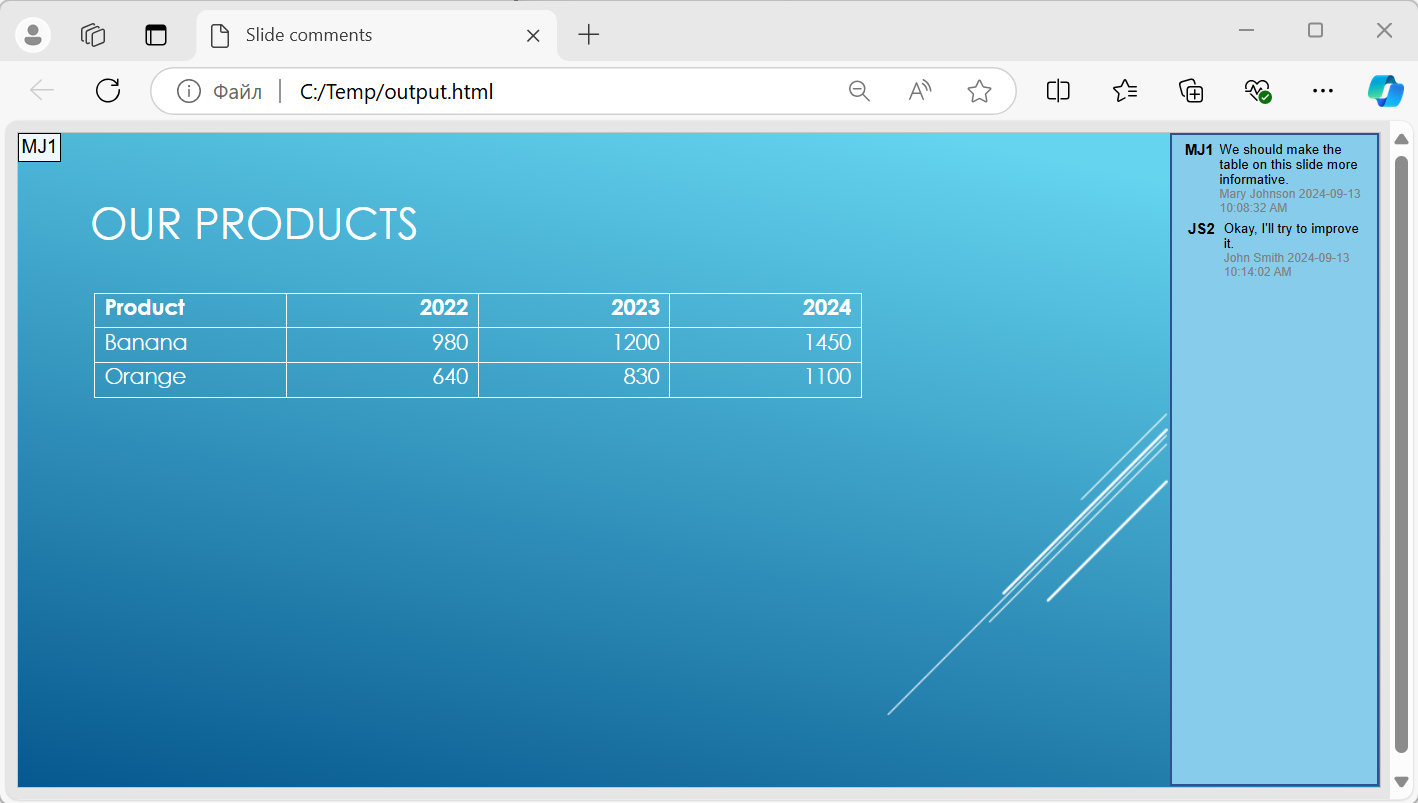
При преобразовании презентации PowerPoint в документ HTML5 вы можете легко указать, следует ли включать комментарии из презентации в выходной документ. Для этого необходимо задать параметры отображения комментариев в свойстве `notes_comments_layouting` класса [Html5Options](https://reference.aspose.com/slides/nodejs-java/aspose.slides/html5options/).
Следующий пример кода преобразует презентацию в документ HTML5 с комментариями, отображаемыми справа от слайдов.
```javascript
let html5Options = new aspose.slides.Html5Options();
html5Options.getNotesCommentsLayouting().setCommentsPosition(aspose.slides.CommentsPositions.Right);
let presentation = new aspose.slides.Presentation("sample.pptx");
presentation.save("output.html", aspose.slides.SaveFormat.Html5, html5Options);
presentation.dispose();
```
Документ "output.html" показан на изображении ниже.
## **FAQ**
**Могу ли я контролировать, будут ли анимации объектов и переходы слайдов воспроизводиться в HTML5?**
Да, в HTML5 имеются отдельные параметры для включения или отключения [анимации фигур](https://reference.aspose.com/slides/nodejs-java/aspose.slides/html5options/setanimateshapes/) и [переходов слайдов](https://reference.aspose.com/slides/nodejs-java/aspose.slides/html5options/setanimatetransitions/).
**Поддерживается ли вывод комментариев и где их можно разместить относительно слайда?**
Да, комментарии могут быть добавлены в HTML5 и размещены (например, справа от слайда) с помощью [настроек расположения](https://reference.aspose.com/slides/nodejs-java/aspose.slides/html5options/#setNotesCommentsLayouting) для заметок и комментариев.
**Могу ли я пропустить ссылки, вызывающие JavaScript, по соображениям безопасности или CSP?**
Да, существует [параметр](https://reference.aspose.com/slides/nodejs-java/aspose.slides/saveoptions/#setSkipJavaScriptLinks), позволяющий пропускать гиперссылки с вызовами JavaScript при сохранении. Это помогает соответствовать строгим политическим требованиям безопасности.