# Преобразование презентаций в HTML5 на Python через Java
> Экспортировать презентации PowerPoint и OpenDocument в адаптивный HTML5 с помощью Aspose.Slides для Python через Java. Сохранять форматирование, анимацию и интерактивность.
Source: https://docs.aspose.com/slides/ru/python-java/export-to-html5/
Updated: 2026-09-09
## **Обзор**
В этой статье объясняется, как преобразовать презентации PowerPoint в HTML5 с помощью Aspose.Slides. Описывается базовый экспорт в HTML5 без дополнительных веб‑расширений, а также параметры, позволяющие управлять анимацией фигур и переходами между слайдами. Статья также демонстрирует стандартный процесс экспорта PowerPoint в HTML, объясняет, как генерировать вывод HTML5 в режиме просмотра слайдов, и показывает, как включить комментарии в экспортируемый документ, настроив их размещение.
Для примеров требуется Aspose.Slides для Python через Java и совместимая среда выполнения Java. Поместите `pres.pptx` (или `sample.pptx` для примера с комментариями) в текущий рабочий каталог. Каждый пример запускает JVM только в случае, если она ещё не запущена.
## **Экспорт PowerPoint в HTML5**
Используйте [Presentation.save](https://reference.aspose.com/slides/ru/python-java/aspose.slides/presentation/#save) с [SaveFormat.Html5](https://reference.aspose.com/slides/ru/python-java/aspose.slides/saveformat/#Html5) для экспорта презентации без дополнительных веб‑расширений:
```python
import jpype
import asposeslides
if not jpype.isJVMStarted():
jpype.startJVM()
from asposeslides.api import Presentation, SaveFormat
presentation = Presentation("pres.pptx")
try:
presentation.save("pres.html", SaveFormat.Html5)
finally:
presentation.dispose()
```
{{% alert color="info" title="Note" %}}
Экспортер HTML5 создает HTML‑контент для просмотра в браузере.
{{% /alert %}}
Используйте [Html5Options](https://reference.aspose.com/slides/ru/python-java/aspose.slides/html5options/) для настройки экспорта. Вызовите [setAnimateShapes](https://reference.aspose.com/slides/ru/python-java/aspose.slides/html5options/#setAnimateShapes) и [setAnimateTransitions](https://reference.aspose.com/slides/ru/python-java/aspose.slides/html5options/#setAnimateTransitions) с параметром `False`, чтобы отключить анимацию фигур и переходы между слайдами:
```python
import jpype
import asposeslides
if not jpype.isJVMStarted():
jpype.startJVM()
from asposeslides.api import Html5Options, Presentation, SaveFormat
presentation = Presentation("pres.pptx")
try:
html5_options = Html5Options()
html5_options.setAnimateShapes(False)
html5_options.setAnimateTransitions(False)
presentation.save("pres5.html", SaveFormat.Html5, html5_options)
finally:
presentation.dispose()
```
## **Экспорт PowerPoint в HTML**
Используйте [SaveFormat.Html](https://reference.aspose.com/slides/ru/python-java/aspose.slides/saveformat/#Html) для стандартного экспорта в HTML. См. [Convert PowerPoint to HTML](/slides/ru/python-java/convert-powerpoint-to-html/) для дополнительных параметров:
```python
import jpype
import asposeslides
if not jpype.isJVMStarted():
jpype.startJVM()
from asposeslides.api import Presentation, SaveFormat
presentation = Presentation("pres.pptx")
try:
presentation.save("pres.html", SaveFormat.Html)
finally:
presentation.dispose()
```
В этом случае содержимое презентации отображается через SVG в виде:
```html
```
{{% alert title="Warning" color="warning" %}}
Стандартный экспорт HTML отображает содержимое слайда через SVG и не предоставляет опций анимации фигур и переходов, характерных для HTML5.
{{% /alert %}}
## **Экспорт PowerPoint в режим просмотра слайдов HTML5**
**Aspose.Slides** позволяет преобразовать презентацию PowerPoint в документ HTML5, в котором слайды отображаются в режиме просмотра слайдов. При открытии полученного HTML5‑файла в браузере вы увидите презентацию в режиме просмотра слайдов на веб‑странице.
Следующий код Python демонстрирует процесс экспорта PowerPoint в режим просмотра слайдов HTML5:
```python
import jpype
import asposeslides
if not jpype.isJVMStarted():
jpype.startJVM()
from asposeslides.api import Html5Options, Presentation, SaveFormat
presentation = Presentation("pres.pptx")
try:
html5_options = Html5Options()
html5_options.setAnimateShapes(True)
html5_options.setAnimateTransitions(True)
presentation.save("HTML5-slide-view.html", SaveFormat.Html5, html5_options)
finally:
presentation.dispose()
```
## **Преобразование презентаций в документы HTML5 с комментариями**
Комментарии в PowerPoint — это инструмент, позволяющий пользователям оставлять заметки или обратную связь по слайдам презентации. Они особенно полезны в совместных проектах, где несколько человек могут добавлять свои предложения или замечания к конкретным элементам слайда, не изменяя основное содержание. Каждый комментарий показывает имя автора, что упрощает отслеживание, кто оставил замечание.
Предположим, у нас есть следующая презентация PowerPoint, сохранённая в файле `sample.pptx`.
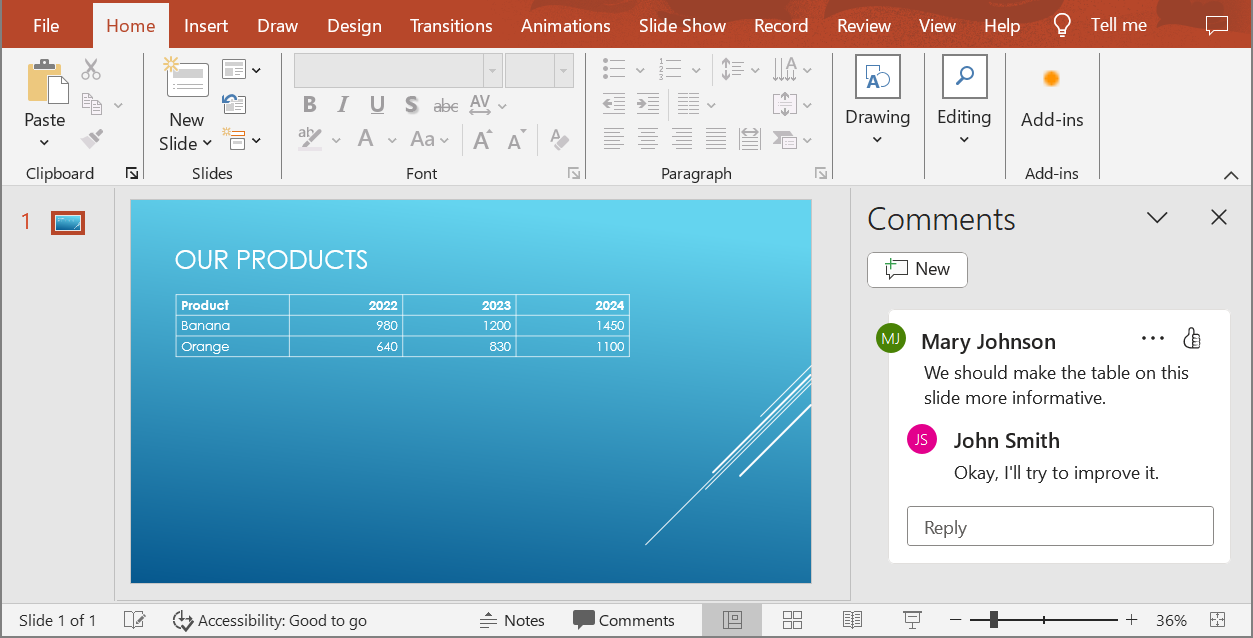
При преобразовании презентации PowerPoint в документ HTML5 вы можете указать, включать ли комментарии из презентации в результирующий документ. Для этого передайте параметры отображения комментариев в метод [setSlidesLayoutOptions](https://reference.aspose.com/slides/ru/python-java/aspose.slides/html5options/#setSlidesLayoutOptions) класса [Html5Options](https://reference.aspose.com/slides/ru/python-java/aspose.slides/html5options/).
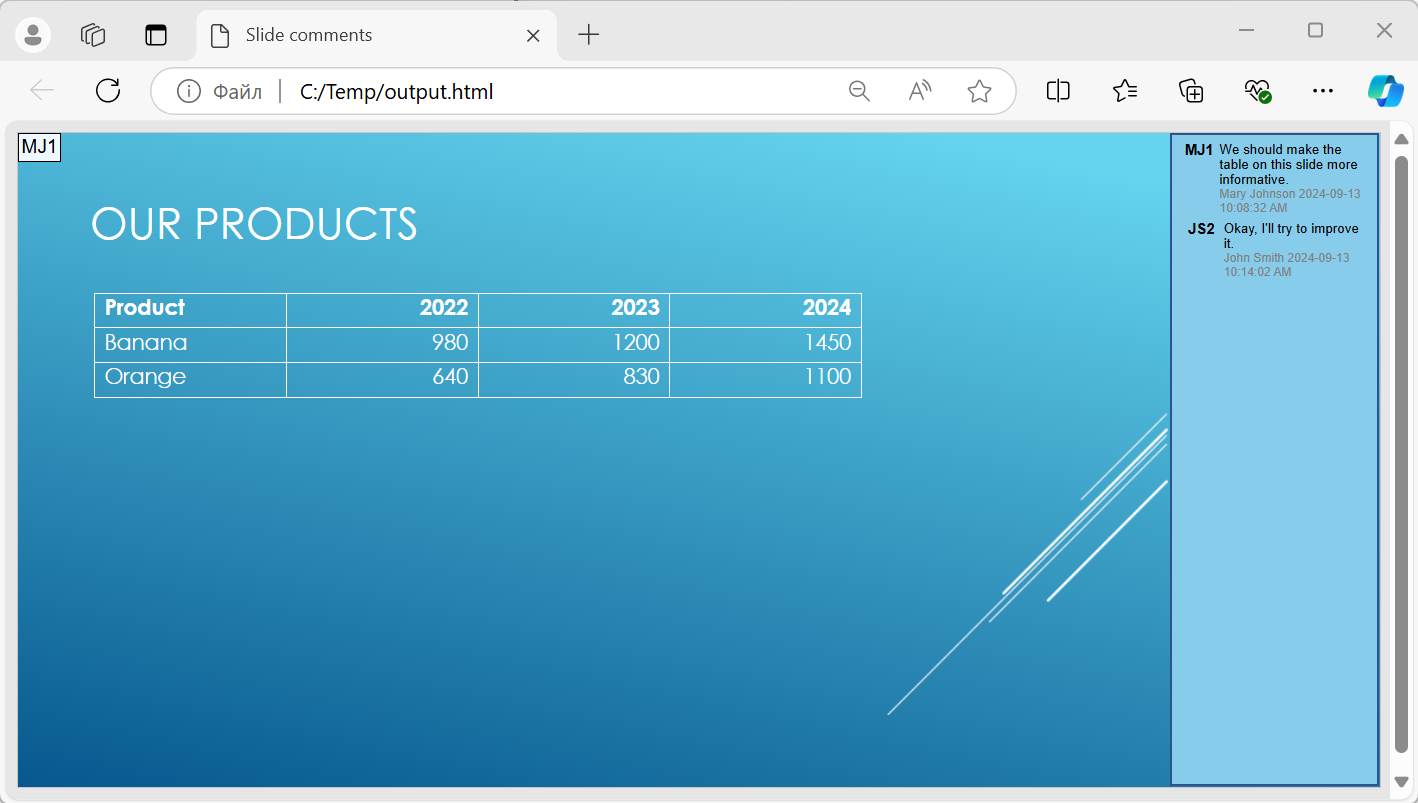
Используйте [NotesCommentsLayoutingOptions](https://reference.aspose.com/slides/ru/python-java/aspose.slides/notescommentslayoutingoptions/) и [setCommentsPosition](https://reference.aspose.com/slides/ru/python-java/aspose.slides/notescommentslayoutingoptions/#setCommentsPosition) с [CommentsPositions.Right](https://reference.aspose.com/slides/ru/python-java/aspose.slides/commentspositions/#Right). Приведённый ниже пример кода преобразует презентацию в документ HTML5 с комментариями, отображаемыми справа от слайдов.
```python
import jpype
import asposeslides
if not jpype.isJVMStarted():
jpype.startJVM()
from asposeslides.api import CommentsPositions, NotesCommentsLayoutingOptions, Html5Options, Presentation, SaveFormat
presentation = Presentation("sample.pptx")
try:
layout_options = NotesCommentsLayoutingOptions()
layout_options.setCommentsPosition(CommentsPositions.Right)
html5_options = Html5Options()
html5_options.setSlidesLayoutOptions(layout_options)
presentation.save("output.html", SaveFormat.Html5, html5_options)
finally:
presentation.dispose()
```
Документ `output.html` показан на изображении ниже.
## **FAQ**
**Можно ли управлять тем, будут ли воспроизводиться анимации объектов и переходы между слайдами в HTML5?**
Да, в HTML5 есть отдельные параметры для включения или отключения [анимации фигур](https://reference.aspose.com/slides/ru/python-java/aspose.slides/html5options/#setAnimateShapes) и [переходов между слайдами](https://reference.aspose.com/slides/ru/python-java/aspose.slides/html5options/#setAnimateTransitions).
**Можно ли экспортировать комментарии и где их можно разместить относительно слайда?**
Да, комментарии можно добавить в HTML5 и разместить (например, справа от слайда) с помощью [настроек размещения](https://reference.aspose.com/slides/ru/python-java/aspose.slides/html5options/#setSlidesLayoutOptions) для заметок и комментариев.
**Можно ли пропускать ссылки, вызывающие JavaScript, по соображениям безопасности или CSP?**
Да, существует [настройка](https://reference.aspose.com/slides/ru/python-java/aspose.slides/saveoptions/#setSkipJavaScriptLinks), позволяющая пропускать гиперссылки с вызовами JavaScript при сохранении. Это удаляет такие ссылки; однако сама по себе эта настройка не гарантирует, что все сгенерированные скрипты HTML5 соответствуют политике безопасности контента сайта.