# Настройка подписи расширения рендеринга PowerPoint
>
Source: https://docs.aspose.com/slides/ru/reportingservices/customizing-powerpoint-rendering-extension-caption/
Updated: 2024-11-01
{{% alert color="primary" %}}
Эта статья покажет вам, как настроить подписи параметров рендеринга Aspose.Slides для Reporting Services.
{{% /alert %}}
## **Пример**
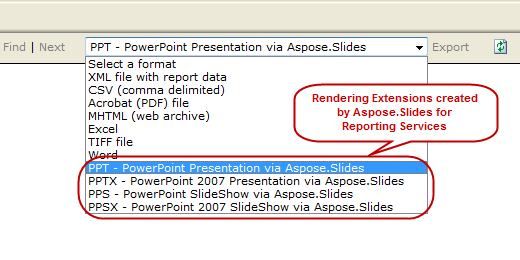
При установке Aspose.Slides для Reporting Services в выпадающем меню параметров экспорта добавляется 4 дополнительных параметра экспорта:
## **Как изменить текст подписей**
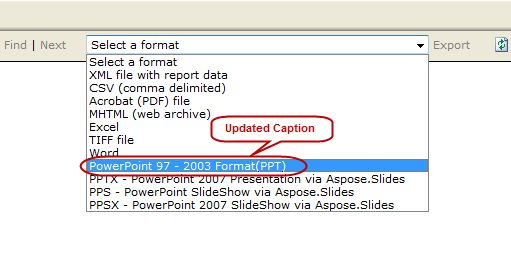
По умолчанию подписи этих расширений можно изменить, переопределив их имена. Следующие шаги покажут вам, как изменить подпись с “ **PPT – Презентация PowerPoint** **через** **Aspose.Slides** ” на “ **Формат PowerPoint 97 – 2003 (PPT)** ”.
**Шаг 1:** Найдите файл **rsreportserver.config**, который обычно находится в этой директории:
**Диск корневой ОС\Program Files\Microsoft SQL Server\MSRS10.MSSQLSERVER\Reporting Services\ReportServer**
**Шаг 2:** Найдите эти строки в файле rsreportserver.config:
``` xml
```
**Шаг 3:** Замените параметр расширения на следующий:
****
``` xml
Формат PowerPoint 97 - 2003 (PPT)
```
Параметры экспорта теперь будут выглядеть так: