# Konvertera presentationer till HTML5 i Python via Java
> Exportera PowerPoint- och OpenDocument-presentationer till responsiv HTML5 med Aspose.Slides för Python via Java. Bevara formatering, animationer och interaktivitet.
Source: https://docs.aspose.com/slides/sv/python-java/export-to-html5/
Updated: 2026-09-09
## **Översikt**
Denna artikel förklarar hur man konverterar PowerPoint-presentationer till HTML5 med Aspose.Slides. Den täcker grundläggande HTML5-export utan extra webb‑tillägg, samt alternativ för att styra formanimationer och bildövergångar. Artikeln visar också den standardiserade PowerPoint‑till‑HTML‑exportprocessen, förklarar hur man genererar HTML5‑utdata i bildvisningsläge och demonstrerar hur man inkluderar kommentarer i det exporterade dokumentet genom att konfigurera deras layout.
Exemplen kräver Aspose.Slides för Python via Java och en kompatibel Java‑runtime. Placera `pres.pptx` (eller `sample.pptx` för kommentars‑exemplet) i den aktuella arbetskatalogen. Varje exempel startar JVM endast om den inte redan körs.
## **Exportera PowerPoint till HTML5**
Använd [Presentation.save](https://reference.aspose.com/slides/sv/python-java/aspose.slides/presentation/#save) med [SaveFormat.Html5](https://reference.aspose.com/slides/sv/python-java/aspose.slides/saveformat/#Html5) för att exportera en presentation utan extra webb‑tillägg:
```python
import jpype
import asposeslides
if not jpype.isJVMStarted():
jpype.startJVM()
from asposeslides.api import Presentation, SaveFormat
presentation = Presentation("pres.pptx")
try:
presentation.save("pres.html", SaveFormat.Html5)
finally:
presentation.dispose()
```
{{% alert color="info" title="Note" %}}
HTML5‑exportören skapar HTML‑innehåll för visning i en webbläsare.
{{% /alert %}}
Använd [Html5Options](https://reference.aspose.com/slides/sv/python-java/aspose.slides/html5options/) för att konfigurera exporten. Anropa [setAnimateShapes](https://reference.aspose.com/slides/sv/python-java/aspose.slides/html5options/#setAnimateShapes) och [setAnimateTransitions](https://reference.aspose.com/slides/sv/python-java/aspose.slides/html5options/#setAnimateTransitions) med `False` för att inaktivera formanimationer och bildövergångar:
```python
import jpype
import asposeslides
if not jpype.isJVMStarted():
jpype.startJVM()
from asposeslides.api import Html5Options, Presentation, SaveFormat
presentation = Presentation("pres.pptx")
try:
html5_options = Html5Options()
html5_options.setAnimateShapes(False)
html5_options.setAnimateTransitions(False)
presentation.save("pres5.html", SaveFormat.Html5, html5_options)
finally:
presentation.dispose()
```
## **Exportera PowerPoint till HTML**
Använd [SaveFormat.Html](https://reference.aspose.com/slides/sv/python-java/aspose.slides/saveformat/#Html) för standard‑HTML‑export. Se [Convert PowerPoint to HTML](/slides/sv/python-java/convert-powerpoint-to-html/) för fler alternativ:
```python
import jpype
import asposeslides
if not jpype.isJVMStarted():
jpype.startJVM()
from asposeslides.api import Presentation, SaveFormat
presentation = Presentation("pres.pptx")
try:
presentation.save("pres.html", SaveFormat.Html)
finally:
presentation.dispose()
```
I detta fall renderas presentationsinnehållet genom SVG i ett format som detta:
```html
```
{{% alert title="Warning" color="warning" %}}
Standard‑HTML‑export renderar bildinnehåll genom SVG och erbjuder inte HTML5‑alternativen för form‑animation och bild‑transition.
{{% /alert %}}
## **Exportera PowerPoint till HTML5 bildvisning**
**Aspose.Slides** låter dig konvertera en PowerPoint‑presentation till ett HTML5‑dokument där bilderna visas i bildvisningsläge. I detta fall, när du öppnar den resulterande HTML5‑filen i en webbläsare, ser du presentationen i bildvisningsläge på en webbsida.
Denna Python‑kod demonstrerar processen för PowerPoint‑till‑HTML5‑bildvisningsexport:
```python
import jpype
import asposeslides
if not jpype.isJVMStarted():
jpype.startJVM()
from asposeslides.api import Html5Options, Presentation, SaveFormat
presentation = Presentation("pres.pptx")
try:
html5_options = Html5Options()
html5_options.setAnimateShapes(True)
html5_options.setAnimateTransitions(True)
presentation.save("HTML5-slide-view.html", SaveFormat.Html5, html5_options)
finally:
presentation.dispose()
```
## **Konvertera presentationer till HTML5‑dokument med kommentarer**
Kommentarer i PowerPoint är ett verktyg som låter användare lämna noteringar eller återkoppling på presentationsbilder. De är särskilt användbara i samarbeten, där flera personer kan lägga till sina förslag eller anmärkningar på specifika bildelement utan att ändra huvudinnehållet. Varje kommentar visar författarens namn, vilket gör det enkelt att spåra vem som gjort anmärkningen.
Anta att vi har följande PowerPoint‑presentation sparad i filen "sample.pptx".
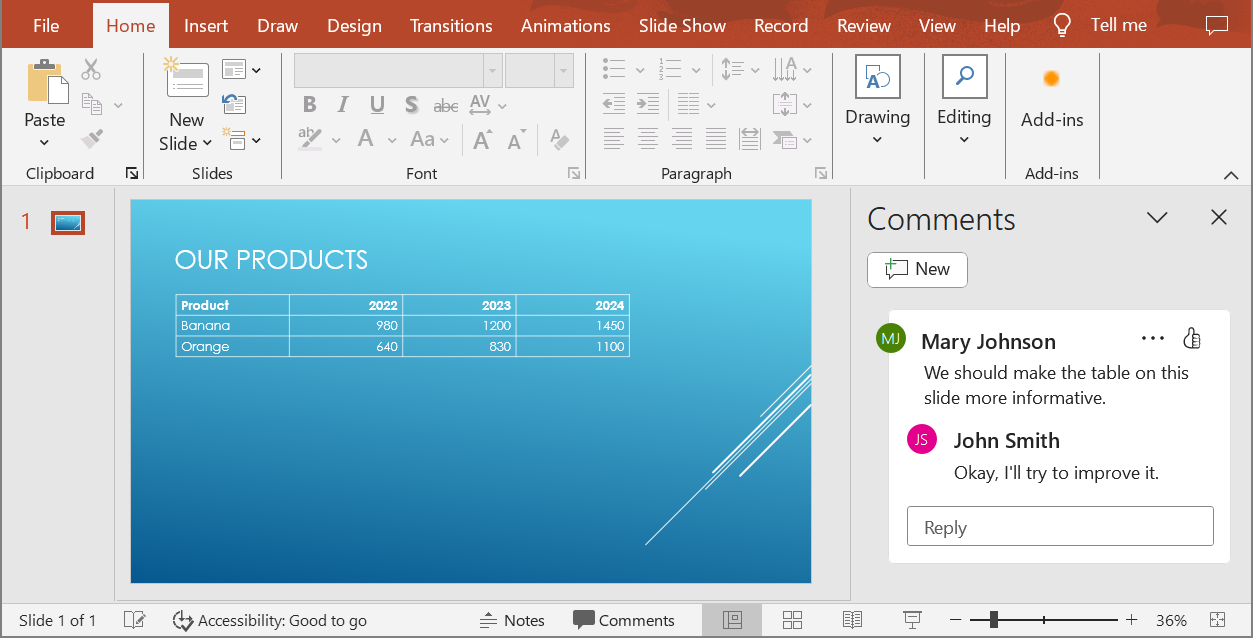
När du konverterar en PowerPoint‑presentation till ett HTML5‑dokument kan du enkelt ange om kommentarer från presentationen ska inkluderas i utdata‑dokumentet. Gör så genom att skicka display‑parametrarna för kommentarer till metoden [setSlidesLayoutOptions](https://reference.aspose.com/slides/sv/python-java/aspose.slides/html5options/#setSlidesLayoutOptions) i klassen [Html5Options](https://reference.aspose.com/slides/sv/python-java/aspose.slides/html5options/).
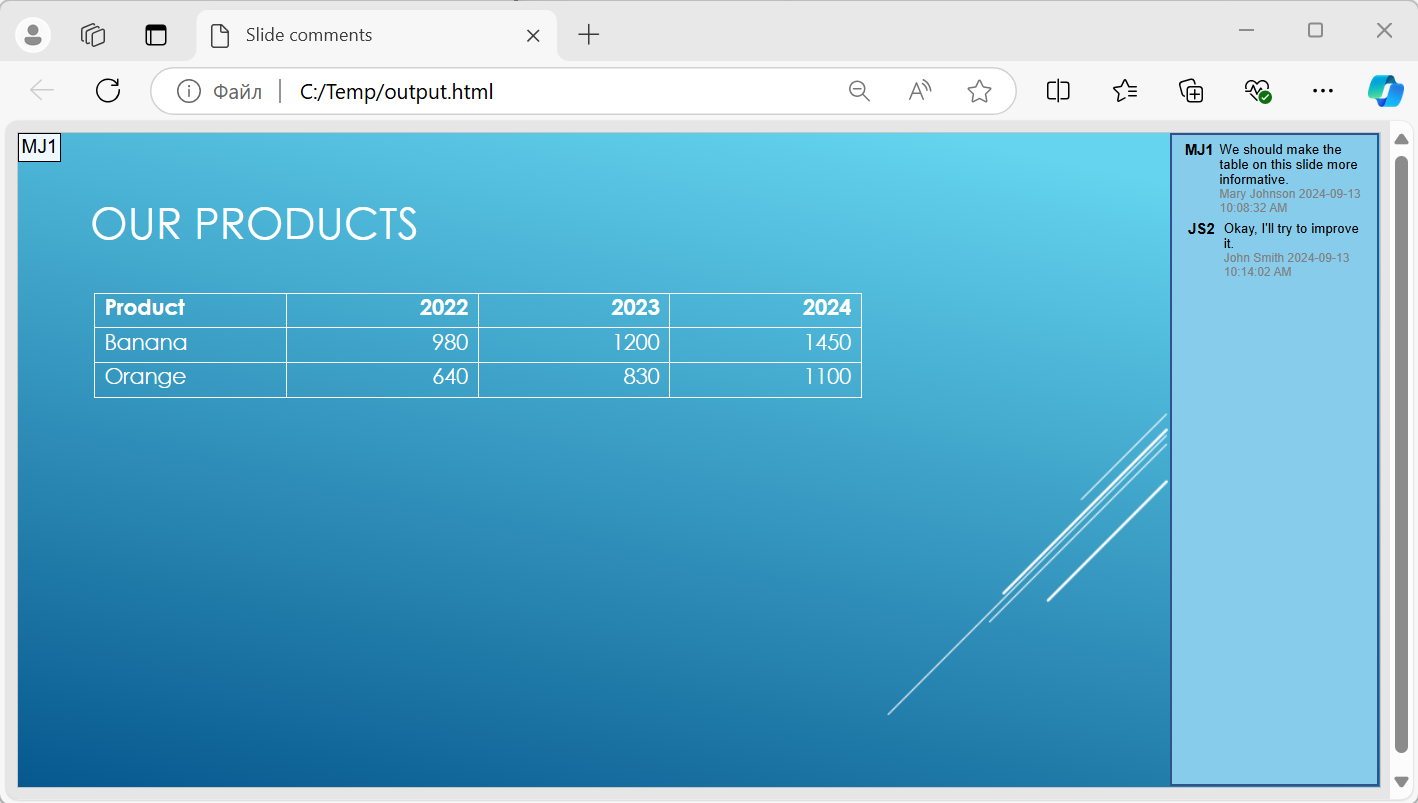
Använd [NotesCommentsLayoutingOptions](https://reference.aspose.com/slides/sv/python-java/aspose.slides/notescommentslayoutingoptions/) och [setCommentsPosition](https://reference.aspose.com/slides/sv/python-java/aspose.slides/notescommentslayoutingoptions/#setCommentsPosition) med [CommentsPositions.Right](https://reference.aspose.com/slides/sv/python-java/aspose.slides/commentspositions/#Right). Följande kodexempel konverterar en presentation till ett HTML5‑dokument med kommentarer placerade till höger om bilderna.
```python
import jpype
import asposeslides
if not jpype.isJVMStarted():
jpype.startJVM()
from asposeslides.api import CommentsPositions, NotesCommentsLayoutingOptions, Html5Options, Presentation, SaveFormat
presentation = Presentation("sample.pptx")
try:
layout_options = NotesCommentsLayoutingOptions()
layout_options.setCommentsPosition(CommentsPositions.Right)
html5_options = Html5Options()
html5_options.setSlidesLayoutOptions(layout_options)
presentation.save("output.html", SaveFormat.Html5, html5_options)
finally:
presentation.dispose()
```
Dokumentet "output.html" visas i bilden nedan.
## **FAQ**
**Kan jag styra om objektanimationer och bildövergångar ska spelas upp i HTML5?**
Ja, HTML5 erbjuder separata alternativ för att aktivera eller inaktivera [shape animations](https://reference.aspose.com/slides/sv/python-java/aspose.slides/html5options/#setAnimateShapes) och [slide transitions](https://reference.aspose.com/slides/sv/python-java/aspose.slides/html5options/#setAnimateTransitions).
**Kan kommentarer exporteras, och var kan de placeras i förhållande till bilden?**
Ja, kommentarer kan läggas till i HTML5 och positioneras (till exempel till höger om bilden) via [layout settings](https://reference.aspose.com/slides/sv/python-java/aspose.slides/html5options/#setSlidesLayoutOptions) för anteckningar och kommentarer.
**Kan jag hoppa över länkar som anropar JavaScript av säkerhets‑ eller CSP‑skäl?**
Ja, det finns en [setting](https://reference.aspose.com/slides/sv/python-java/aspose.slides/saveoptions/#setSkipJavaScriptLinks) som låter dig hoppa över hyperlänkar med JavaScript‑anrop vid sparning. Detta tar bort dessa länkar; det garanterar dock inte i sig att alla genererade HTML5‑skript uppfyller en webbplats Content Security Policy.