# สร้างหรืออัปเดตแผนภูมิการนำเสนอ PowerPoint ใน PHP
> สร้างและปรับแต่งแผนภูมิในงานนำเสนอ PowerPoint ด้วย Aspose.Slides สำหรับ PHP ผ่าน Java. เพิ่ม, จัดรูปแบบ, และแก้ไขแผนภูมิด้วยตัวอย่างโค้ดที่ใช้งานจริง.
Source: https://docs.aspose.com/slides/th/php-java/create-chart/
Updated: 2026-06-13
## **ภาพรวม**
บทความนี้เป็นคำแนะนำที่ครบถ้วนเกี่ยวกับวิธีสร้างและปรับแต่งแผนภูมิด้วย Aspose.Slides คุณจะได้เรียนรู้วิธีเพิ่มแผนภูมิลงในสไลด์โดยใช้โค้ด, เติมข้อมูลให้แผนภูมิ, และใช้ตัวเลือกการจัดรูปแบบต่าง ๆ เพื่อให้ตรงกับความต้องการออกแบบของคุณ ทั้งหมดนี้มาพร้อมกับตัวอย่างโค้ดที่ละเอียด แสดงขั้นตอนตั้งแต่การเริ่มต้นพรีเซนเทชันและอ็อบเจกต์แผนภูมิ ไปจนถึงการกำหนดซีรีส์, แกน, และคำอธิบายโดยย่อ การทำตามคำแนะนำนี้จะทำให้คุณเข้าใจวิธีผสานการสร้างแผนภูมิดิจิทัลเข้ากับแอปพลิเคชันของคุณได้อย่างราบรื่น ส่งเสริมกระบวนการสร้างพรีเซนเทชันที่ขับเคลื่อนด้วยข้อมูล
## **สร้างแผนภูมิ**
แผนภูมิช่วยให้ผู้ใช้มองเห็นข้อมูลได้อย่างรวดเร็วและได้รับอินไซต์ที่อาจไม่ชัดเจนจากตารางหรือสเปรดชีต
**ทำไมต้องสร้างแผนภูมิ?**
ด้วยแผนภูมิคุณสามารถ
* รวม, บีบอัด, หรือสรุปข้อมูลจำนวนมากไว้ในสไลด์เดียวของพรีเซนเทชัน
* เปิดเผยรูปแบบและแนวโน้มในข้อมูล
* สรุปทิศทางและโมเมนตัมของข้อมูลตามเวลา หรือเทียบกับหน่วยวัดเฉพาะ
* พบค่าผิดปกติ, การเบี่ยงเบน, ความผิดพลาด, หรือข้อมูลที่ไม่มีความหมาย
* สื่อสารหรือแสดงข้อมูลที่ซับซ้อน
ใน PowerPoint คุณสามารถสร้างแผนภูมิได้ผ่านฟังก์ชันแทรก ซึ่งให้เทมเพลตสำหรับออกแบบแผนภูมิต่าง ๆ มากมาย ด้วย Aspose.Slides คุณสามารถสร้างแผนภูมิปกติ (ตามประเภทแผนภูมิที่นิยม) และแผนภูกีกำหนดเองได้
{{% alert color="primary" %}}
เพื่อให้คุณสร้างแผนภูมิได้ Aspose.Slides มีคลาส [ChartType](https://reference.aspose.com/slides/th/php-java/aspose.slides/ChartType) ฟิลด์ในคลาสนี้สอดคล้องกับประเภทแผนภูมิต่าง ๆ
{{% /alert %}}
### **สร้างแผนภูมิปกติ**
_ขั้นตอน: สร้างแผนภูมิ_
- ขั้นตอน: สร้างแผนภูมิ PowerPoint
- ขั้นตอน: สร้างแผนภูมิ Presentation
- ขั้นตอน: สร้างแผนภูมิ PowerPoint Presentation
_ขั้นตอนโค้ด:_
1. สร้างอินสแตนซ์ของคลาส [Presentation](https://reference.aspose.com/slides/th/php-java/aspose.slides/Presentation)
2. ดึงอ้างอิงสไลด์ผ่านดัชนีของมัน
3. เพิ่มแผนภูมิพร้อมข้อมูลบางส่วนและระบุประเภทแผนภูมิที่ต้องการ
4. เพิ่มชื่อเรื่องให้แผนภูมิ
5. เข้าถึงใบงานข้อมูลแผนภูมิ
6. ล้างซีรีส์และหมวดหมู่เริ่มต้นทั้งหมด
7. เพิ่มซีรีส์และหมวดหมู่ใหม่
8. เพิ่มข้อมูลแผนภูมิใหม่สำหรับซีรีส์ของแผนภูมิ
9. เพิ่มสีเติมสำหรับซีรีส์ของแผนภูมิ
10. เพิ่มป้ายกำกับสำหรับซีรีส์ของแผนภูมิ
11. เขียนพรีเซนเทชันที่แก้ไขเป็นไฟล์ PPTX
โค้ด PHP นี้แสดงวิธีสร้างแผนภูมิปกติ:
```php
# สร้างอินสแตนซ์ของคลาสพรีเซนเทชันที่แทนไฟล์ PPTX
$pres = new Presentation();
try {
# เข้าถึงสไลด์แรก
$sld = $pres->getSlides()->get_Item(0);
# เพิ่มแผนภูมิพร้อมข้อมูลเริ่มต้น
$chart = $sld->getShapes()->addChart(ChartType::ClusteredColumn, 0, 0, 500, 500);
# ตั้งค่าชื่อแผนภูมิ
$chart->getChartTitle()->addTextFrameForOverriding("Sample Title");
$chart->getChartTitle()->getTextFrameForOverriding()->getTextFrameFormat()->setCenterText(NullableBool::True);
$chart->getChartTitle()->setHeight(20);
$chart->hasTitle();
# ตั้งค่าให้ซีรีส์แรกแสดงค่
$chart->getChartData()->getSeries()->get_Item(0)->getLabels()->getDefaultDataLabelFormat()->setShowValue(true);
# ตั้งค่าดัชนีสำหรับแผ่นข้อมูลแผนภูมิ
$defaultWorksheetIndex = 0;
# ดึงแผ่นงานข้อมูลแผนภูมิ
$fact = $chart->getChartData()->getChartDataWorkbook();
# ลบซีรีส์และหมวดหมู่ที่สร้างโดยอัตโนมัติ
$chart->getChartData()->getSeries()->clear();
$chart->getChartData()->getCategories()->clear();
$s = $chart->getChartData()->getSeries()->size();
$s = $chart->getChartData()->getCategories()->size();
# เพิ่มซีรีส์ใหม่
$chart->getChartData()->getSeries()->add($fact->getCell($defaultWorksheetIndex, 0, 1, "Series 1"), $chart->getType());
$chart->getChartData()->getSeries()->add($fact->getCell($defaultWorksheetIndex, 0, 2, "Series 2"), $chart->getType());
# เพิ่มหมวดหมู่ใหม่
$chart->getChartData()->getCategories()->add($fact->getCell($defaultWorksheetIndex, 1, 0, "Caetegoty 1"));
$chart->getChartData()->getCategories()->add($fact->getCell($defaultWorksheetIndex, 2, 0, "Caetegoty 2"));
$chart->getChartData()->getCategories()->add($fact->getCell($defaultWorksheetIndex, 3, 0, "Caetegoty 3"));
# ดึงซีรีส์แผนภูมิแรก
$series = $chart->getChartData()->getSeries()->get_Item(0);
# ตอนนี้เติมข้อมูลให้ซีรีส์
$series->getDataPoints()->addDataPointForBarSeries($fact->getCell($defaultWorksheetIndex, 1, 1, 20));
$series->getDataPoints()->addDataPointForBarSeries($fact->getCell($defaultWorksheetIndex, 2, 1, 50));
$series->getDataPoints()->addDataPointForBarSeries($fact->getCell($defaultWorksheetIndex, 3, 1, 30));
# ตั้งค่าสีเติมสำหรับซีรีส์
$series->getFormat()->getFill()->setFillType(FillType::Solid);
$series->getFormat()->getFill()->getSolidFillColor()->setColor(java("java.awt.Color")->RED);
# ดึงซีรีส์แผนภูมิที่สอง
$series = $chart->getChartData()->getSeries()->get_Item(1);
# เติมข้อมูลให้ซีรีส์
$series->getDataPoints()->addDataPointForBarSeries($fact->getCell($defaultWorksheetIndex, 1, 2, 30));
$series->getDataPoints()->addDataPointForBarSeries($fact->getCell($defaultWorksheetIndex, 2, 2, 10));
$series->getDataPoints()->addDataPointForBarSeries($fact->getCell($defaultWorksheetIndex, 3, 2, 60));
# ตั้งค่าสีเติมสำหรับซีรีส์
$series->getFormat()->getFill()->setFillType(FillType::Solid);
$series->getFormat()->getFill()->getSolidFillColor()->setColor(java("java.awt.Color")->GREEN);
# สร้างป้ายกำกับแบบกำหนดเองสำหรับแต่ละหมวดหมู่ของซีรีส์ใหม่
# ตั้งค่าป้ายกำกับแรกให้แสดงชื่อหมวดหมู่
$lbl = $series->getDataPoints()->get_Item(0)->getLabel();
$lbl->getDataLabelFormat()->setShowCategoryName(true);
$lbl = $series->getDataPoints()->get_Item(1)->getLabel();
$lbl->getDataLabelFormat()->setShowSeriesName(true);
# แสดงค่าสำหรับป้ายกำกับที่สาม
$lbl = $series->getDataPoints()->get_Item(2)->getLabel();
$lbl->getDataLabelFormat()->setShowValue(true);
$lbl->getDataLabelFormat()->setShowSeriesName(true);
$lbl->getDataLabelFormat()->setSeparator("/");
# บันทึกพรีเซนเทชันพร้อมแผนภูมิ
$pres->save("output.pptx", SaveFormat::Pptx);
} finally {
if (!java_is_null($pres)) {
$pres->dispose();
}
}
```
### **สร้างแผนภูมิกระจาย**
แผนภูมิกระจาย (หรือที่รู้จักกันว่า scatter plot / กราฟ x‑y) มักใช้เพื่อหาลักษณะหรือแสดงความสัมพันธ์ระหว่างตัวแปรสองตัว
คุณอาจต้องการใช้แผนภูมิกระจายเมื่อ
* มีข้อมูลตัวเลขเป็นคู่
* มีสองตัวแปรที่จับคู่กันได้ดี
* ต้องการตรวจสอบว่าตัวแปรสองตัวมีความสัมพันธ์หรือไม่
* มีตัวแปรอิสระที่มีค่าหลายค่า สำหรับตัวแปรตาม
ขั้นตอน: สร้างแผนภูมิกระจาย |
ขั้นตอน: สร้างแผนภูมิกระจาย PowerPoint |
ขั้นตอน: สร้างแผนภูมิกระจาย PowerPoint Presentation
1. โปรดทำตามขั้นตอนที่ระบุในส่วน [สร้างแผนภูมิปกติ](#creating-normal-charts)
2. สำหรับขั้นตอนที่สาม ให้เพิ่มแผนภูมิพร้อมข้อมูลบางส่วนและระบุประเภทแผนภูมิเป็นหนึ่งในต่อไปนี้
1. [ChartType::ScatterWithMarkers](https://reference.aspose.com/slides/th/php-java/aspose.slides/charttype/#ScatterWithMarkers) - _แสดงแผนภูมิกระจายที่มีตัวบ่งชี้_
2. [ChartType::ScatterWithSmoothLinesAndMarkers](https://reference.aspose.com/slides/th/php-java/aspose.slides/charttype/#ScatterWithSmoothLinesAndMarkers) - _แสดงแผนภูมิกระจายเชื่อมต่อด้วยเส้นโค้งและมีตัวบ่งชี้_
3. [ChartType::ScatterWithSmoothLines](https://reference.aspose.com/slides/th/php-java/aspose.slides/charttype/#ScatterWithSmoothLines) - _แสดงแผนภูมิกระจายเชื่อมต่อด้วยเส้นโค้งโดยไม่มีตัวบ่งชี้_
4. [ChartType::ScatterWithStraightLinesAndMarkers](https://reference.aspose.com/slides/th/php-java/aspose.slides/charttype/#ScatterWithStraightLinesAndMarkers) - _แสดงแผนภูมิกระจายเชื่อมต่อด้วยเส้นตรงและมีตัวบ่งชี้_
5. [ChartType::ScatterWithStraightLines](https://reference.aspose.com/slides/th/php-java/aspose.slides/charttype/#ScatterWithStraightLines) - _แสดงแผนภูมิกระจายเชื่อมต่อด้วยเส้นตรงโดยไม่มีตัวบ่งชี้_
โค้ด PHP นี้แสดงวิธีสร้างแผนภูมิกระจายโดยมีชุดตัวบ่งชี้ต่าง ๆ:
```php
# สร้างอินสแตนซ์ของคลาสพรีเซนเทชันที่แทนไฟล์ PPTX
$pres = new Presentation();
try {
# เข้าถึงสไลด์แรก
$slide = $pres->getSlides()->get_Item(0);
# สร้างแผนภูมิตามค่าเริ่มต้น
$chart = $slide->getShapes()->addChart(ChartType::ScatterWithSmoothLines, 0, 0, 400, 400);
# ดึงดัชนีของแผ่นงานข้อมูลแผนภูมิเริ่มต้น
$defaultWorksheetIndex = 0;
# ดึงแผ่นงานข้อมูลแผนภูมิ
$fact = $chart->getChartData()->getChartDataWorkbook();
# ลบซีรีส์ตัวอย่าง
$chart->getChartData()->getSeries()->clear();
# เพิ่มซีรีส์ใหม่
$chart->getChartData()->getSeries()->add($fact->getCell($defaultWorksheetIndex, 1, 1, "Series 1"), $chart->getType());
$chart->getChartData()->getSeries()->add($fact->getCell($defaultWorksheetIndex, 1, 3, "Series 2"), $chart->getType());
# ดึงซีรีส์แผนภูมิเบื้องต้นแรก
$series = $chart->getChartData()->getSeries()->get_Item(0);
# เพิ่มจุดใหม่ (1:3) ให้กับซีรีส์
$series->getDataPoints()->addDataPointForScatterSeries($fact->getCell($defaultWorksheetIndex, 2, 1, 1), $fact->getCell($defaultWorksheetIndex, 2, 2, 3));
# เพิ่มจุดใหม่ (2:10)
$series->getDataPoints()->addDataPointForScatterSeries($fact->getCell($defaultWorksheetIndex, 3, 1, 2), $fact->getCell($defaultWorksheetIndex, 3, 2, 10));
# เปลี่ยนประเภทของซีรีส์
$series->setType(ChartType::ScatterWithStraightLinesAndMarkers);
# เปลี่ยนเครื่องหมายของซีรีส์แผนภูมิ
$series->getMarker()->setSize(10);
$series->getMarker()->setSymbol(MarkerStyleType::Star);
# ดึงซีรีส์แผนภูมิที่สอง
$series = $chart->getChartData()->getSeries()->get_Item(1);
# เพิ่มจุดใหม่ (5:2) ที่นั่น
$series->getDataPoints()->addDataPointForScatterSeries($fact->getCell($defaultWorksheetIndex, 2, 3, 5), $fact->getCell($defaultWorksheetIndex, 2, 4, 2));
# เพิ่มจุดใหม่ (3:1)
$series->getDataPoints()->addDataPointForScatterSeries($fact->getCell($defaultWorksheetIndex, 3, 3, 3), $fact->getCell($defaultWorksheetIndex, 3, 4, 1));
# เพิ่มจุดใหม่ (2:2)
$series->getDataPoints()->addDataPointForScatterSeries($fact->getCell($defaultWorksheetIndex, 4, 3, 2), $fact->getCell($defaultWorksheetIndex, 4, 4, 2));
# เพิ่มจุดใหม่ (5:1)
$series->getDataPoints()->addDataPointForScatterSeries($fact->getCell($defaultWorksheetIndex, 5, 3, 5), $fact->getCell($defaultWorksheetIndex, 5, 4, 1));
# เปลี่ยนเครื่องหมายของซีรีส์แผนภูมิ
$series->getMarker()->setSize(10);
$series->getMarker()->setSymbol(MarkerStyleType::Circle);
$pres->save("AsposeChart_out.pptx", SaveFormat::Pptx);
} finally {
if (!java_is_null($pres)) {
$pres->dispose();
}
}
```
### **สร้างแผนภูมิวงกลม**
แผนภูมิเวียน (pie chart) เหมาะสำหรับแสดงความสัมพันธ์ส่วนต่อส่วนเต็มของข้อมูล โดยเฉพาะเมื่อข้อมูลมีป้ายประเภทพร้อมค่าตัวเลข อย่างไรก็ตาม หากข้อมูลของคุณมีหลายส่วนหรือหลายป้าย คุณอาจพิจารณาใช้แผนภูมิแท่งแทน
ขั้นตอน: สร้างแผนภูมิเวียน |
ขั้นตอน: สร้างแผนภูมิเวียน PowerPoint |
ขั้นตอน: สร้างแผนภูมิเวียน PowerPoint Presentation
1. สร้างอินสแตนซ์ของคลาส [Presentation](https://reference.aspose.com/slides/th/php-java/aspose.slides/Presentation)
2. ดึงอ้างอิงสไลด์ตามดัชนี
3. เพิ่มแผนภูมิพร้อมข้อมูลเริ่มต้นและระบุประเภทที่ต้องการ (ในกรณีนี้คือ [ChartType](https://reference.aspose.com/slides/th/php-java/aspose.slides/ChartType).Pie)
4. เข้าถึง [ChartDataWorkbook](https://reference.aspose.com/slides/th/php-java/aspose.slides/chartdataworkbook/)
5. ล้างซีรีส์และหมวดหมู่เริ่มต้น
6. เพิ่มซีรีส์และหมวดหมู่ใหม่
7. เพิ่มข้อมูลแผนภูมิใหม่สำหรับซีรีส์ของแผนภูมิ
8. เพิ่มจุดใหม่สำหรับแผนภูมิและกำหนดสีที่กำหนดเองสำหรับส่วนของแผนภูมิเวียน
9. ตั้งค่าป้ายกำกับสำหรับซีรีส์
10. ตั้งค่าเส้นนำสำหรับป้ายกำกับซีรีส์
11. ตั้งค่ามุมการหมุนของสไลด์แผนภูมิเวียน
12. เขียนพรีเซนเทชันที่แก้ไขเป็นไฟล์ PPTX
โค้ด PHP นี้แสดงวิธีสร้างแผนภูมิเวียน:
```php
# สร้างอินสแตนซ์ของคลาสพรีเซนเทชันที่แทนไฟล์ PPTX
$pres = new Presentation();
try {
# เข้าถึงสไลด์แรก
$slides = $pres->getSlides()->get_Item(0);
# เพิ่มแผนภูมิพร้อมข้อมูลเริ่มต้น
$chart = $slides->getShapes()->addChart(ChartType::Pie, 100, 100, 400, 400);
# ตั้งค่าชื่อแผนภูมิ
$chart->getChartTitle()->addTextFrameForOverriding("Sample Title");
$chart->getChartTitle()->getTextFrameForOverriding()->getTextFrameFormat()->setCenterText(NullableBool::True);
$chart->getChartTitle()->setHeight(20);
$chart->setTitle(true);
# ตั้งค่าให้ซีรีส์แรกแสดงค่
$chart->getChartData()->getSeries()->get_Item(0)->getLabels()->getDefaultDataLabelFormat()->setShowValue(true);
# ตั้งค่าดัชนีสำหรับแผ่นข้อมูลแผนภูมิ
$defaultWorksheetIndex = 0;
# ดึงแผ่นงานข้อมูลแผนภูมิ
$fact = $chart->getChartData()->getChartDataWorkbook();
# ลบซีรีส์และหมวดหมู่ที่สร้างโดยอัตโนมัติ
$chart->getChartData()->getSeries()->clear();
$chart->getChartData()->getCategories()->clear();
# เพิ่มหมวดหมู่ใหม่
$chart->getChartData()->getCategories()->add($fact->getCell(0, 1, 0, "First Qtr"));
$chart->getChartData()->getCategories()->add($fact->getCell(0, 2, 0, "2nd Qtr"));
$chart->getChartData()->getCategories()->add($fact->getCell(0, 3, 0, "3rd Qtr"));
# เพิ่มซีรีส์ใหม่
$series = $chart->getChartData()->getSeries()->add($fact->getCell(0, 0, 1, "Series 1"), $chart->getType());
# เติมข้อมูลให้ซีรีส์
$series->getDataPoints()->addDataPointForPieSeries($fact->getCell($defaultWorksheetIndex, 1, 1, 20));
$series->getDataPoints()->addDataPointForPieSeries($fact->getCell($defaultWorksheetIndex, 2, 1, 50));
$series->getDataPoints()->addDataPointForPieSeries($fact->getCell($defaultWorksheetIndex, 3, 1, 30));
# ไม่ทำงานในเวอร์ชันใหม่
# เพิ่มจุดใหม่และกำหนดสีส่วนของแผนภูมิ
# series.IsColorVaried = true;
$chart->getChartData()->getSeriesGroups()->get_Item(0)->setColorVaried(true);
$point = $series->getDataPoints()->get_Item(0);
$point->getFormat()->getFill()->setFillType(FillType::Solid);
$point->getFormat()->getFill()->getSolidFillColor()->setColor(java("java.awt.Color")->CYAN);
# ตั้งค่าขอบส่วนของแผนภูมิ
$point->getFormat()->getLine()->getFillFormat()->setFillType(FillType::Solid);
$point->getFormat()->getLine()->getFillFormat()->getSolidFillColor()->setColor(java("java.awt.Color")->GRAY);
$point->getFormat()->getLine()->setWidth(3.0);
$point->getFormat()->getLine()->setStyle(LineStyle->ThinThick);
$point->getFormat()->getLine()->setDashStyle(LineDashStyle->DashDot);
$point1 = $series->getDataPoints()->get_Item(1);
$point1->getFormat()->getFill()->setFillType(FillType::Solid);
$point1->getFormat()->getFill()->getSolidFillColor()->setColor(java("java.awt.Color")->ORANGE);
# ตั้งค่าขอบส่วนของแผนภูมิ
$point1->getFormat()->getLine()->getFillFormat()->setFillType(FillType::Solid);
$point1->getFormat()->getLine()->getFillFormat()->getSolidFillColor()->setColor(java("java.awt.Color")->BLUE);
$point1->getFormat()->getLine()->setWidth(3.0);
$point1->getFormat()->getLine()->setStyle(LineStyle->Single);
$point1->getFormat()->getLine()->setDashStyle(LineDashStyle->LargeDashDot);
$point2 = $series->getDataPoints()->get_Item(2);
$point2->getFormat()->getFill()->setFillType(FillType::Solid);
$point2->getFormat()->getFill()->getSolidFillColor()->setColor(java("java.awt.Color")->YELLOW);
# ตั้งค่าขอบส่วนของแผนภูมิ
$point2->getFormat()->getLine()->getFillFormat()->setFillType(FillType::Solid);
$point2->getFormat()->getLine()->getFillFormat()->getSolidFillColor()->setColor(java("java.awt.Color")->RED);
$point2->getFormat()->getLine()->setWidth(2.0);
$point2->getFormat()->getLine()->setStyle(LineStyle->ThinThin);
$point2->getFormat()->getLine()->setDashStyle(LineDashStyle->LargeDashDotDot);
# สร้างป้ายกำหนดเองสำหรับแต่ละหมวดหมู่ของซีรีส์ใหม่
$lbl1 = $series->getDataPoints()->get_Item(0)->getLabel();
# lbl.ShowCategoryName = true;
$lbl1->getDataLabelFormat()->setShowValue(true);
$lbl2 = $series->getDataPoints()->get_Item(1)->getLabel();
$lbl2->getDataLabelFormat()->setShowValue(true);
$lbl2->getDataLabelFormat()->setShowLegendKey(true);
$lbl2->getDataLabelFormat()->setShowPercentage(true);
$lbl3 = $series->getDataPoints()->get_Item(2)->getLabel();
$lbl3->getDataLabelFormat()->setShowSeriesName(true);
$lbl3->getDataLabelFormat()->setShowPercentage(true);
# แสดงเส้นนำสำหรับแผนภูมิ
$series->getLabels()->getDefaultDataLabelFormat()->setShowLeaderLines(true);
# ตั้งค่ามุมการหมุนสำหรับส่วนของแผนภูมิเวียน
$chart->getChartData()->getSeriesGroups()->get_Item(0)->setFirstSliceAngle(180);
# บันทึกพรีเซนเทชันพร้อมแผนภูมิ
$pres->save("PieChart_out.pptx", SaveFormat::Pptx);
} finally {
if (!java_is_null($pres)) {
$pres->dispose();
}
}
```
### **สร้างแผนภูมิเส้น**
แผนภูมิเส้น (line chart) เหมาะสำหรับการแสดงการเปลี่ยนแปลงของค่าเมื่อเวลาผ่านไป ใช้แผนภูมิเส้นคุณสามารถเปรียบเทียบข้อมูลจำนวนมากพร้อมกัน, ติดตามการเปลี่ยนแปลงและแนวโน้มตามเวลา, เน้นความผิดปกติในซีรีส์ข้อมูล ฯลฯ
1. สร้างอินสแตนซ์ของคลาส [Presentation](https://reference.aspose.com/slides/th/php-java/aspose.slides/Presentation)
1. ดึงอ้างอิงสไลด์ตามดัชนี
1. เพิ่มแผนภูมิพร้อมข้อมูลเริ่มต้นและระบุประเภทที่ต้องการ (ในกรณีนี้คือ `ChartType::Line`)
1. เข้าถึงแผนภูมิข้อมูล IChartDataWorkbook
1. ล้างซีรีส์และหมวดหมู่เริ่มต้น
1. เพิ่มซีรีส์และหมวดหมู่ใหม่
1. เพิ่มข้อมูลแผนภูมิใหม่สำหรับซีรีส์ของแผนภูมิ
1. เขียนพรีเซนเทชันที่แก้ไขเป็นไฟล์ PPTX
โค้ด PHP นี้แสดงวิธีสร้างแผนภูมิเส้น:
```php
$pres = new Presentation();
try {
$lineChart = $pres->getSlides()->get_Item(0)->getShapes()->addChart(ChartType::Line, 10, 50, 600, 350);
$pres->save("lineChart.pptx", SaveFormat::Pptx);
} finally {
if (!java_is_null($pres)) {
$pres->dispose();
}
}
```
โดยค่าเริ่มต้น จุดบนแผนภูมิเส้นจะเชื่อมต่อด้วยเส้นตรงต่อเนื่อง หากต้องการให้จุดเชื่อมต่อด้วยเส้นประ คุณสามารถระบุประเภทเส้นประที่ต้องการได้ดังนี้:
```php
$lineChart = $pres->getSlides()->get_Item(0)->getShapes()->addChart(ChartType::Line, 10, 50, 600, 350);
foreach($lineChart->getChartData()->getSeries() as $series) {
$series->getFormat()->getLine()->setDashStyle(LineDashStyle->Dash);
}
```
### **สร้างแผนภูมิ Tree Map**
แผนภูมิ Tree Map เหมาะสำหรับข้อมูลการขายเมื่อต้องการแสดงขนาดสัมพัทธ์ของหมวดหมู่ข้อมูลและในเวลาเดียวกันดึงความสนใจไปยังรายการที่เป็นผู้สนับสนุนหลักของแต่ละหมวดหมู่
ขั้นตอน: สร้างแผนภูมิ Tree Map |
ขั้นตอน: สร้างแผนภูมิ Tree Map PowerPoint |
ขั้นตอน: สร้างแผนภูมิ Tree Map PowerPoint Presentation
1. สร้างอินสแตนซ์ของคลาส [Presentation](https://reference.aspose.com/slides/th/php-java/aspose.slides/Presentation)
2. ดึงอ้างอิงสไลด์ตามดัชนี
3. เพิ่มแผนภูมิพร้อมข้อมูลเริ่มต้นและระบุประเภทที่ต้องการ (ในกรณีนี้คือ [ChartType](https://reference.aspose.com/slides/th/php-java/aspose.slides/ChartType).TreeMap)
4. เข้าถึง [ChartDataWorkbook](https://reference.aspose.com/slides/th/php-java/aspose.slides/chartdataworkbook/)
5. ล้างซีรีส์และหมวดหมู่เริ่มต้น
6. เพิ่มซีรีส์และหมวดหมู่ใหม่
7. เพิ่มข้อมูลแผนภูมิใหม่สำหรับซีรีส์ของแผนภูมิ
8. เขียนพรีเซนเทชันที่แก้ไขเป็นไฟล์ PPTX
โค้ด PHP นี้แสดงวิธีสร้างแผนภูมิ Tree Map:
```php
$pres = new Presentation();
try {
$chart = $pres->getSlides()->get_Item(0)->getShapes()->addChart(ChartType::Treemap, 50, 50, 500, 400);
$chart->getChartData()->getCategories()->clear();
$chart->getChartData()->getSeries()->clear();
$wb = $chart->getChartData()->getChartDataWorkbook();
$wb->clear(0);
# สาขา 1
$leaf = $chart->getChartData()->getCategories()->add($wb->getCell(0, "C1", "Leaf1"));
$leaf->getGroupingLevels()->setGroupingItem(1, "Stem1");
$leaf->getGroupingLevels()->setGroupingItem(2, "Branch1");
$chart->getChartData()->getCategories()->add($wb->getCell(0, "C2", "Leaf2"));
$leaf = $chart->getChartData()->getCategories()->add($wb->getCell(0, "C3", "Leaf3"));
$leaf->getGroupingLevels()->setGroupingItem(1, "Stem2");
$chart->getChartData()->getCategories()->add($wb->getCell(0, "C4", "Leaf4"));
# สาขา 2
$leaf = $chart->getChartData()->getCategories()->add($wb->getCell(0, "C5", "Leaf5"));
$leaf->getGroupingLevels()->setGroupingItem(1, "Stem3");
$leaf->getGroupingLevels()->setGroupingItem(2, "Branch2");
$chart->getChartData()->getCategories()->add($wb->getCell(0, "C6", "Leaf6"));
$leaf = $chart->getChartData()->getCategories()->add($wb->getCell(0, "C7", "Leaf7"));
$leaf->getGroupingLevels()->setGroupingItem(1, "Stem4");
$chart->getChartData()->getCategories()->add($wb->getCell(0, "C8", "Leaf8"));
$series = $chart->getChartData()->getSeries()->add(ChartType::Treemap);
$series->getLabels()->getDefaultDataLabelFormat()->setShowCategoryName(true);
$series->getDataPoints()->addDataPointForTreemapSeries($wb->getCell(0, "D1", 4));
$series->getDataPoints()->addDataPointForTreemapSeries($wb->getCell(0, "D2", 5));
$series->getDataPoints()->addDataPointForTreemapSeries($wb->getCell(0, "D3", 3));
$series->getDataPoints()->addDataPointForTreemapSeries($wb->getCell(0, "D4", 6));
$series->getDataPoints()->addDataPointForTreemapSeries($wb->getCell(0, "D5", 9));
$series->getDataPoints()->addDataPointForTreemapSeries($wb->getCell(0, "D6", 9));
$series->getDataPoints()->addDataPointForTreemapSeries($wb->getCell(0, "D7", 4));
$series->getDataPoints()->addDataPointForTreemapSeries($wb->getCell(0, "D8", 3));
$series->setParentLabelLayout(ParentLabelLayoutType::Overlapping);
$pres->save("Treemap.pptx", SaveFormat::Pptx);
} finally {
if (!java_is_null($pres)) {
$pres->dispose();
}
}
```
### **สร้างแผนภูมิ Stock**
ขั้นตอน: สร้างแผนภูมิ Stock |
ขั้นตอน: สร้างแผนภูมิ Stock PowerPoint |
ขั้นตอน: สร้างแผนภูมิ Stock PowerPoint Presentation
1. สร้างอินสแตนซ์ของคลาส [Presentation](https://reference.aspose.com/slides/th/php-java/aspose.slides/Presentation)
2. ดึงอ้างอิงสไลด์ตามดัชนี
3. เพิ่มแผนภูมิพร้อมข้อมูลเริ่มต้นและระบุประเภทที่ต้องการ ([ChartType](https://reference.aspose.com/slides/th/php-java/aspose.slides/ChartType).OpenHighLowClose)
4. เข้าถึง [ChartDataWorkbook](https://reference.aspose.com/slides/th/php-java/aspose.slides/chartdataworkbook/)
5. ล้างซีรีส์และหมวดหมู่เริ่มต้น
6. เพิ่มซีรีส์และหมวดหมู่ใหม่
7. เพิ่มข้อมูลแผนภูมิใหม่สำหรับซีรีส์ของแผนภูมิ
8. กำหนดรูปแบบ HiLowLines
9. เขียนพรีเซนเทชันที่แก้ไขเป็นไฟล์ PPTX
โค้ด PHP ตัวอย่างสำหรับสร้างแผนภูมิ Stock:
```php
$pres = new Presentation();
try {
$chart = $pres->getSlides()->get_Item(0)->getShapes()->addChart(ChartType::OpenHighLowClose, 50, 50, 600, 400, false);
$chart->getChartData()->getSeries()->clear();
$chart->getChartData()->getCategories()->clear();
$wb = $chart->getChartData()->getChartDataWorkbook();
$chart->getChartData()->getCategories()->add($wb->getCell(0, 1, 0, "A"));
$chart->getChartData()->getCategories()->add($wb->getCell(0, 2, 0, "B"));
$chart->getChartData()->getCategories()->add($wb->getCell(0, 3, 0, "C"));
$chart->getChartData()->getSeries()->add($wb->getCell(0, 0, 1, "Open"), $chart->getType());
$chart->getChartData()->getSeries()->add($wb->getCell(0, 0, 2, "High"), $chart->getType());
$chart->getChartData()->getSeries()->add($wb->getCell(0, 0, 3, "Low"), $chart->getType());
$chart->getChartData()->getSeries()->add($wb->getCell(0, 0, 4, "Close"), $chart->getType());
$series = $chart->getChartData()->getSeries()->get_Item(0);
$series->getDataPoints()->addDataPointForStockSeries($wb->getCell(0, 1, 1, 72));
$series->getDataPoints()->addDataPointForStockSeries($wb->getCell(0, 2, 1, 25));
$series->getDataPoints()->addDataPointForStockSeries($wb->getCell(0, 3, 1, 38));
$series = $chart->getChartData()->getSeries()->get_Item(1);
$series->getDataPoints()->addDataPointForStockSeries($wb->getCell(0, 1, 2, 172));
$series->getDataPoints()->addDataPointForStockSeries($wb->getCell(0, 2, 2, 57));
$series->getDataPoints()->addDataPointForStockSeries($wb->getCell(0, 3, 2, 57));
$series = $chart->getChartData()->getSeries()->get_Item(2);
$series->getDataPoints()->addDataPointForStockSeries($wb->getCell(0, 1, 3, 12));
$series->getDataPoints()->addDataPointForStockSeries($wb->getCell(0, 2, 3, 12));
$series->getDataPoints()->addDataPointForStockSeries($wb->getCell(0, 3, 3, 13));
$series = $chart->getChartData()->getSeries()->get_Item(3);
$series->getDataPoints()->addDataPointForStockSeries($wb->getCell(0, 1, 4, 25));
$series->getDataPoints()->addDataPointForStockSeries($wb->getCell(0, 2, 4, 38));
$series->getDataPoints()->addDataPointForStockSeries($wb->getCell(0, 3, 4, 50));
$chart->getChartData()->getSeriesGroups()->get_Item(0)->getUpDownBars()->setUpDownBars(true);
$chart->getChartData()->getSeriesGroups()->get_Item(0)->getHiLowLinesFormat()->getLine()->getFillFormat()->setFillType(FillType::Solid);
foreach($chart->getChartData()->getSeries() as $ser) {
$ser->getFormat()->getLine()->getFillFormat()->setFillType(FillType::NoFill);
}
$pres->save("output.pptx", SaveFormat::Pptx);
} finally {
if (!java_is_null($pres)) {
$pres->dispose();
}
}
```
### **สร้างแผนภูมิ Box and Whisker**
ขั้นตอน: สร้างแผนภูมิ Box and Whisker |
ขั้นตอน: สร้างแผนภูมิ Box and Whisker PowerPoint |
ขั้นตอน: สร้างแผนภูมิ Box and Whisker PowerPoint Presentation
1. สร้างอินสแตนซ์ของคลาส [Presentation](https://reference.aspose.com/slides/th/php-java/aspose.slides/Presentation)
2. ดึงอ้างอิงสไลด์ตามดัชนี
3. เพิ่มแผนภูมิพร้อมข้อมูลเริ่มต้นและระบุประเภทที่ต้องการ ([ChartType](https://reference.aspose.com/slides/th/php-java/aspose.slides/ChartType).BoxAndWhisker)
4. เข้าถึง [ChartDataWorkbook](https://reference.aspose.com/slides/th/php-java/aspose.slides/chartdataworkbook/)
5. ล้างซีรีส์และหมวดหมู่เริ่มต้น
6. เพิ่มซีรีส์และหมวดหมู่ใหม่
7. เพิ่มข้อมูลแผนภูมิใหม่สำหรับซีรีส์ของแผนภูมิ
8. เขียนพรีเซนเทชันที่แก้ไขเป็นไฟล์ PPTX
โค้ด PHP นี้แสดงวิธีสร้างแผนภูมิ Box and Whisker:
```php
$pres = new Presentation();
try {
$chart = $pres->getSlides()->get_Item(0)->getShapes()->addChart(ChartType::BoxAndWhisker, 50, 50, 500, 400);
$chart->getChartData()->getCategories()->clear();
$chart->getChartData()->getSeries()->clear();
$wb = $chart->getChartData()->getChartDataWorkbook();
$wb->clear(0);
$chart->getChartData()->getCategories()->add($wb->getCell(0, "A1", "Category 1"));
$chart->getChartData()->getCategories()->add($wb->getCell(0, "A2", "Category 1"));
$chart->getChartData()->getCategories()->add($wb->getCell(0, "A3", "Category 1"));
$chart->getChartData()->getCategories()->add($wb->getCell(0, "A4", "Category 1"));
$chart->getChartData()->getCategories()->add($wb->getCell(0, "A5", "Category 1"));
$chart->getChartData()->getCategories()->add($wb->getCell(0, "A6", "Category 1"));
$series = $chart->getChartData()->getSeries()->add(ChartType::BoxAndWhisker);
$series->setQuartileMethod(QuartileMethodType::Exclusive);
$series->setShowMeanLine(true);
$series->setShowMeanMarkers(true);
$series->setShowInnerPoints(true);
$series->setShowOutlierPoints(true);
$series->getDataPoints()->addDataPointForBoxAndWhiskerSeries($wb->getCell(0, "B1", 15));
$series->getDataPoints()->addDataPointForBoxAndWhiskerSeries($wb->getCell(0, "B2", 41));
$series->getDataPoints()->addDataPointForBoxAndWhiskerSeries($wb->getCell(0, "B3", 16));
$series->getDataPoints()->addDataPointForBoxAndWhiskerSeries($wb->getCell(0, "B4", 10));
$series->getDataPoints()->addDataPointForBoxAndWhiskerSeries($wb->getCell(0, "B5", 23));
$series->getDataPoints()->addDataPointForBoxAndWhiskerSeries($wb->getCell(0, "B6", 16));
$pres->save("BoxAndWhisker.pptx", SaveFormat::Pptx);
} finally {
if (!java_is_null($pres)) {
$pres->dispose();
}
}
```
### **สร้างแผนภูมิ Funnel**
ขั้นตอน: สร้างแผนภูมิ Funnel |
ขั้นตอน: สร้างแผนภูมิ Funnel PowerPoint |
ขั้นตอน: สร้างแผนภูมิ Funnel PowerPoint Presentation
1. สร้างอินสแตนซ์ของคลาส [Presentation](https://reference.aspose.com/slides/th/php-java/aspose.slides/Presentation)
2. ดึงอ้างอิงสไลด์ตามดัชนี
3. เพิ่มแผนภูมิพร้อมข้อมูลเริ่มต้นและระบุประเภทที่ต้องการ ([ChartType](https://reference.aspose.com/slides/th/php-java/aspose.slides/ChartType).Funnel)
4. เขียนพรีเซนเทชันที่แก้ไขเป็นไฟล์ PPTX
โค้ด PHP นี้แสดงวิธีสร้างแผนภูมิ Funnel:
```php
$pres = new Presentation();
try {
$chart = $pres->getSlides()->get_Item(0)->getShapes()->addChart(ChartType::Funnel, 50, 50, 500, 400);
$chart->getChartData()->getCategories()->clear();
$chart->getChartData()->getSeries()->clear();
$wb = $chart->getChartData()->getChartDataWorkbook();
$wb->clear(0);
$chart->getChartData()->getCategories()->add($wb->getCell(0, "A1", "Category 1"));
$chart->getChartData()->getCategories()->add($wb->getCell(0, "A2", "Category 2"));
$chart->getChartData()->getCategories()->add($wb->getCell(0, "A3", "Category 3"));
$chart->getChartData()->getCategories()->add($wb->getCell(0, "A4", "Category 4"));
$chart->getChartData()->getCategories()->add($wb->getCell(0, "A5", "Category 5"));
$chart->getChartData()->getCategories()->add($wb->getCell(0, "A6", "Category 6"));
$series = $chart->getChartData()->getSeries()->add(ChartType::Funnel);
$series->getDataPoints()->addDataPointForFunnelSeries($wb->getCell(0, "B1", 50));
$series->getDataPoints()->addDataPointForFunnelSeries($wb->getCell(0, "B2", 100));
$series->getDataPoints()->addDataPointForFunnelSeries($wb->getCell(0, "B3", 200));
$series->getDataPoints()->addDataPointForFunnelSeries($wb->getCell(0, "B4", 300));
$series->getDataPoints()->addDataPointForFunnelSeries($wb->getCell(0, "B5", 400));
$series->getDataPoints()->addDataPointForFunnelSeries($wb->getCell(0, "B6", 500));
$pres->save("Funnel.pptx", SaveFormat::Pptx);
} finally {
if (!java_is_null($pres)) {
$pres->dispose();
}
}
```
### **สร้างแผนภูมิ Sunburst**
ขั้นตอน: สร้างแผนภูมิ Sunburst |
ขั้นตอน: สร้างแผนภูมิ Sunburst PowerPoint |
ขั้นตอน: สร้างแผนภูมิ Sunburst PowerPoint Presentation
1. สร้างอินสแตนซ์ของคลาส [Presentation](https://reference.aspose.com/slides/th/php-java/aspose.slides/Presentation)
2. ดึงอ้างอิงสไลด์ตามดัชนี
3. เพิ่มแผนภูมิพร้อมข้อมูลเริ่มต้นและระบุประเภทที่ต้องการ (ในกรณีนี้คือ [ChartType](https://reference.aspose.com/slides/th/php-java/aspose.slides/ChartType).sunburst)
4. เขียนพรีเซนเทชันที่แก้ไขเป็นไฟล์ PPTX
โค้ด PHP นี้แสดงวิธีสร้างแผนภูมิ Sunburst:
```php
$pres = new Presentation();
try {
$chart = $pres->getSlides()->get_Item(0)->getShapes()->addChart(ChartType::Sunburst, 50, 50, 500, 400);
$chart->getChartData()->getCategories()->clear();
$chart->getChartData()->getSeries()->clear();
$wb = $chart->getChartData()->getChartDataWorkbook();
$wb->clear(0);
# สาขา 1
$leaf = $chart->getChartData()->getCategories()->add($wb->getCell(0, "C1", "Leaf1"));
$leaf->getGroupingLevels()->setGroupingItem(1, "Stem1");
$leaf->getGroupingLevels()->setGroupingItem(2, "Branch1");
$chart->getChartData()->getCategories()->add($wb->getCell(0, "C2", "Leaf2"));
$leaf = $chart->getChartData()->getCategories()->add($wb->getCell(0, "C3", "Leaf3"));
$leaf->getGroupingLevels()->setGroupingItem(1, "Stem2");
$chart->getChartData()->getCategories()->add($wb->getCell(0, "C4", "Leaf4"));
# สาขา 2
$leaf = $chart->getChartData()->getCategories()->add($wb->getCell(0, "C5", "Leaf5"));
$leaf->getGroupingLevels()->setGroupingItem(1, "Stem3");
$leaf->getGroupingLevels()->setGroupingItem(2, "Branch2");
$chart->getChartData()->getCategories()->add($wb->getCell(0, "C6", "Leaf6"));
$leaf = $chart->getChartData()->getCategories()->add($wb->getCell(0, "C7", "Leaf7"));
$leaf->getGroupingLevels()->setGroupingItem(1, "Stem4");
$chart->getChartData()->getCategories()->add($wb->getCell(0, "C8", "Leaf8"));
$series = $chart->getChartData()->getSeries()->add(ChartType::Sunburst);
$series->getLabels()->getDefaultDataLabelFormat()->setShowCategoryName(true);
$series->getDataPoints()->addDataPointForSunburstSeries($wb->getCell(0, "D1", 4));
$series->getDataPoints()->addDataPointForSunburstSeries($wb->getCell(0, "D2", 5));
$series->getDataPoints()->addDataPointForSunburstSeries($wb->getCell(0, "D3", 3));
$series->getDataPoints()->addDataPointForSunburstSeries($wb->getCell(0, "D4", 6));
$series->getDataPoints()->addDataPointForSunburstSeries($wb->getCell(0, "D5", 9));
$series->getDataPoints()->addDataPointForSunburstSeries($wb->getCell(0, "D6", 9));
$series->getDataPoints()->addDataPointForSunburstSeries($wb->getCell(0, "D7", 4));
$series->getDataPoints()->addDataPointForSunburstSeries($wb->getCell(0, "D8", 3));
$pres->save("Sunburst.pptx", SaveFormat::Pptx);
} finally {
if (!java_is_null($pres)) {
$pres->dispose();
}
}
```
### **สร้างแผนภูมิ Histogram**
ขั้นตอน: สร้างแผนภูมิ Histogram |
ขั้นตอน: สร้างแผนภูมิ Histogram PowerPoint |
ขั้นตอน: สร้างแผนภูมิ Histogram PowerPoint Presentation
1. สร้างอินสแตนซ์ของคลาส [Presentation](https://reference.aspose.com/slides/th/php-java/aspose.slides/Presentation)
2. ดึงอ้างอิงสไลด์ตามดัชนี
3. เพิ่มแผนภูมิพร้อมข้อมูลเริ่มต้นและระบุประเภทที่ต้องการ ([ChartType](https://reference.aspose.com/slides/th/php-java/aspose.slides/ChartType).Histogram)
4. เข้าถึง [ChartDataWorkbook](https://reference.aspose.com/slides/th/php-java/aspose.slides/chartdataworkbook/)
5. ล้างซีรีส์และหมวดหมู่เริ่มต้น
6. เพิ่มซีรีส์และหมวดหมู่ใหม่
7. เขียนพรีเซนเทชันที่แก้ไขเป็นไฟล์ PPTX
โค้ด PHP นี้แสดงวิธีสร้างแผนภูมิ Histogram:
```php
$pres = new Presentation();
$chart = $pres->getSlides()->get_Item(0)->getShapes()->addChart(ChartType::Histogram, 50, 50, 500, 400);
$chart->getChartData()->getCategories()->clear();
$chart->getChartData()->getSeries()->clear();
$wb = $chart->getChartData()->getChartDataWorkbook();
$wb->clear(0);
$series = $chart->getChartData()->getSeries()->add(ChartType::Histogram);
$series->getDataPoints()->addDataPointForHistogramSeries($wb->getCell(0, "A1", 15));
$series->getDataPoints()->addDataPointForHistogramSeries($wb->getCell(0, "A2", -41));
$series->getDataPoints()->addDataPointForHistogramSeries($wb->getCell(0, "A3", 16));
$series->getDataPoints()->addDataPointForHistogramSeries($wb->getCell(0, "A4", 10));
$series->getDataPoints()->addDataPointForHistogramSeries($wb->getCell(0, "A5", -23));
$series->getDataPoints()->addDataPointForHistogramSeries($wb->getCell(0, "A6", 16));
$chart->getAxes()->getHorizontalAxis()->setAggregationType(AxisAggregationType::Automatic);
```
### **สร้างแผนภูมิ Radar**
ขั้นตอน: สร้างแผนภูมิ Radar |
ขั้นตอน: สร้างแผนภูมิ Radar PowerPoint |
ขั้นตอน: สร้างแผนภูมิ Radar PowerPoint Presentation
1. สร้างอินสแตนซ์ของคลาส [Presentation](https://reference.aspose.com/slides/th/php-java/aspose.slides/Presentation)
2. ดึงอ้างอิงสไลด์ตามดัชนี
3. เพิ่มแผนภูมิพร้อมข้อมูลบางส่วนและระบุประเภทที่ต้องการ (`ChartType::Radar` ในกรณีนี้)
4. เขียนพรีเซนเทชันที่แก้ไขเป็นไฟล์ PPTX
โค้ด PHP นี้แสดงวิธีสร้างแผนภูมิ Radar:
```php
$pres = new Presentation();
try {
$pres->getSlides()->get_Item(0)->getShapes()->addChart(ChartType::Radar, 20, 20, 400, 300);
$pres->save("Radar-chart.pptx", SaveFormat::Pptx);
} finally {
if (!java_is_null($pres)) {
$pres->dispose();
}
}
```
### **สร้างแผนภูมิ Multi‑Category**
ขั้นตอน: สร้างแผนภูมิ Multi Category |
ขั้นตอน: สร้างแผนภูมิ Multi Category PowerPoint |
ขั้นตอน: สร้างแผนภูมิ Multi Category PowerPoint Presentation
1. สร้างอินสแตนซ์ของคลาส [Presentation](https://reference.aspose.com/slides/th/php-java/aspose.slides/Presentation)
2. ดึงอ้างอิงสไลด์ตามดัชนี
3. เพิ่มแผนภูมิพร้อมข้อมูลเริ่มต้นและระบุประเภทที่ต้องการ ([ChartType](https://reference.aspose.com/slides/th/php-java/aspose.slides/ChartType).ClusteredColumn)
4. เข้าถึง [ChartDataWorkbook](https://reference.aspose.com/slides/th/php-java/aspose.slides/chartdataworkbook/)
5. ล้างซีรีส์และหมวดหมู่เริ่มต้น
6. เพิ่มซีรีส์และหมวดหมู่ใหม่
7. เพิ่มข้อมูลแผนภูมิใหม่สำหรับซีรีส์ของแผนภูมิ
8. เขียนพรีเซนเทชันที่แก้ไขเป็นไฟล์ PPTX
โค้ด PHP นี้แสดงวิธีสร้างแผนภูมิ Multi‑Category:
```php
$pres = new Presentation();
try {
$ch = $pres->getSlides()->get_Item(0)->getShapes()->addChart(ChartType::ClusteredColumn, 100, 100, 600, 450);
$ch->getChartData()->getSeries()->clear();
$ch->getChartData()->getCategories()->clear();
$fact = $ch->getChartData()->getChartDataWorkbook();
$fact->clear(0);
$defaultWorksheetIndex = 0;
$category = $ch->getChartData()->getCategories()->add($fact->getCell(0, "c2", "A"));
$category->getGroupingLevels()->setGroupingItem(1, "Group1");
$category = $ch->getChartData()->getCategories()->add($fact->getCell(0, "c3", "B"));
$category = $ch->getChartData()->getCategories()->add($fact->getCell(0, "c4", "C"));
$category->getGroupingLevels()->setGroupingItem(1, "Group2");
$category = $ch->getChartData()->getCategories()->add($fact->getCell(0, "c5", "D"));
$category = $ch->getChartData()->getCategories()->add($fact->getCell(0, "c6", "E"));
$category->getGroupingLevels()->setGroupingItem(1, "Group3");
$category = $ch->getChartData()->getCategories()->add($fact->getCell(0, "c7", "F"));
$category = $ch->getChartData()->getCategories()->add($fact->getCell(0, "c8", "G"));
$category->getGroupingLevels()->setGroupingItem(1, "Group4");
$category = $ch->getChartData()->getCategories()->add($fact->getCell(0, "c9", "H"));
# เพิ่มซีรีส์
$series = $ch->getChartData()->getSeries()->add($fact->getCell(0, "D1", "Series 1"), ChartType::ClusteredColumn);
$series->getDataPoints()->addDataPointForBarSeries($fact->getCell($defaultWorksheetIndex, "D2", 10));
$series->getDataPoints()->addDataPointForBarSeries($fact->getCell($defaultWorksheetIndex, "D3", 20));
$series->getDataPoints()->addDataPointForBarSeries($fact->getCell($defaultWorksheetIndex, "D4", 30));
$series->getDataPoints()->addDataPointForBarSeries($fact->getCell($defaultWorksheetIndex, "D5", 40));
$series->getDataPoints()->addDataPointForBarSeries($fact->getCell($defaultWorksheetIndex, "D6", 50));
$series->getDataPoints()->addDataPointForBarSeries($fact->getCell($defaultWorksheetIndex, "D7", 60));
$series->getDataPoints()->addDataPointForBarSeries($fact->getCell($defaultWorksheetIndex, "D8", 70));
$series->getDataPoints()->addDataPointForBarSeries($fact->getCell($defaultWorksheetIndex, "D9", 80));
# บันทึกพรีเซนเทชันพร้อมแผนภูมิ
$pres->save("AsposeChart_out.pptx", SaveFormat::Pptx);
} finally {
if (!java_is_null($pres)) {
$pres->dispose();
}
}
```
### **สร้างแผนภูมิ Map**
แผนภูมิแผนที่เป็นการแสดงภาพข้อมูลบนพื้นที่เฉพาะ ใช้เปรียบเทียบข้อมูลหรือค่าต่าง ๆ ระหว่างภูมิภาคทางภูมิศาสตร์
ขั้นตอน: สร้างแผนภูมิ Map |
ขั้นตอน: สร้างแผนภูมิ Map PowerPoint |
ขั้นตอน: สร้างแผนภูมิ Map PowerPoint Presentation
โค้ด PHP นี้แสดงวิธีสร้างแผนภูมิ Map:
```php
$pres = new Presentation();
try {
$chart = $pres->getSlides()->get_Item(0)->getShapes()->addChart(ChartType::Map, 50, 50, 500, 400);
$pres->save("mapChart.pptx", SaveFormat::Pptx);
} finally {
if (!java_is_null($pres)) {
$pres->dispose();
}
}
```
### **สร้างแผนภูมิ Combination**
แผนภูมิผสม (หรือ combo chart) ผสานประเภทแผนภูมิสองประเภทหรือมากกว่าบนกราฟเดียว ช่วยให้คุณไฮไลท์, เปรียบเทียบ, หรือวิเคราะห์ความแตกต่างระหว่างชุดข้อมูลหลายชุดได้ง่ายขึ้น
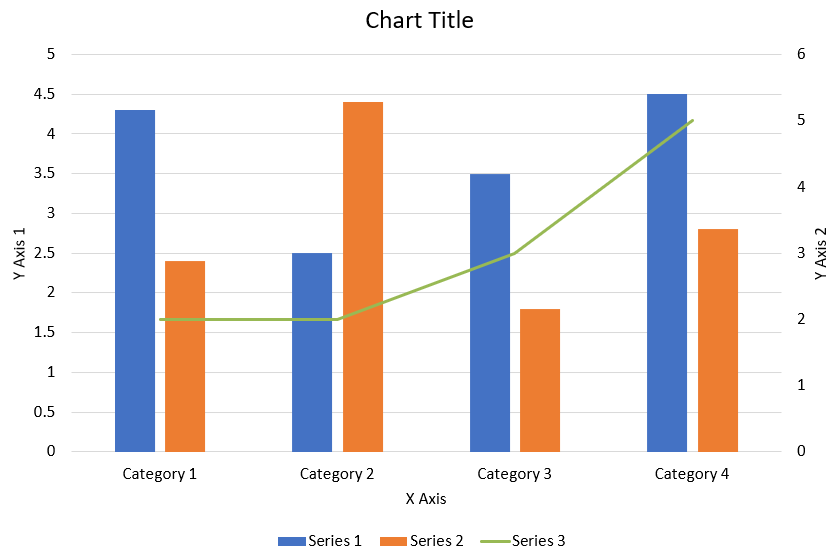
โค้ด PHP ต่อไปนี้แสดงวิธีสร้างแผนภูมิกรวมที่แสดงในรูปด้านบนในพรีเซนเทชัน PowerPoint:
```php
function createComboChart() {
$presentation = new Presentation();
$slide = $presentation->getSlides()->get_Item(0);
try {
$chart = createChartWithFirstSeries($slide);
addSecondSeriesToChart($chart);
addThirdSeriesToChart($chart);
setPrimaryAxesFormat($chart);
setSecondaryAxesFormat($chart);
$presentation->save("combo-chart.pptx", SaveFormat::Pptx);
} finally {
$presentation->dispose();
}
}
function createChartWithFirstSeries($slide) {
$chart = $slide->getShapes()->addChart(ChartType::ClusteredColumn, 50, 50, 600, 400);
// ตั้งค่าชื่อแผนภูมิ.
$chart->setTitle(true);
$chart->getChartTitle()->addTextFrameForOverriding("Chart Title");
$chart->getChartTitle()->setOverlay(false);
$titleParagraph = $chart->getChartTitle()->getTextFrameForOverriding()->getParagraphs()->get_Item(0);
$titleFormat = $titleParagraph->getParagraphFormat()->getDefaultPortionFormat();
$titleFormat->setFontBold(NullableBool::False);
$titleFormat->setFontHeight(18);
// ตั้งค่าสัญลักษณ์อธิบายแผนภูมิ.
$chart->getLegend()->setPosition(LegendPositionType::Bottom);
$chart->getLegend()->getTextFormat()->getPortionFormat()->setFontHeight(12);
// ลบซีรีส์และหมวดหมู่ที่สร้างโดยอัตโนมัติ.
$chart->getChartData()->getSeries()->clear();
$chart->getChartData()->getCategories()->clear();
$worksheetIndex = 0;
$workbook = $chart->getChartData()->getChartDataWorkbook();
// เพิ่มหมวดหมู่ใหม่.
$chart->getChartData()->getCategories()->add($workbook->getCell($worksheetIndex, 1, 0, "Category 1"));
$chart->getChartData()->getCategories()->add($workbook->getCell($worksheetIndex, 2, 0, "Category 2"));
$chart->getChartData()->getCategories()->add($workbook->getCell($worksheetIndex, 3, 0, "Category 3"));
$chart->getChartData()->getCategories()->add($workbook->getCell($worksheetIndex, 4, 0, "Category 4"));
// เพิ่มซีรีส์แรก.
$seriesNameCell = $workbook->getCell($worksheetIndex, 0, 1, "Series 1");
$series = $chart->getChartData()->getSeries()->add($seriesNameCell, $chart->getType());
$series->getParentSeriesGroup()->setOverlap(-25);
$series->getParentSeriesGroup()->setGapWidth(220);
$series->getDataPoints()->addDataPointForBarSeries($workbook->getCell($worksheetIndex, 1, 1, 4.3));
$series->getDataPoints()->addDataPointForBarSeries($workbook->getCell($worksheetIndex, 2, 1, 2.5));
$series->getDataPoints()->addDataPointForBarSeries($workbook->getCell($worksheetIndex, 3, 1, 3.5));
$series->getDataPoints()->addDataPointForBarSeries($workbook->getCell($worksheetIndex, 4, 1, 4.5));
return $chart;
}
function addSecondSeriesToChart($chart) {
$workbook = $chart->getChartData()->getChartDataWorkbook();
$worksheetIndex = 0;
$seriesNameCell = $workbook->getCell($worksheetIndex, 0, 2, "Series 2");
$series = $chart->getChartData()->getSeries()->add($seriesNameCell, ChartType::ClusteredColumn);
$series->getParentSeriesGroup()->setOverlap(-25);
$series->getParentSeriesGroup()->setGapWidth(220);
$series->getDataPoints()->addDataPointForBarSeries($workbook->getCell($worksheetIndex, 1, 2, 2.4));
$series->getDataPoints()->addDataPointForBarSeries($workbook->getCell($worksheetIndex, 2, 2, 4.4));
$series->getDataPoints()->addDataPointForBarSeries($workbook->getCell($worksheetIndex, 3, 2, 1.8));
$series->getDataPoints()->addDataPointForBarSeries($workbook->getCell($worksheetIndex, 4, 2, 2.8));
}
function addThirdSeriesToChart($chart) {
$workbook = $chart->getChartData()->getChartDataWorkbook();
$worksheetIndex = 0;
$seriesNameCell = $workbook->getCell($worksheetIndex, 0, 3, "Series 3");
$series = $chart->getChartData()->getSeries()->add($seriesNameCell, ChartType::Line);
$series->getDataPoints()->addDataPointForLineSeries($workbook->getCell($worksheetIndex, 1, 3, 2.0));
$series->getDataPoints()->addDataPointForLineSeries($workbook->getCell($worksheetIndex, 2, 3, 2.0));
$series->getDataPoints()->addDataPointForLineSeries($workbook->getCell($worksheetIndex, 3, 3, 3.0));
$series->getDataPoints()->addDataPointForLineSeries($workbook->getCell($worksheetIndex, 4, 3, 5.0));
$series->setPlotOnSecondAxis(true);
}
function setPrimaryAxesFormat($chart) {
// ตั้งแกนแนวนอน.
$horizontalAxis = $chart->getAxes()->getHorizontalAxis();
$horizontalAxis->getTextFormat()->getPortionFormat()->setFontHeight(12);
$horizontalAxis->getFormat()->getLine()->getFillFormat()->setFillType(FillType::NoFill);
setAxisTitle($horizontalAxis, "X Axis");
// ตั้งแกนแนวตั้ง.
$verticalAxis = $chart->getAxes()->getVerticalAxis();
$verticalAxis->getTextFormat()->getPortionFormat()->setFontHeight(12);
$verticalAxis->getFormat()->getLine()->getFillFormat()->setFillType(FillType::NoFill);
setAxisTitle($verticalAxis, "Y Axis 1");
// ตั้งค่าสีของเส้นกริดแนวตั้งหลัก.
$majorGridLinesFormat = $verticalAxis->getMajorGridLinesFormat()->getLine()->getFillFormat();
$majorGridLinesFormat->setFillType(FillType::Solid);
$majorGridLinesFormat->getSolidFillColor()->setColor(new java("java.awt.Color", 217, 217, 217));
}
function setSecondaryAxesFormat($chart) {
// ตั้งแกนแนวนอนรอง.
$secondaryHorizontalAxis = $chart->getAxes()->getSecondaryHorizontalAxis();
$secondaryHorizontalAxis->setPosition(AxisPositionType::Bottom);
$secondaryHorizontalAxis->setCrossType(CrossesType::Maximum);
$secondaryHorizontalAxis->setVisible(false);
$secondaryHorizontalAxis->getMajorGridLinesFormat()->getLine()->getFillFormat()->setFillType(FillType::NoFill);
$secondaryHorizontalAxis->getMinorGridLinesFormat()->getLine()->getFillFormat()->setFillType(FillType::NoFill);
// ตั้งแกนแนวตั้งรอง.
$secondaryVerticalAxis = $chart->getAxes()->getSecondaryVerticalAxis();
$secondaryVerticalAxis->setPosition(AxisPositionType::Right);
$secondaryVerticalAxis->getTextFormat()->getPortionFormat()->setFontHeight(12);
$secondaryVerticalAxis->getFormat()->getLine()->getFillFormat()->setFillType(FillType::NoFill);
$secondaryVerticalAxis->getMajorGridLinesFormat()->getLine()->getFillFormat()->setFillType(FillType::NoFill);
$secondaryVerticalAxis->getMinorGridLinesFormat()->getLine()->getFillFormat()->setFillType(FillType::NoFill);
setAxisTitle($secondaryVerticalAxis, "Y Axis 2");
}
function setAxisTitle($axis, $axisTitle) {
$axis->setTitle(true);
$axis->getTitle()->setOverlay(false);
$titleParagraph = $axis->getTitle()->addTextFrameForOverriding($axisTitle)->getParagraphs()->get_Item(0);
$titleFormat = $titleParagraph->getParagraphFormat()->getDefaultPortionFormat();
$titleFormat->setFontBold(NullableBool::False);
$titleFormat->setFontHeight(12);
}
```
## **อัปเดตแผนภูมิ**
ขั้นตอน: อัปเดตแผนภูมิ PowerPoint |
ขั้นตอน: อัปเดตแผนภูมิ Presentation |
ขั้นตอน: อัปเดตแผนภูมิ PowerPoint Presentation
1. สร้างอ็อบเจกต์ของคลาส [Presentation](https://reference.aspose.com/slides/th/php-java/aspose.slides/Presentation) ที่แทนพรีเซนเทชันที่มีแผนภูมิที่ต้องการอัปเดต
2. ดึงอ้างอิงสไลด์โดยใช้ดัชนีของมัน
3. วนลูปผ่านรูปร่างทั้งหมดเพื่อหากแผนภูมิที่ต้องการ
4. เข้าถึงแผนภูมิเวิร์กชีทข้อมูล
5. แก้ไขข้อมูลซีรีส์ของแผนภูมิโดยเปลี่ยนค่าของซีรีส์
6. เพิ่มซีรีส์ใหม่และเติมข้อมูลลงในนั้น
7. เขียนพรีเซนเทชันที่แก้ไขเป็นไฟล์ PPTX
โค้ด PHP นี้แสดงวิธีอัปเดตแผนภูมิ:
```php
$pres = new Presentation();
try {
# เข้าถึงสไลด์แรก
$sld = $pres->getSlides()->get_Item(0);
# ดึงแผนภูมิพร้อมข้อมูลเริ่มต้น
$chart = $sld->getShapes()->get_Item(0);
# ตั้งค่าดัชนีของแผ่นข้อมูลแผนภูมิ
$defaultWorksheetIndex = 0;
# ดึงแผ่นงานข้อมูลแผนภูมิ
$fact = $chart->getChartData()->getChartDataWorkbook();
# เปลี่ยนชื่อหมวดหมู่ของแผนภูมิ
$fact->getCell($defaultWorksheetIndex, 1, 0, "Modified Category 1");
$fact->getCell($defaultWorksheetIndex, 2, 0, "Modified Category 2");
# ดึงซีรีส์แรกของแผนภูมิ
$series = $chart->getChartData()->getSeries()->get_Item(0);
# ตอนนี้กำลังอัปเดตข้อมูลของซีรีส์
$fact->getCell($defaultWorksheetIndex, 0, 1, "New_Series1");// แก้ไขชื่อซีรีส์
$series->getDataPoints()->get_Item(0)->getValue()->setData(90);
$series->getDataPoints()->get_Item(1)->getValue()->setData(123);
$series->getDataPoints()->get_Item(2)->getValue()->setData(44);
# ดึงซีรีส์ที่สองของแผนภูมิ
$series = $chart->getChartData()->getSeries()->get_Item(1);
# ตอนนี้กำลังอัปเดตข้อมูลของซีรีส์
$fact->getCell($defaultWorksheetIndex, 0, 2, "New_Series2");// แก้ไขชื่อซีรีส์
$series->getDataPoints()->get_Item(0)->getValue()->setData(23);
$series->getDataPoints()->get_Item(1)->getValue()->setData(67);
$series->getDataPoints()->get_Item(2)->getValue()->setData(99);
# ตอนนี้กำลังเพิ่มซีรีส์ใหม่
$chart->getChartData()->getSeries()->add($fact->getCell($defaultWorksheetIndex, 0, 3, "Series 3"), $chart->getType());
# ดึงซีรีส์ที่ 3 ของแผนภูมิ
$series = $chart->getChartData()->getSeries()->get_Item(2);
# ตอนนี้กำลังเติมข้อมูลให้ซีรีส์
$series->getDataPoints()->addDataPointForBarSeries($fact->getCell($defaultWorksheetIndex, 1, 3, 20));
$series->getDataPoints()->addDataPointForBarSeries($fact->getCell($defaultWorksheetIndex, 2, 3, 50));
$series->getDataPoints()->addDataPointForBarSeries($fact->getCell($defaultWorksheetIndex, 3, 3, 30));
$chart->setType(ChartType::ClusteredCylinder);
# บันทึกพรีเซนเทชันพร้อมแผนภูมิ
$pres->save("AsposeChartModified_out.pptx", SaveFormat::Pptx);
} finally {
if (!java_is_null($pres)) {
$pres->dispose();
}
}
```
## **ตั้งค่าช่วงข้อมูลสำหรับแผนภูมิ**
เพื่อกำหนดช่วงข้อมูลสำหรับแผนภูมิ ทำตามขั้นตอนต่อไปนี้:
1. สร้างอ็อบเจกต์ของคลาส [Presentation](https://reference.aspose.com/slides/th/php-java/aspose.slides/Presentation) ที่แทนพรีเซนเทชันที่มีแผนภูมิ
2. ดึงอ้างอิงสไลด์โดยใช้ดัชนีของมัน
3. วนลูปผ่านรูปร่างทั้งหมดเพื่อหากแผนภูมิที่ต้องการ
4. เข้าถึงข้อมูลแผนภูมิและตั้งค่าช่วงข้อมูล
5. บันทึกพรีเซนเทชันที่แก้ไขเป็นไฟล์ PPTX
โค้ด PHP นี้แสดงวิธีตั้งค่าช่วงข้อมูลสำหรับแผนภูมิ:
```php
$pres = new Presentation();
try {
$slide = $pres->getSlides()->get_Item(0);
$chart = $slide->getShapes()->get_Item(0);
$chart->getChartData()->setRange("Sheet1!A1:B4");
$pres->save("SetDataRange_out.pptx", SaveFormat::Pptx);
} finally {
if (!java_is_null($pres)) {
$pres->dispose();
}
}
```
## **ใช้เครื่องหมายเริ่มต้นในแผนภูมิ**
เมื่อใช้เครื่องหมายเริ่มต้นในแผนภูมิ แต่ละซีรีส์ของแผนภูมิจะได้รับสัญลักษณ์เครื่องหมายเริ่มต้นที่แตกต่างกันโดยอัตโนมัติ
โค้ด PHP นี้แสดงวิธีตั้งค่าเครื่องหมายเริ่มต้นของซีรีส์แผนภูมิโดยอัตโนมัติ:
```php
$pres = new Presentation();
try {
$slide = $pres->getSlides()->get_Item(0);
$chart = $slide->getShapes()->addChart(ChartType::LineWithMarkers, 10, 10, 400, 400);
$chart->getChartData()->getSeries()->clear();
$chart->getChartData()->getCategories()->clear();
$fact = $chart->getChartData()->getChartDataWorkbook();
$chart->getChartData()->getSeries()->add($fact->getCell(0, 0, 1, "Series 1"), $chart->getType());
$series = $chart->getChartData()->getSeries()->get_Item(0);
$chart->getChartData()->getCategories()->add($fact->getCell(0, 1, 0, "C1"));
$series->getDataPoints()->addDataPointForLineSeries($fact->getCell(0, 1, 1, 24));
$chart->getChartData()->getCategories()->add($fact->getCell(0, 2, 0, "C2"));
$series->getDataPoints()->addDataPointForLineSeries($fact->getCell(0, 2, 1, 23));
$chart->getChartData()->getCategories()->add($fact->getCell(0, 3, 0, "C3"));
$series->getDataPoints()->addDataPointForLineSeries($fact->getCell(0, 3, 1, -10));
$chart->getChartData()->getCategories()->add($fact->getCell(0, 4, 0, "C4"));
$series->getDataPoints()->addDataPointForLineSeries($fact->getCell(0, 4, 1, null));
$chart->getChartData()->getSeries()->add($fact->getCell(0, 0, 2, "Series 2"), $chart->getType());
# ดึงซีรีส์ที่สองของแผนภูมิ
$series2 = $chart->getChartData()->getSeries()->get_Item(1);
# ตอนนี้กำลังเติมข้อมูลให้ซีรีส์
$series2->getDataPoints()->addDataPointForLineSeries($fact->getCell(0, 1, 2, 30));
$series2->getDataPoints()->addDataPointForLineSeries($fact->getCell(0, 2, 2, 10));
$series2->getDataPoints()->addDataPointForLineSeries($fact->getCell(0, 3, 2, 60));
$series2->getDataPoints()->addDataPointForLineSeries($fact->getCell(0, 4, 2, 40));
$chart->setLegend(true);
$chart->getLegend()->setOverlay(false);
$pres->save("DefaultMarkersInChart.pptx", SaveFormat::Pptx);
} finally {
if (!java_is_null($pres)) {
$pres->dispose();
}
}
```
## **FAQ**
**แผนภูมิประเภทใดบ้างที่ Aspose.Slides รองรับ?**
Aspose.Slides รองรับแผนภูมิด้านหลากหลายประเภทเช่น แถบ, เส้น, วงกลม, พื้นที่, กระจาย, histogram, radar, และอื่น ๆ อีกมากมาย ความยืดหยุ่นนี้ช่วยให้คุณเลือกประเภทแผนภูมิที่เหมาะสมกับการแสดงผลข้อมูลของคุณที่สุด
**ฉันจะเพิ่มแผนภูมิใหม่ลงในสไลด์อย่างไร?**
เพื่อเพิ่มแผนภูมิ คุณต้องสร้างอินสแตนซ์ของคลาส [Presentation](https://reference.aspose.com/slides/th/php-java/aspose.slides/presentation/) ดึงสไลด์ที่ต้องการโดยใช้ดัชนี แล้วเรียกเมธอดเพื่อเพิ่มแผนภูมิ พร้อมระบุประเภทแผนภูมิและข้อมูลเริ่มต้น การทำเช่นนี้จะทำให้แผนภูมิถูกฝังลงในพรีเซนเทชันของคุณโดยตรง
**ฉันสามารถอัปเดตข้อมูลที่แสดงในแผนภูมิได้อย่างไร?**
คุณสามารถอัปเดตข้อมูลของแผนภูมิได้โดยเข้าถึงเวิร์กชีทข้อมูลของมัน ([ChartDataWorkbook](https://reference.aspose.com/slides/th/php-java/aspose.slides/chartdataworkbook/)) ล้างซีรีส์และหมวดหมู่เริ่มต้น แล้วเพิ่มข้อมูลที่กำหนดเองของคุณ ซึ่งทำให้แผนภูมิสะท้อนข้อมูลล่าสุดได้
**สามารถปรับแต่งรูปลักษณ์ของแผนภูมิได้หรือไม่?**
ใช่ Aspose.Slides มีตัวเลือกการปรับแต่งอย่างครอบคลุม คุณสามารถแก้ไขสี, ฟอนต์, ป้ายกำกับ, คำอธิบาย, และองค์ประกอบการจัดรูปแบบอื่น ๆ [/slides/th/php-java/chart-entities/] เพื่อให้แผนภูมิตรงกับความต้องการออกแบบของคุณอย่างแม่นยำ